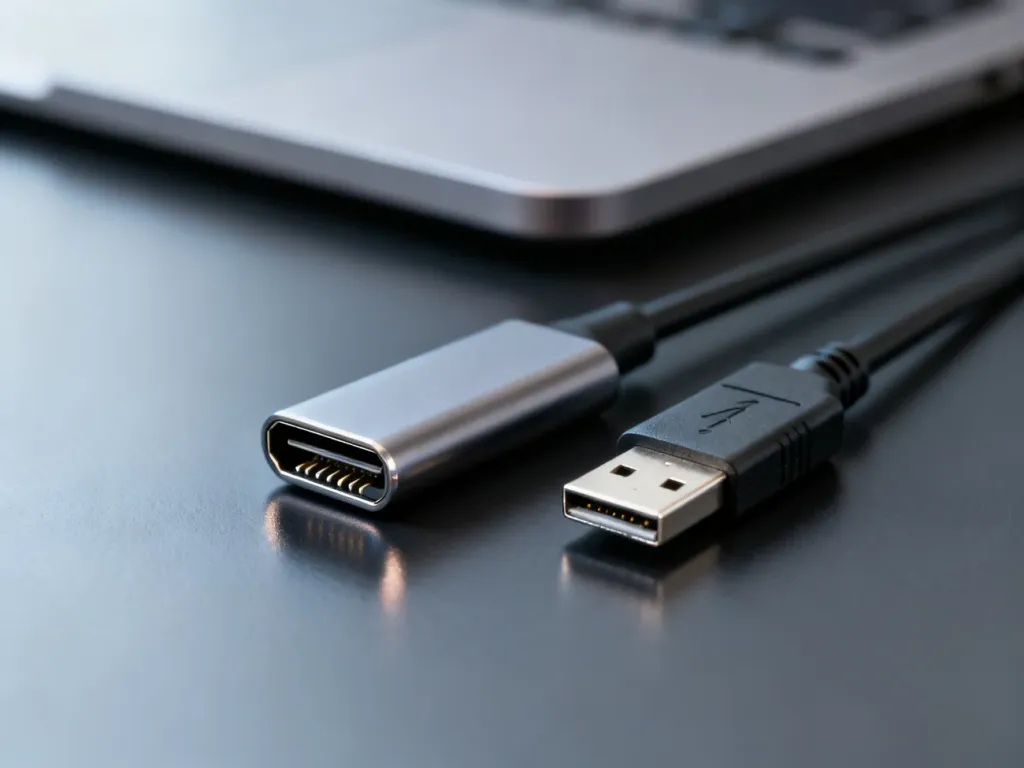
USB-A to klasyczne, prostokątne i jednostronne złącze, a USB-C jest mniejsze, symetryczne i można je podłączyć dowolną stroną. USB-C daje większą wygodę oraz potencjalnie wyższe prędkości transferu i moc ładowania, ale sam kształt wtyczki nie gwarantuje takich możliwości.
USB-A czy USB-C – czym różnią się fizycznie i funkcjonalnie?
USB-A najczęściej spotyka się w komputerach stacjonarnych, starszych laptopach, telewizorach, konsolach, drukarkach i urządzeniach peryferyjnych. Ma większy, prostokątny kształt i wymaga właściwego ułożenia przed włożeniem do portu.
USB-C jest mniejsze, ma zaokrąglony, symetryczny kształt i nie ma określonej „góry” ani „dołu”. Ten sam port może służyć do ładowania, przesyłania danych, a w kompatybilnych urządzeniach także obrazu. Z tego powodu USB-C coraz częściej trafia do smartfonów, tabletów, laptopów i powerbanków.
Najważniejsze różnice między złączami przedstawia tabela:
| Cecha | USB-A | USB-C |
|---|---|---|
| Kształt | Prostokątny | Mały, symetryczny, owalny |
| Odwracalność | Nie, wtyczkę trzeba ustawić właściwą stroną | Tak, można ją podłączyć w obu orientacjach |
| Typowe zastosowanie | Komputery, drukarki, pendrive’y i starsze akcesoria | Smartfony, tablety, laptopy, monitory i nowoczesne akcesoria |
| Maksymalna potencjalna prędkość | Zależy od wersji USB, na przykład 480 Mb/s lub 5 Gb/s | Zależy od wersji USB, nawet do 40 Gb/s przy USB4 |
| Ładowanie | Zwykle niższa moc i mniej funkcji | Możliwa obsługa USB Power Delivery, także do 100 W w zgodnych konfiguracjach |
USB-C to nie to samo co szybki standard USB
To najczęstsze źródło nieporozumień. USB-C opisuje przede wszystkim kształt złącza, a nie szybkość przesyłania danych. O wydajności decyduje standard obsługiwany przez port, urządzenie i kabel.
Wtyczka USB-C może działać tylko z USB 2.0, którego maksymalna przepustowość wynosi 480 Mb/s. Inny kabel z identycznie wyglądającą końcówką może obsługiwać USB 3.2, USB4, ładowanie z dużą mocą albo przesył obrazu. USB4 może osiągać do 40 Gb/s, ale tylko wtedy, gdy zgodne są wszystkie elementy połączenia.
Dlatego telefon może ładować się wolno mimo portu USB-C. Ograniczeniem bywa ładowarka, kabel, moc obsługiwana przez urządzenie albo brak zgodności z USB Power Delivery. Samo USB-C nie oznacza też automatycznie obsługi Thunderbolt, monitora ani szybkiego transferu plików.
Przykład jest prosty: kabel USB-C–USB-C może służyć wyłącznie do podstawowego ładowania, podczas gdy inny przewód tego samego typu przesyła dane z dużą prędkością i zasila laptop. Przed zakupem trzeba sprawdzić opis całego kabla, a nie tylko wygląd wtyczki.
Kiedy USB-A jest nadal potrzebne?
USB-C wypiera starsze złącza w nowych urządzeniach, lecz USB-A wciąż jest bardzo popularne. Przydaje się szczególnie w następujących sytuacjach:
- Podłączasz starszy laptop lub komputer wyposażony głównie w porty USB-A.
- Korzystasz z drukarki, klawiatury, myszy albo starszego dysku zewnętrznego.
- Masz pendrive’a zakończonego klasyczną wtyczką USB-A.
- Chcesz podłączyć akcesorium USB-A do nowoczesnego laptopa, który ma wyłącznie porty USB-C.
W ostatnim przypadku wystarczy kabel USB-C–USB-A albo przejściówka USB-C na USB-A. Takie połączenie jest możliwe, ale jego parametry zależą od najsłabszego elementu. Jeśli komputer, adapter lub urządzenie obsługuje tylko USB 2.0, transfer nie osiągnie możliwości szybszego standardu.
Przejściówki są wygodne, lecz tanie modele mogą ograniczać transfer, ładowanie lub przesył obrazu. Przy podłączaniu szybkiego dysku, monitora albo laptopa zwróć uwagę na zgodność z konkretnym standardem.
Jak wybrać kabel USB?
Przed zakupem sprawdź kolejno najważniejsze parametry kabla:
- Sprawdź standard transferu, na przykład USB 3.2 Gen 1, USB 3.2 Gen 2 albo USB4.
- Sprawdź maksymalną moc ładowania podaną w watach oraz zgodność z USB Power Delivery.
- Upewnij się, że kabel obsługuje funkcję potrzebną w danym zastosowaniu, na przykład przesył obrazu lub Thunderbolt.
- Wybierz produkt renomowanej marki i zwróć uwagę na deklarowaną certyfikację oraz długość przewodu.
Długi lub słabej jakości kabel może powodować spadki wydajności, szczególnie podczas ładowania z większą mocą i przesyłania dużych plików.
Co wybrać – USB-A czy USB-C?
Do nowych urządzeń lepszym wyborem jest zwykle USB-C, ponieważ oferuje wygodniejsze podłączanie, większą uniwersalność i obsługę nowoczesnych funkcji. USB-A nadal pozostaje potrzebne przy starszym sprzęcie, dlatego przejściówka lub kabel łączący oba typy złączy może być rozsądnym rozwiązaniem. Najważniejsze jest jednak sprawdzenie standardu USB, mocy i możliwości kabla, a nie tylko jego końcówki.