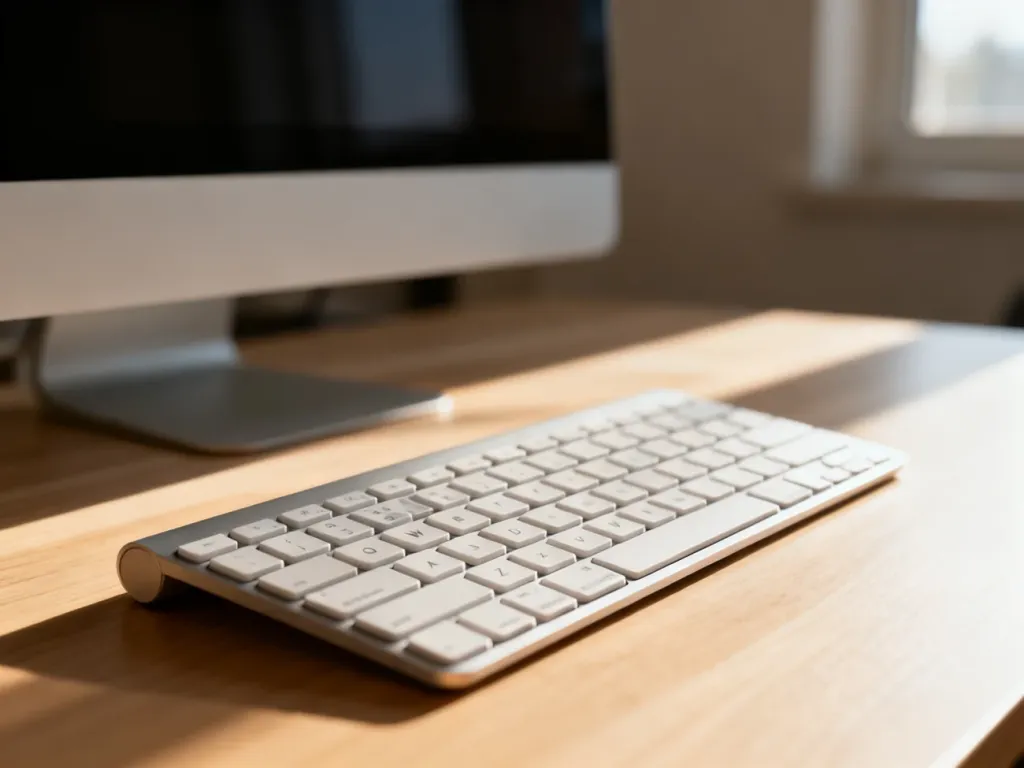
Podłączenie klawiatury bezprzewodowej zależy od jej typu. Sprawdź, czy w zestawie znajduje się mały odbiornik USB, czy klawiatura korzysta bezpośrednio z Bluetooth. W obu przypadkach najpierw włóż baterie albo naładuj akumulator i włącz urządzenie przełącznikiem.
Jak podłączyć klawiaturę z odbiornikiem USB?
Modele z odbiornikiem radiowym, często działające w paśmie 2,4 GHz, zwykle korzystają z funkcji Plug & Play. Oznacza to, że komputer rozpoznaje je bez ręcznego instalowania sterowników. Odbiornik może znajdować się w opakowaniu albo w komorze baterii klawiatury.
Wykonaj następujące czynności:
- Włóż baterie zgodnie z oznaczeniami w komorze lub naładuj wbudowany akumulator.
- Przesuń przełącznik zasilania do pozycji „ON”. Włącznik często znajduje się na spodzie urządzenia.
- Podłącz odbiornik USB do wolnego portu w komputerze.
- Poczekaj kilka sekund, aż system automatycznie wykryje klawiaturę i zainstaluje potrzebne sterowniki.
Po zakończeniu konfiguracji otwórz dowolne pole tekstowe i sprawdź działanie klawiszy. Jeżeli odbiornik nie reaguje, spróbuj użyć innego portu USB, na przykład USB 2.0 lub USB 3.0.
Jak podłączyć klawiaturę Bluetooth?
Klawiatura Bluetooth nie potrzebuje odbiornika USB, ale komputer musi mieć aktywny moduł Bluetooth. W laptopach jest on zwykle wbudowany. W komputerze stacjonarnym może być potrzebny dodatkowy adapter Bluetooth.
Parowanie polega na dodaniu klawiatury do listy urządzeń komputera. Tryb parowania sprawia, że urządzenie staje się widoczne dla komputera, dlatego bez jego aktywacji klawiatura może nie pojawić się na liście.
Postępuj według tej kolejności:
- Włóż baterie lub naładuj akumulator, a następnie włącz klawiaturę.
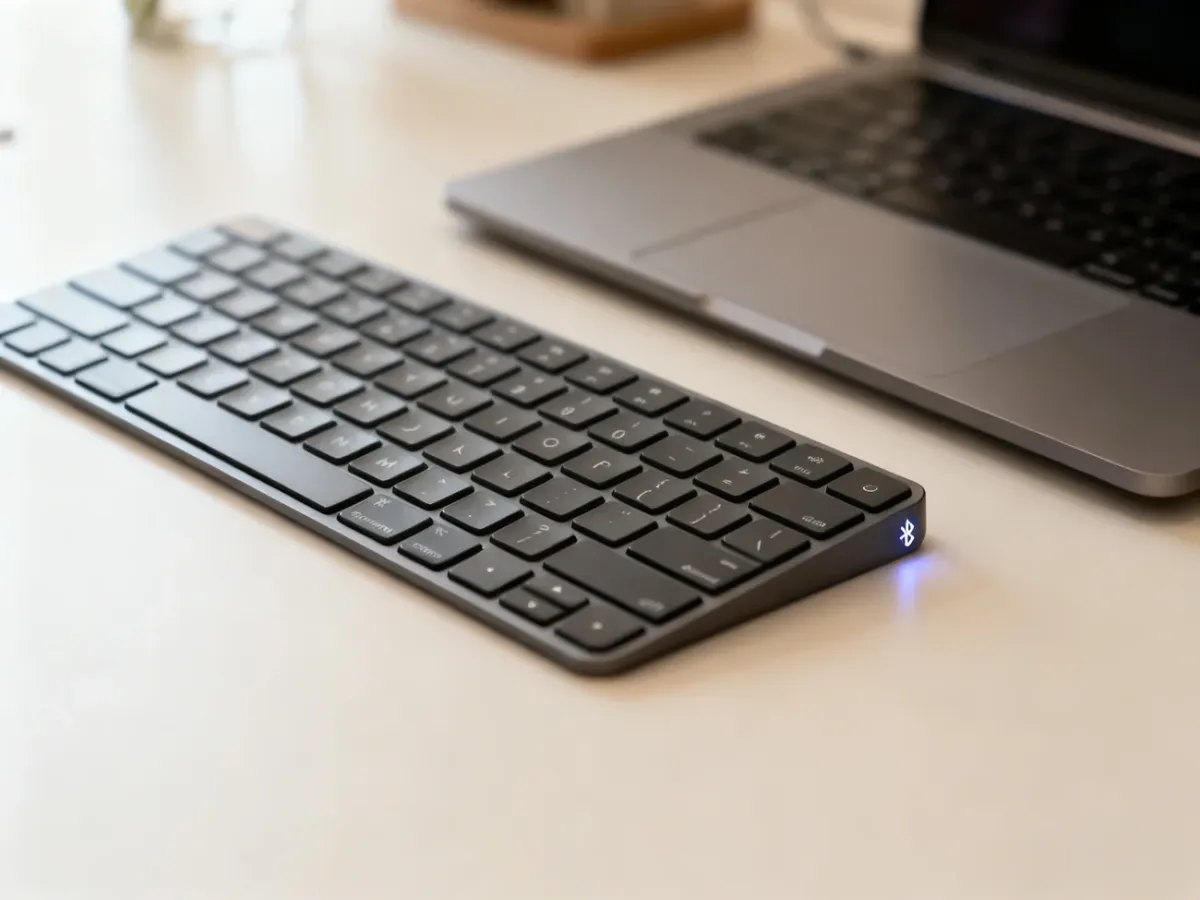
- Aktywuj tryb parowania. Zwykle trzeba nacisnąć przycisk z ikoną Bluetooth albo przytrzymać odpowiedni klawisz, aż dioda zacznie migać.
- Otwórz ustawienia Bluetooth na komputerze. W systemie Windows przejdź do „Ustawienia” oraz „Bluetooth i urządzenia”. W macOS otwórz ustawienia Bluetooth.
- Włącz Bluetooth i wybierz opcję dodawania nowego urządzenia.
- Wybierz nazwę klawiatury z listy dostępnych urządzeń i zaakceptuj parowanie.
System może wyświetlić kod. W takim przypadku wpisz go na podłączanej klawiaturze, a następnie naciśnij Enter. Po pomyślnym sparowaniu urządzenie powinno łączyć się automatycznie, gdy jest włączone i znajduje się w zasięgu komputera.
Co zrobić, gdy klawiatura nie działa?
Najczęstsze przyczyny problemów z połączeniem są proste do usunięcia. Sprawdź po kolei:
- Stan baterii lub poziom naładowania akumulatora.
- Położenie przełącznika zasilania, który powinien być ustawiony na „ON”.
- Aktywność trybu parowania Bluetooth. Migająca dioda zwykle sygnalizuje gotowość do połączenia.
- Podłączenie odbiornika USB do innego portu w komputerze.
- Odległość między klawiaturą a komputerem. Na czas konfiguracji połóż urządzenia bliżej siebie.
Jeśli klawiatura Bluetooth była wcześniej połączona z innym urządzeniem, rozłącz ją tam lub ponownie uruchom tryb parowania. W przypadku odbiornika USB upewnij się też, że używasz oryginalnego nadajnika dołączonego do klawiatury, ponieważ nie każdy odbiornik jest uniwersalny.