Windows Defender włączysz w aplikacji Zabezpieczenia Windows: Start → Zabezpieczenia Windows → Ochrona przed wirusami i zagrożeniami → Zarządzaj ustawieniami → Ochrona w czasie rzeczywistym. Jeśli przełącznik jest nieaktywny, najczęściej działa już inny program antywirusowy.
Jak włączyć Windows Defender krok po kroku?
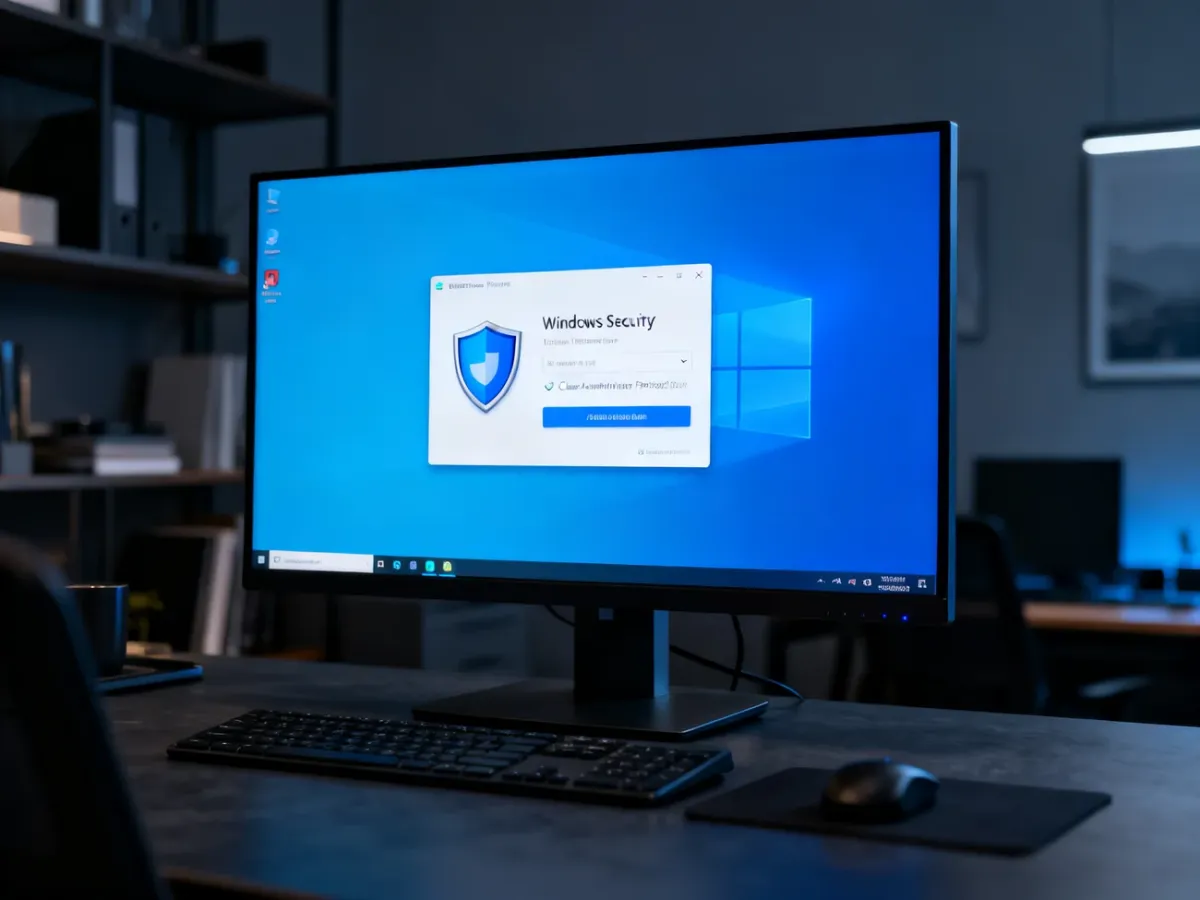
W Windows 10 i Windows 11 Microsoft Defender działa zwykle automatycznie. Do jego ustawień prowadzi aplikacja Zabezpieczenia Windows, oznaczona ikoną tarczy.
- Otwórz menu Start i wpisz „Zabezpieczenia Windows”.
- Uruchom aplikację, a następnie wybierz Ochrona przed wirusami i zagrożeniami.
- W sekcji „Ustawienia ochrony przed wirusami i zagrożeniami” kliknij Zarządzaj ustawieniami.
- Przestaw przełącznik Ochrona w czasie rzeczywistym na „Włączone”.
Ochrona w czasie rzeczywistym sprawdza otwierane, pobierane i uruchamiane pliki. W tym samym miejscu możesz włączyć także ochronę dostarczaną z chmury, automatyczne przesyłanie próbek oraz Ochronę przed manipulacją, która utrudnia złośliwym programom zmianę ustawień antywirusa.
Stan ochrony sprawdzisz na głównym ekranie aplikacji. Jeżeli widzisz komunikat, że dostawcą ochrony jest inny program, Defender nie pełni w danej chwili funkcji głównego antywirusa.
Dlaczego Windows Defender nie chce się włączyć?
Najczęstszą przyczyną jest zainstalowany antywirus firmy trzeciej, na przykład Avast, Norton, Bitdefender lub Kaspersky. Windows wyłącza wtedy aktywną ochronę Defendera, aby dwa programy nie skanowały systemu jednocześnie. Jest to normalne działanie, a nie awaria.
Podobnie może zachować się niektóre oprogramowanie typu anty-malware, nawet jeśli nie jest reklamowane jako pełny antywirus. Jeśli chcesz korzystać wyłącznie z Defendera, odinstaluj dodatkowy program w Ustawieniach → Aplikacje, uruchom ponownie komputer i ponownie sprawdź ustawienia ochrony.
Co zrobić, gdy przełącznik jest wyszarzony?
Jeżeli po usunięciu zewnętrznego programu przycisk nadal nie działa, sprawdź najczęstsze przyczyny:
| Problem | Rozwiązanie |
|---|---|
| Zainstalowany inny antywirus | Odinstaluj go, uruchom komputer ponownie i sprawdź aplikację Zabezpieczenia Windows. |
| Błąd usługi systemowej | Otwórz „Uruchom” skrótem Win + R, wpisz services.msc i uruchom ponownie usługę Centrum zabezpieczeń. |
| Nieaktualny system | Przejdź do Windows Update, wyszukaj aktualizacje i zainstaluj oczekujące poprawki. |
| Ustawienia administratora | Na komputerze firmowym skontaktuj się z administratorem. Polityka organizacji może blokować zmianę ustawień Defendera. |
W oknie usług kliknij prawym przyciskiem „Centrum zabezpieczeń” i wybierz „Uruchom ponownie”. Jeśli tej opcji nie ma, otwórz „Właściwości”, zatrzymaj usługę, odczekaj chwilę i wybierz „Uruchom”. Nie zmieniaj innych usług bez wyraźnej potrzeby.
Warto też otworzyć Ochronę przed wirusami i zagrożeniami → Aktualizacje ochrony i kliknąć „Sprawdź aktualizacje”. Aktualizacje systemu oraz definicji Defendera są zwykle pobierane przez Windows Update.
Komputer firmowy a ustawienia Defendera
Komunikat „Niektórymi ustawieniami zarządza administrator” może oznaczać, że ochroną steruje polityka grupy, system zarządzania urządzeniami albo oprogramowanie firmowe. W takim przypadku ręczne zmiany mogą zostać cofnięte. Na prywatnym komputerze z edycją Pro lub Enterprise można sprawdzić lokalne zasady grupy, ale nie należy modyfikować ich bez pewności, czego dotyczą.
Jeśli Defender nadal nie uruchamia się po odinstalowaniu innych programów, restarcie komputera, aktualizacji systemu i ponownym uruchomieniu usługi, problem może dotyczyć uszkodzonych plików systemowych lub infekcji. Wtedy warto wykonać skanowanie narzędziem Microsoft Defender Offline albo skorzystać z pomocy administratora lub serwisu.
Czy można używać dwóch antywirusów?
Nie instaluj dwóch programów zapewniających aktywną ochronę w czasie rzeczywistym. Mogą wzajemnie blokować pliki, generować fałszywe alarmy i obciążać komputer. System wyłącza Defendera po wykryciu innego głównego antywirusa właśnie po to, aby ograniczyć takie konflikty.
Jeśli chcesz pozostać przy Microsoft Defenderze, usuń zewnętrzne oprogramowanie, zrestartuj Windows i sprawdź przełącznik „Ochrona w czasie rzeczywistym”. W większości przypadków ochrona wróci automatycznie.