Podłączenie drukarki do laptopa przez USB zwykle zajmuje kilka minut. W systemach Windows 10 i Windows 11 urządzenie najczęściej zostaje wykryte automatycznie po podłączeniu kabla i włączeniu drukarki.
Co przygotować przed podłączeniem?
Przed rozpoczęciem sprawdź, czy masz przygotowane wszystkie potrzebne elementy:
- Włączoną drukarkę z dostępem do zasilania.
- Sprawny kabel USB, najlepiej dostarczony przez producenta.
- Wolny port USB w laptopie.
- Miejsce na bezpośrednie podłączenie kabla, bez huba USB.
Jak podłączyć drukarkę do laptopa przez USB?
Zachowaj kolejność: najpierw podłącz kabel, później włącz drukarkę i poczekaj na reakcję systemu.
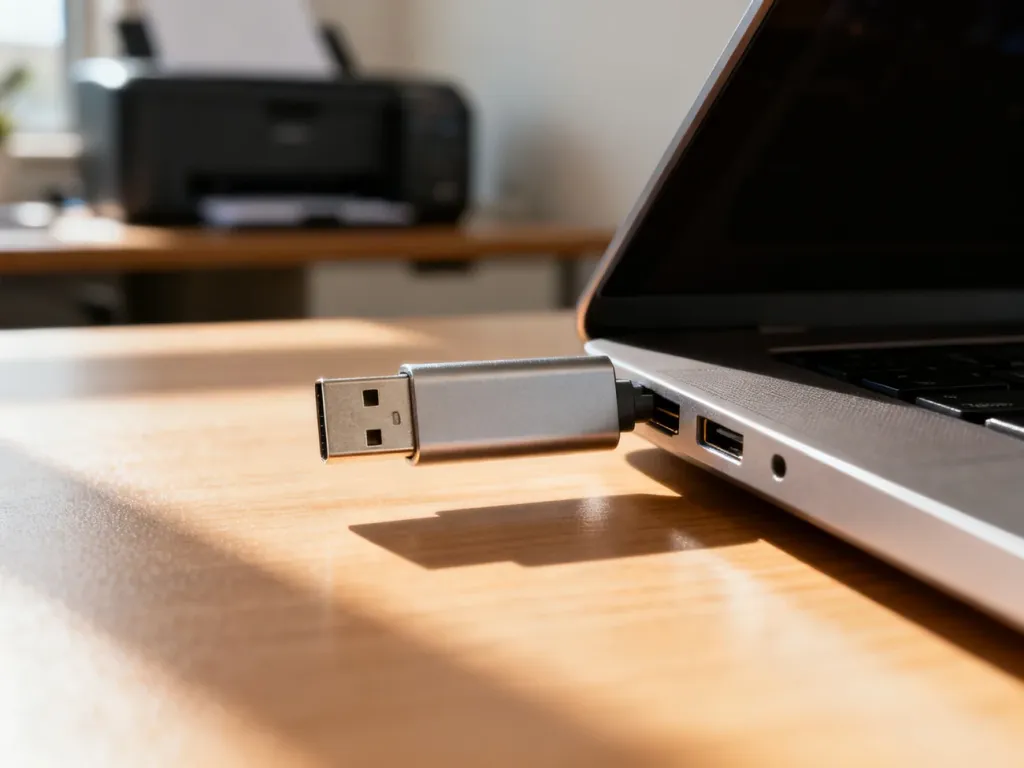
- Podłącz jeden koniec kabla USB do portu w drukarce, a drugi bezpośrednio do portu USB w laptopie.
- Włącz drukarkę przyciskiem zasilania. Nie korzystaj przy tym z huba USB, ponieważ może powodować problemy z komunikacją albo zasilaniem urządzenia.
- Poczekaj na komunikat systemu Windows o wykryciu nowego sprzętu. System powinien automatycznie zainstalować podstawowy sterownik.
- Po zakończeniu instalacji wydrukuj stronę testową. Dzięki temu sprawdzisz, czy drukarka prawidłowo komunikuje się z laptopem.
Jeżeli drukarka pojawi się na liście urządzeń, ale nie będzie wybraną drukarką w używanym programie, otwórz jego okno drukowania i wskaż właściwe urządzenie.
Co zrobić, gdy Windows nie wykrywa drukarki?
Gdy po podłączeniu nie pojawia się żaden komunikat, wykonaj po kolei poniższe czynności:
- Sprawdź, czy kabel jest dokładnie wpięty po obu stronach.
- Podłącz przewód do innego portu USB w laptopie.
- Uruchom ponownie drukarkę i komputer, a następnie sprawdź połączenie jeszcze raz.
- Otwórz Ustawienia → Bluetooth i urządzenia → Drukarki i skanery, wybierz „Dodaj urządzenie” i poczekaj na zakończenie wyszukiwania.
- Jeśli urządzenia nadal nie ma na liście, wybierz opcję ręcznego dodania drukarki i postępuj zgodnie z instrukcjami systemu.
W przypadku starszych modeli albo braku pełnej obsługi funkcji przez system pobierz sterownik ze strony producenta drukarki. Wybierz dokładny model oraz wersję systemu Windows, a następnie uruchom instalator. Nie pobieraj sterowników z przypadkowych stron, ponieważ mogą być niezgodne z urządzeniem lub zawierać niebezpieczne pliki.
Po ręcznej instalacji wróć do ustawień drukarek i wykonaj wydruk testowy. Jeśli urządzenie nadal nie drukuje, sprawdź instrukcję producenta lub skorzystaj z jego pomocy technicznej.
Artykuł dotyczy wyłącznie podłączenia drukarki przez USB w systemie Windows 10 i Windows 11.