Bluetooth w Windows 11 włączysz najszybciej z poziomu Szybkich ustawień na pasku zadań. Możesz też użyć aplikacji Ustawienia. Jeśli przełącznik Bluetooth w ogóle się nie pojawia, komputer może nie mieć modułu Bluetooth albo wymagać właściwego sterownika.
Jak włączyć Bluetooth w Windows 11?
Skorzystaj z jednej z dwóch metod.
Szybkie ustawienia
- Na pasku zadań kliknij obszar ikon sieci, głośności lub baterii, obok zegara. Możesz też nacisnąć Win + A.
- Znajdź kafelek Bluetooth.
- Kliknij kafelek, aby go aktywować. Podświetlony przycisk oznacza, że funkcja jest włączona.
Jeśli kafelka nie ma na liście, rozwiń panel szybkich ustawień lub użyj drugiej metody.
Ustawienia systemowe
- Otwórz menu Start i wybierz Ustawienia. Możesz też użyć skrótu Win + I.
- Przejdź do sekcji Bluetooth i urządzenia.
- Przestaw przełącznik Bluetooth na pozycję włączoną.
Co zrobić, jeśli nie widzę opcji Bluetooth?
Brak przełącznika nie zawsze oznacza błąd systemu. Najczęstsze przyczyny to:
- Brak modułu Bluetooth – laptopy zwykle mają go wbudowanego, ale wiele komputerów stacjonarnych, zwłaszcza starszych, go nie posiada.
- Włączony tryb samolotowy – otwórz Szybkie ustawienia i wyłącz tryb samolotowy, a następnie ponownie sprawdź Bluetooth.
- Brakujący lub nieaktualny sterownik – system może nie rozpoznać modułu bez odpowiedniego oprogramowania.
- Brak kafelka w Szybkich ustawieniach – użyj opcji edycji panelu i spróbuj dodać Bluetooth, o ile system wykrywa adapter.
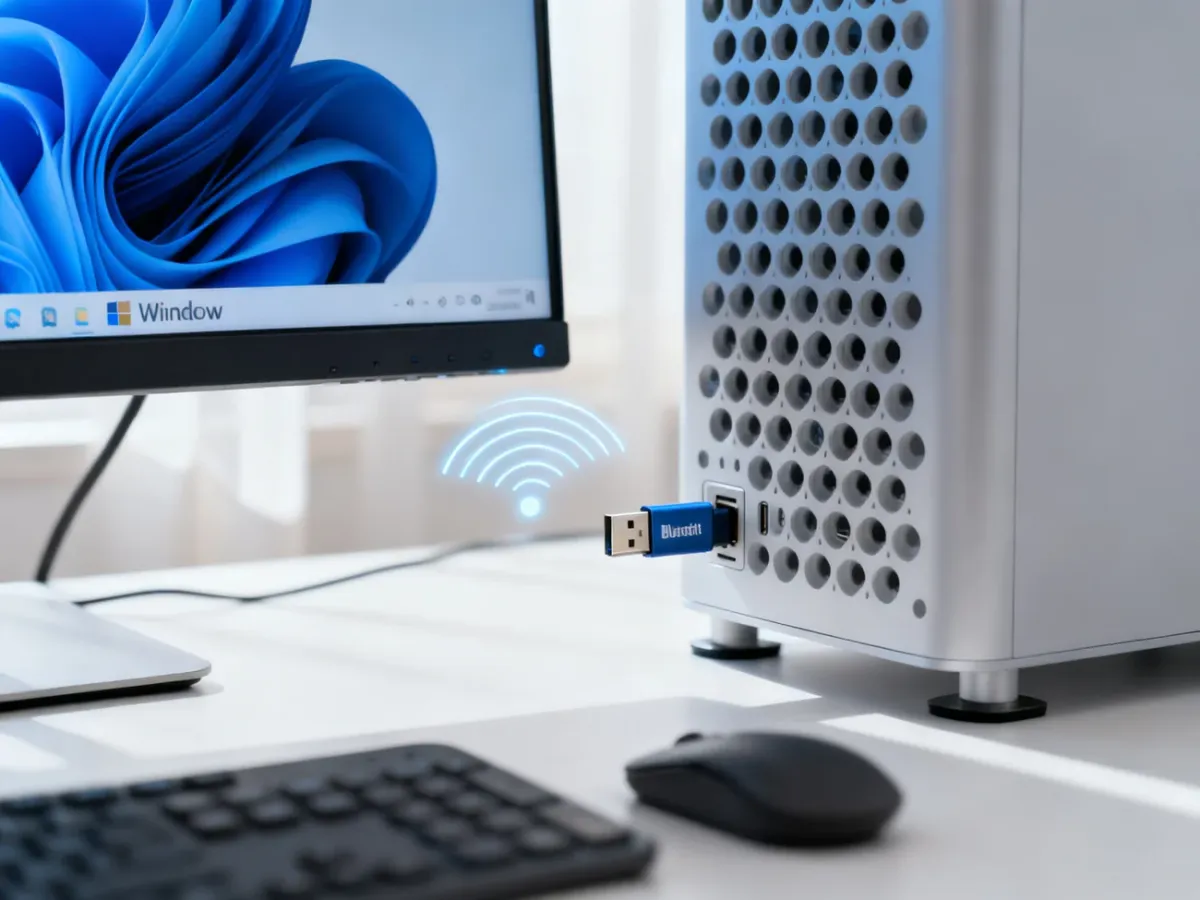
Jeśli komputer nie ma wbudowanego modułu, rozwiązaniem jest adapter Bluetooth USB. Podłącza się go do portu USB, a następnie instaluje wymagany sterownik, jeśli Windows nie zrobi tego automatycznie.
Jak sprawdzić, czy komputer ma moduł Bluetooth?
Otwórz wyszukiwarkę Windows, wpisz Menedżer urządzeń i uruchom znalezioną aplikację. Rozwiń sekcję Bluetooth. Widoczna nazwa karty, na przykład modułu bezprzewodowego, oznacza, że sprzęt jest wykrywany przez system. Brak całej sekcji może wskazywać na brak fizycznego modułu, ale czasem wynika też z nieprawidłowego sterownika. Sprawdź również kategorię Inne urządzenia, gdzie nierozpoznana karta może być oznaczona żółtym symbolem ostrzegawczym.
Jeśli karta jest widoczna, kliknij ją prawym przyciskiem myszy i wybierz Aktualizuj sterownik. Sterownik pobieraj przede wszystkim ze strony producenta komputera lub adaptera.
Na co uważać?
Nie szukaj sterownika Bluetooth w internecie, zanim nie sprawdzisz, czy komputer rzeczywiście ma odpowiedni moduł. W przypadku komputera stacjonarnego brak sekcji Bluetooth w Menedżerze urządzeń często oznacza konieczność użycia zewnętrznego adaptera, a nie problem z samym systemem.