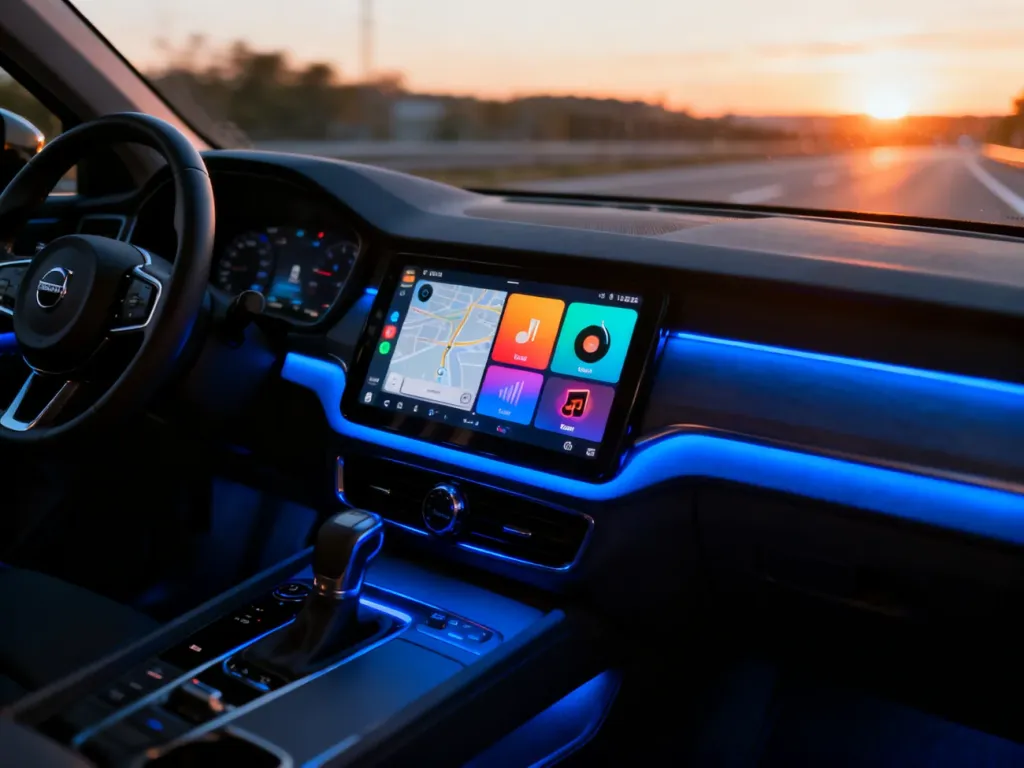
Najlepszy zestaw aplikacji na Android Auto to nie ten najdłuższy, lecz dopasowany do trasy i obsługiwany głosowo. Na początek wystarczą Mapy Google albo Waze, aplikacja muzyczna, komunikator oraz Asystent Google. Programy powinny mieć uproszczony interfejs zatwierdzony do użycia w samochodzie, a bezpieczeństwo zawsze ma pierwszeństwo przed dodatkowymi funkcjami.
Jakie kategorie aplikacji działają z Android Auto?
Android Auto zamienia ekran samochodu w uproszczone centrum zarządzania podróżą. Nie udostępnia wszystkich funkcji znanych ze smartfona. Aplikacje muszą być przystosowane do obsługi w aucie, z dużymi elementami interfejsu, ograniczoną liczbą opcji i możliwością sterowania głosem.
| Kategoria | Przykłady | Zastosowanie |
|---|---|---|
| Nawigacja | Mapy Google, Waze | Wyznaczanie tras, informacje o korkach i utrudnieniach |
| Audio | Spotify, YouTube Music, TuneIn Radio, aplikacje podcastowe | Muzyka, podcasty, audiobooki i radio internetowe |
| Komunikacja | WhatsApp, Messenger, Google Chat | Odczytywanie powiadomień i dyktowanie odpowiedzi |
| Użyteczność | Fuelio, MyRadar, wybrane aplikacje diagnostyczne | Planowanie postojów, kontrola kosztów i informacje przydatne w trasie |
Zakres funkcji może zależeć od kraju, wersji Androida, modelu samochodu i aktualizacji aplikacji. Dlatego obecność programu w Sklepie Google Play nie zawsze oznacza, że wszystkie jego funkcje będą dostępne na ekranie auta.
Android Auto – aplikacje, które warto mieć
Najlepiej zacząć od kilku programów rozwiązujących konkretne problemy. Instalowanie wielu podobnych aplikacji do nawigacji lub muzyki zwykle tylko utrudnia wybór i zwiększa liczbę powiadomień.
Na podstawowy zestaw dla większości kierowców składają się:
- Mapy Google – dobry wybór, gdy zależy Ci na rozbudowanej bazie miejsc, aktualnych informacjach o ruchu i łatwym wyszukiwaniu celu poleceniem głosowym.
- Waze – alternatywa dla Map Google, szczególnie przydatna osobom, które cenią zgłoszenia społeczności dotyczące korków, wypadków i innych utrudnień.
- Spotify – wygodna aplikacja do muzyki, podcastów i playlist. Interfejs Android Auto ogranicza liczbę operacji, dzięki czemu łatwiej zmienić nagranie bez sięgania po telefon.
- YouTube Music – rozsądna opcja, jeśli masz już playlisty i albumy w usługach Google. W samochodzie korzysta się z trybu audio, a nie z oglądania teledysków.
- WhatsApp lub Messenger – aplikacje mogą odczytywać przychodzące wiadomości i przyjmować podyktowane odpowiedzi. Zakres obsługi zależy od aktualnej wersji programu i integracji z Android Auto.
Do tej podstawy możesz dobrać aplikacje rozwiązujące bardziej konkretne potrzeby:
- Fuelio – pomaga zapisywać tankowania, spalanie i wydatki związane z samochodem. Jeżeli dane o stacjach są dostępne w danym regionie, ułatwia też znalezienie punktu tankowania. Największą wartość daje kierowcom, którzy chcą kontrolować koszty eksploatacji, a nie tylko znaleźć najbliższą stację.
- MyRadar – pokazuje dane radarowe dotyczące opadów i przemieszczania się frontów pogodowych. Może pomóc ocenić, czy przed dalszą jazdą warto zaplanować postój w bezpiecznym miejscu. Dostępność oraz zakres funkcji mogą różnić się zależnie od regionu.
- TuneIn Radio – łączy stacje radiowe, wiadomości i podcasty w jednym interfejsie. Sprawdzi się, gdy zamiast własnej playlisty chcesz słuchać lokalnego radia lub audycji na żywo.
- Aplikacja do podcastów lub audiobooków – przydaje się na długich trasach, ponieważ pozwala słuchać treści bez patrzenia na ekran. W Polsce warto sprawdzić przede wszystkim, czy wybrana usługa oferuje interesujące Cię polskie tytuły i poprawnie współpracuje z Android Auto.
Jak bezpiecznie korzystać z aplikacji?
Android Auto ogranicza funkcje, które mogłyby długo przyciągać wzrok kierowcy. Z tego powodu aplikacje wideo nie są przeznaczone do używania podczas jazdy. Nieoficjalne instalowanie odtwarzaczy przez sideloading może omijać zabezpieczenia platformy, zwiększać ryzyko instalacji złośliwego oprogramowania i prowadzić do niestabilnego działania. Nie warto stosować takich metod.
Najbezpieczniejszym sposobem obsługi pozostaje Asystent Google. W nowszych wdrożeniach część użytkowników może korzystać także z Gemini, które Google udostępnia stopniowo zależnie od konta, urządzenia, języka i regionu. Poleceniem głosowym możesz na przykład wyznaczyć trasę, rozpocząć odtwarzanie playlisty, zadzwonić do kontaktu albo podyktować wiadomość.
Przed ruszeniem sprawdź kilka rzeczy:
- Telefon jest połączony z samochodem, a na ekranie wyświetla się właściwa aplikacja.
- Trasa została ustawiona przed rozpoczęciem jazdy albo możesz wyznaczyć ją głosowo.
- Muzyka, podcast lub audiobook są wybrane przed ruszeniem.
- Powiadomienia są ograniczone do tych, które rzeczywiście mogą być potrzebne.
- Dłuższe adresy, wyszukiwanie wielu miejsc i zmiany ustawień wykonujesz na postoju.
Ekspert radzi: traktuj ekran samochodu jako pomocniczy interfejs, a nie drugi smartfon. Jeżeli czynność wymaga kilku prób dotykania ekranu, zatrzymaj się albo użyj polecenia głosowego.
Funkcja GameSnacks, jeśli jest dostępna w danej konfiguracji, może służyć do krótkiej rozrywki wyłącznie podczas postoju. Tak samo każda aplikacja wyświetlająca treści wizualne powinna być używana przez pasażera lub po zaparkowaniu.
Jak zarządzać aplikacjami w Android Auto?
Ikony widoczne na ekranie auta są zarządzane z poziomu ustawień Android Auto w telefonie. Nazwy poszczególnych pozycji mogą się nieznacznie różnić w zależności od wersji systemu.
- Otwórz ustawienia telefonu i wyszukaj „Android Auto”.
- Wejdź w opcję dostosowania uruchamiania aplikacji lub listy aplikacji w menu samochodu.
- Przeciągnij najczęściej używane programy wyżej, aby pojawiały się na początku listy.
- Jeśli nowa aplikacja nie jest widoczna, zaktualizuj ją w Sklepie Google Play, sprawdź jej zgodność z Android Auto i uruchom ponownie połączenie z autem.
Przy problemach z działaniem sprawdź kabel USB, uprawnienia aplikacji, Bluetooth i Wi-Fi używane przy połączeniu bezprzewodowym. Jeśli telefon łączy się poprawnie, ale ekran auta nie uruchamia Android Auto, przyczyną może być ograniczona kompatybilność systemu multimedialnego. W takiej sytuacji pomoc producenta samochodu lub radia będzie bardziej przydatna niż instalowanie nieoficjalnych dodatków.
Najrozsądniejszy zestaw to zwykle jedna nawigacja, jedna aplikacja audio, jeden komunikator i ewentualnie narzędzie dopasowane do stylu jazdy, takie jak Fuelio albo MyRadar. Mniejsza liczba dobrze skonfigurowanych programów ułatwia obsługę i pozwala skupić uwagę na drodze.