Podłączenie głośnika Bluetooth do laptopa wymaga włączenia Bluetooth w komputerze, uruchomienia trybu parowania na głośniku i wybrania go z listy dostępnych urządzeń. W Windows 10 i 11 zajmuje to zwykle kilka chwil. Jeśli po sparowaniu nie słychać dźwięku, wybierz głośnik jako urządzenie wyjściowe.
Co przygotować przed parowaniem?
Sprawdź trzy rzeczy, zanim rozpoczniesz wyszukiwanie urządzenia. Najczęściej problem wynika z pominięcia trybu parowania na głośniku, a nie z usterki laptopa.
Lista kontrolna przed podłączeniem wygląda następująco:
- Głośnik jest naładowany, włączony i znajduje się blisko laptopa.
- Bluetooth jest włączony w laptopie.
- Głośnik działa w trybie parowania, zwykle sygnalizowanym migającą diodą lub komunikatem dźwiękowym.
- Głośnik nie jest w tym momencie połączony z innym urządzeniem, na przykład telefonem.
Tryb parowania włącza się zależnie od modelu. Najczęściej trzeba nacisnąć przycisk z symbolem Bluetooth lub przytrzymać go przez kilka sekund. Dokładną kombinację znajdziesz w instrukcji konkretnego urządzenia.
Jak podłączyć głośnik Bluetooth do laptopa z Windows?
Poniższa procedura dotyczy Windows 10 i Windows 11. Nazwy wybranych pozycji mogą nieznacznie różnić się zależnie od wersji systemu.
- Otwórz menu Start i przejdź do Ustawień.
- W Windows 11 wybierz Bluetooth i urządzenia. W Windows 10 otwórz sekcję Urządzenia, a następnie wybierz Bluetooth i inne urządzenia.
- Włącz przełącznik Bluetooth.
- Kliknij Dodaj urządzenie i wybierz opcję Bluetooth.
- Poczekaj, aż laptop wyszuka urządzenia znajdujące się w pobliżu.
- Wybierz nazwę swojego głośnika z listy.
- Jeśli system wyświetli dodatkowy komunikat, zaakceptuj parowanie i poczekaj na potwierdzenie połączenia.
Po zakończeniu parowania odtwórz dowolny dźwięk, aby sprawdzić połączenie. Samo pojawienie się głośnika na liście nie zawsze oznacza, że system wybrał go jako aktywne wyjście audio.
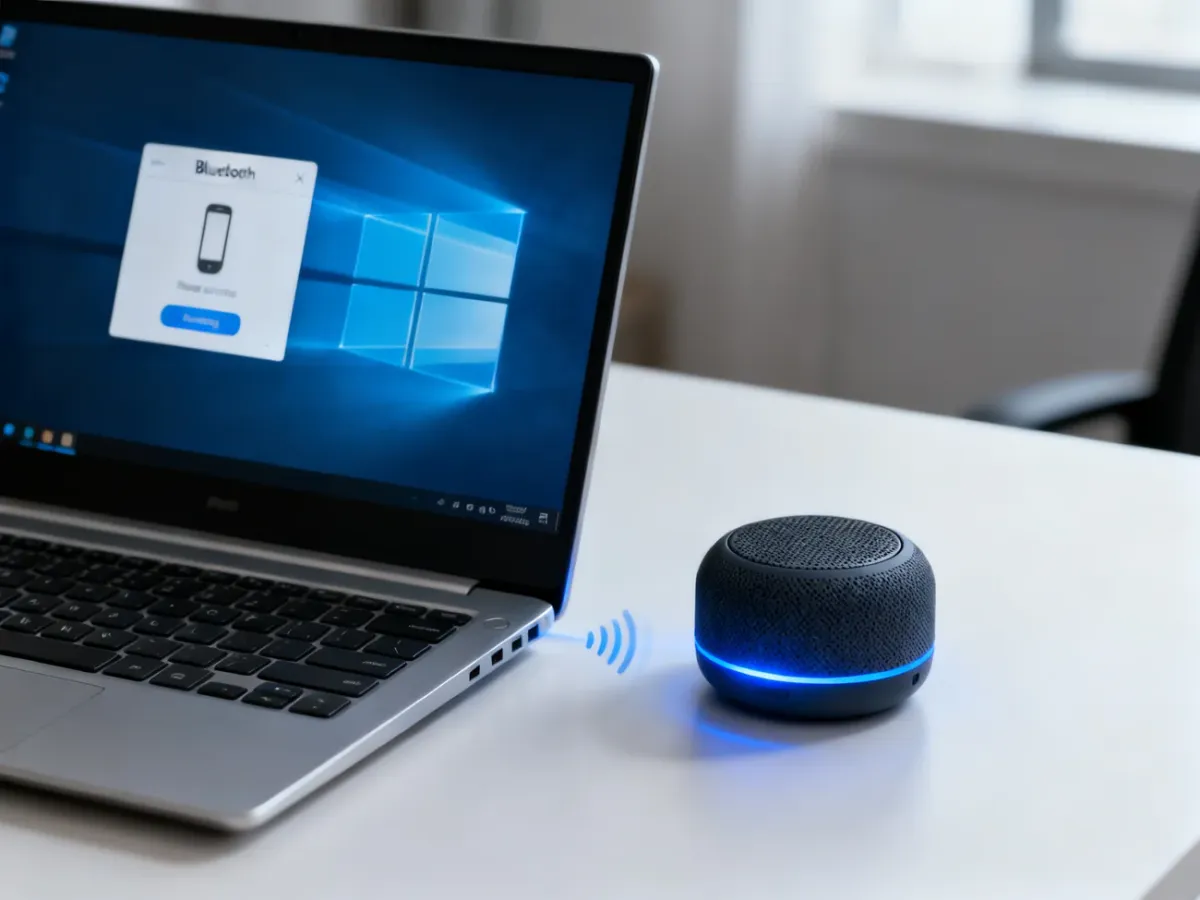
Co zrobić, gdy głośnik jest połączony, ale nie gra?
Najpierw sprawdź urządzenie wyjściowe w ustawieniach dźwięku. Windows może nadal kierować dźwięk do wbudowanych głośników laptopa, mimo że głośnik Bluetooth został już prawidłowo sparowany.
W Windows kliknij ikonę głośnika na pasku zadań i wybierz nazwę podłączonego głośnika. Możesz też przejść do Start → Ustawienia → System → Dźwięk, a następnie wskazać go w sekcji Wyjście. Sprawdź również poziom głośności i upewnij się, że urządzenie nie jest wyciszone.
Jeśli głośnik nie pojawia się na liście urządzeń, sprawdź następujące rozwiązania:
- Włącz tryb parowania na głośniku, nawet jeśli jest już uruchomiony.
- Wyłącz Bluetooth w laptopie, odczekaj chwilę i włącz go ponownie.
- Odłącz głośnik od telefonu lub innego urządzenia, z którym mógł połączyć się automatycznie.
- Przysuń głośnik do laptopa i ogranicz możliwe zakłócenia powodowane przez inne urządzenia bezprzewodowe.
- Sprawdź poziom naładowania głośnika i uruchom ponownie oba urządzenia.
Przy niestabilnym połączeniu pomocne może być zmniejszenie odległości między laptopem a głośnikiem. Upewnij się też, że bateria nie jest niemal rozładowana. W razie dalszych problemów usuń głośnik z zapisanych urządzeń Bluetooth i przeprowadź parowanie od początku.
Czy trzeba parować głośnik za każdym razem?
Nie. Po pierwszym poprawnym sparowaniu Windows zapamiętuje głośnik. Przy kolejnym użyciu wystarczy włączyć Bluetooth w laptopie oraz głośnik i umieścić urządzenia w swoim zasięgu. Jeśli głośnik został wcześniej połączony z innym sprzętem, może być konieczne ręczne wybranie go z listy Bluetooth.
Najważniejsze są dwa kroki: uruchomienie trybu parowania na głośniku oraz wskazanie go jako aktywnego urządzenia wyjściowego w ustawieniach dźwięku. Pominięcie któregokolwiek z nich często powoduje brak dźwięku mimo pozornie poprawnego połączenia.