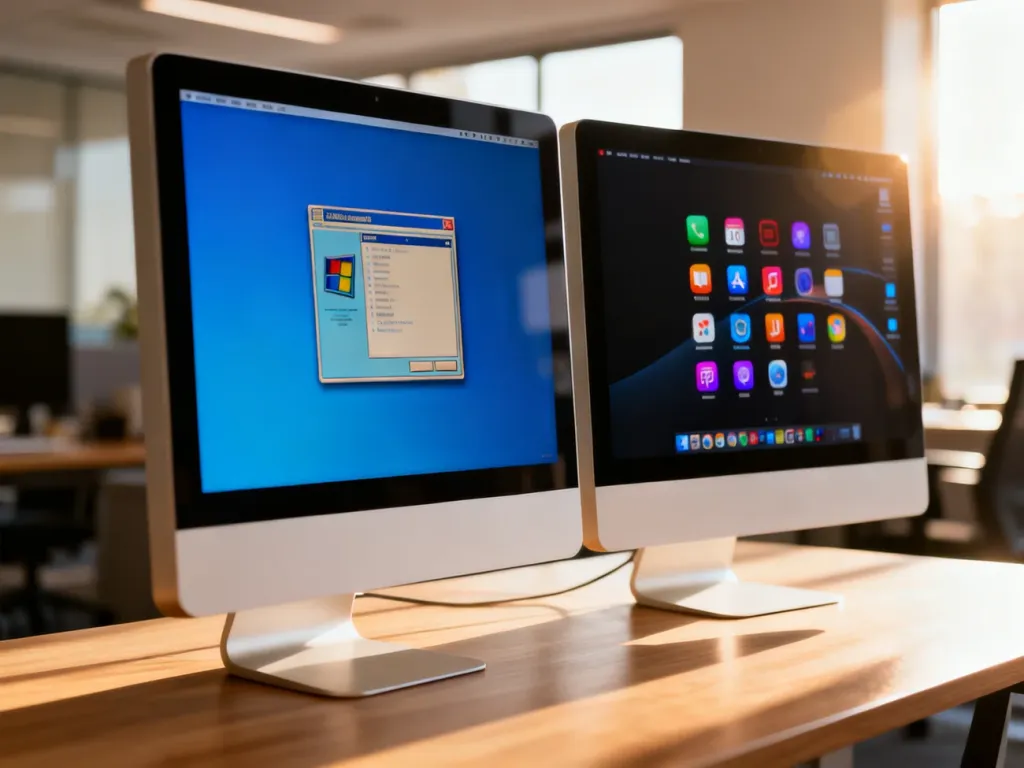
Windows 7 nie jest już bezpiecznym wyborem do codziennej pracy w internecie. Wsparcie zakończyło się 14 stycznia 2020 roku, dlatego komputer nie otrzymuje poprawek zabezpieczeń. Jeśli sprzęt na to pozwala, przejdź na nowszy system. Windows 10 był rozsądnym następcą, ale jego wsparcie zakończyło się 14 października 2025 roku, więc w 2026 roku docelowo należy wybierać Windows 11.
Windows 7 czy Windows 10 – najważniejsze różnice
Pod względem wygody Windows 7 może wydawać się lżejszy, szczególnie na bardzo starym komputerze. Decyzji nie powinno się jednak opierać wyłącznie na szybkości uruchamiania pulpitu. Liczy się także wsparcie producenta, dostępność sterowników, kompatybilność przeglądarek i możliwość instalowania aktualnego oprogramowania.
| Cecha | Windows 7 | Windows 10/11 |
|---|---|---|
| Wsparcie techniczne | Zakończone 14 stycznia 2020 roku | Windows 10 zakończył wsparcie 14 października 2025 roku, Windows 11 jest nowszym kierunkiem rozwoju |
| Bezpieczeństwo | Brak regularnych poprawek dla nowych luk | Nowsze systemy otrzymują aktualizacje zgodnie z cyklem wsparcia |
| Wymagania sprzętowe | Może działać na bardzo starym sprzęcie | Wymaga sprawdzenia sterowników i zgodności, szczególnie w przypadku Windows 11 |
| Kompatybilność programów | Rośnie liczba aplikacji i przeglądarek, które nie wspierają systemu | Lepsza obsługa współczesnego oprogramowania |
Czy Windows 10 spowolni stary komputer?
Nie ma prostej zasady, według której Windows 7 zawsze działa szybciej. Na komputerach z procesorami takimi jak Core 2 Duo lub starsze generacje Intel Core i3 różnice w codziennej pracy mogą być niewielkie. W przypadku około 3 GB pamięci RAM i dwurdzeniowego procesora Windows 10 może działać wystarczająco sprawnie do przeglądania stron, pracy z dokumentami i poczty.
Wyraźne spowolnienia często wynikają nie z samej wersji systemu, lecz z wolnego dysku HDD. Wymiana go na SSD zwykle skraca czas uruchamiania systemu, otwierania programów i dostępu do plików bardziej niż powrót do starszej wersji Windows. Pomaga także ograniczenie programów uruchamianych wraz z systemem, usunięcie zbędnych aplikacji i pozostawienie wolnego miejsca na dysku.
Wyjątkiem są komputery z bardzo małą ilością pamięci, na przykład 2 GB RAM, albo ze sprzętem, dla którego producent nie udostępnia sterowników do nowszego systemu. W takim przypadku warto najpierw sprawdzić model urządzenia. Sam fakt, że laptop ma kilkanaście lat, nie przesądza jeszcze o jego nieprzydatności.
Dlaczego korzystanie z Windows 7 jest ryzykowne?
System po zakończeniu cyklu życia nie otrzymuje poprawek usuwających nowe luki. Program antywirusowy nie zastąpi aktualizacji systemu, a ostrożne klikanie nie eliminuje wszystkich zagrożeń. Szczególne znaczenie ma korzystanie z przeglądarki, poczty elektronicznej, bankowości internetowej i serwisów wymagających aktualnych mechanizmów szyfrowania.
Przejście na wspierany system daje kilka konkretnych korzyści:
- Otrzymujesz poprawki zabezpieczeń dostępne dla obsługiwanej wersji systemu.
- Łatwiej zainstalujesz aktualną przeglądarkę i współczesne aplikacje.
- Możesz korzystać z nowszych sterowników do urządzeń, takich jak drukarki i karty sieciowe.
- Zmniejszasz ryzyko przejęcia danych przez złośliwe oprogramowanie wykorzystujące niezałatane luki.
Warto przy tym rozróżnić dwie decyzje. Windows 10 był bezpieczniejszy od Windows 7 w okresie swojego wsparcia, ale po 14 października 2025 roku nie powinien być traktowany jako długoterminowy system docelowy. Jeżeli komputer spełnia wymagania Windows 11, to właśnie ten system jest obecnie logicznym następcą.
Jak bezpiecznie przejść na nowszy system?
Przed instalacją przygotuj komputer według poniższej listy kontrolnej:
- Skopiuj dokumenty, zdjęcia, hasła i inne ważne pliki na zewnętrzny dysk lub do bezpiecznej chmury.
- Sprawdź dokładny model komputera oraz dostępność sterowników dla wybranego systemu.
- Zapisz klucze licencyjne i dane potrzebne do ponownej instalacji używanych programów.
- Sprawdź stan dysku i rozważ wymianę HDD na SSD przed instalacją.
- Przygotuj pusty nośnik USB, ponieważ podczas tworzenia instalatora jego zawartość może zostać usunięta.
Sam proces migracji najlepiej przeprowadzić w następującej kolejności:
- Wykonaj kopię zapasową i upewnij się, że można odczytać zapisane pliki.
- Sprawdź sterowniki, wymagania systemowe oraz zgodność urządzeń peryferyjnych.
- Zaktualizuj BIOS tylko z użyciem plików przeznaczonych dla konkretnego modelu komputera.
- Utwórz oficjalny nośnik instalacyjny i przygotuj komputer do instalacji.
- Wybierz aktualizację, jeśli zależy Ci na zachowaniu programów i ustawień, albo czystą instalację, gdy system jest niestabilny i mocno zaśmiecony.
- Po instalacji uruchom aktualizacje, zainstaluj sterowniki i sprawdź działanie sieci, dźwięku, grafiki oraz drukarki.
Na bardzo starym komputerze czysta instalacja bywa mniej problematyczna, ale wymaga ponownego skonfigurowania aplikacji. Jeśli nie masz doświadczenia z partycjami, BIOS-em lub odzyskiwaniem danych, bezpieczniej poprosić o pomoc przed rozpoczęciem instalacji.
A co z wyglądem Windows 7?
Przyzwyczajenie do menu Start i wyglądu pulpitu jest zrozumiałe, ale nie uzasadnia pozostania przy niewspieranym systemie. Windows 10 można było upodobnić wizualnie do Windows 7 za pomocą zewnętrznych narzędzi, jednak głębokie modyfikacje interfejsu nie są wspierane przez Microsoft i mogą powodować problemy po aktualizacjach. Bezpieczniej zachować nowszy system i zmienić tylko podstawowe ustawienia wyglądu.
Najrozsądniejszy plan to odejście od Windows 7, sprawdzenie zgodności sprzętu i montaż SSD, jeśli komputer nadal korzysta z HDD. Windows 10 może być rozwiązaniem przejściowym, ale w 2026 roku warto w pierwszej kolejności ocenić możliwość instalacji Windows 11.