
Tryb ciemny w Windows 10 i Windows 11 włączysz w kilka chwil: otwórz Ustawienia, przejdź do Personalizacja i Kolory, a następnie w polu „Wybierz tryb” zaznacz „Ciemny”.
Jak włączyć tryb ciemny w Windowsie?
Instrukcja działa w standardowych ustawieniach Windows 10 i Windows 11:
- Otwórz menu Start i wybierz Ustawienia.
- Przejdź do sekcji Personalizacja.
- Wybierz zakładkę Kolory.
- W polu „Wybierz tryb” zaznacz opcję Ciemny.
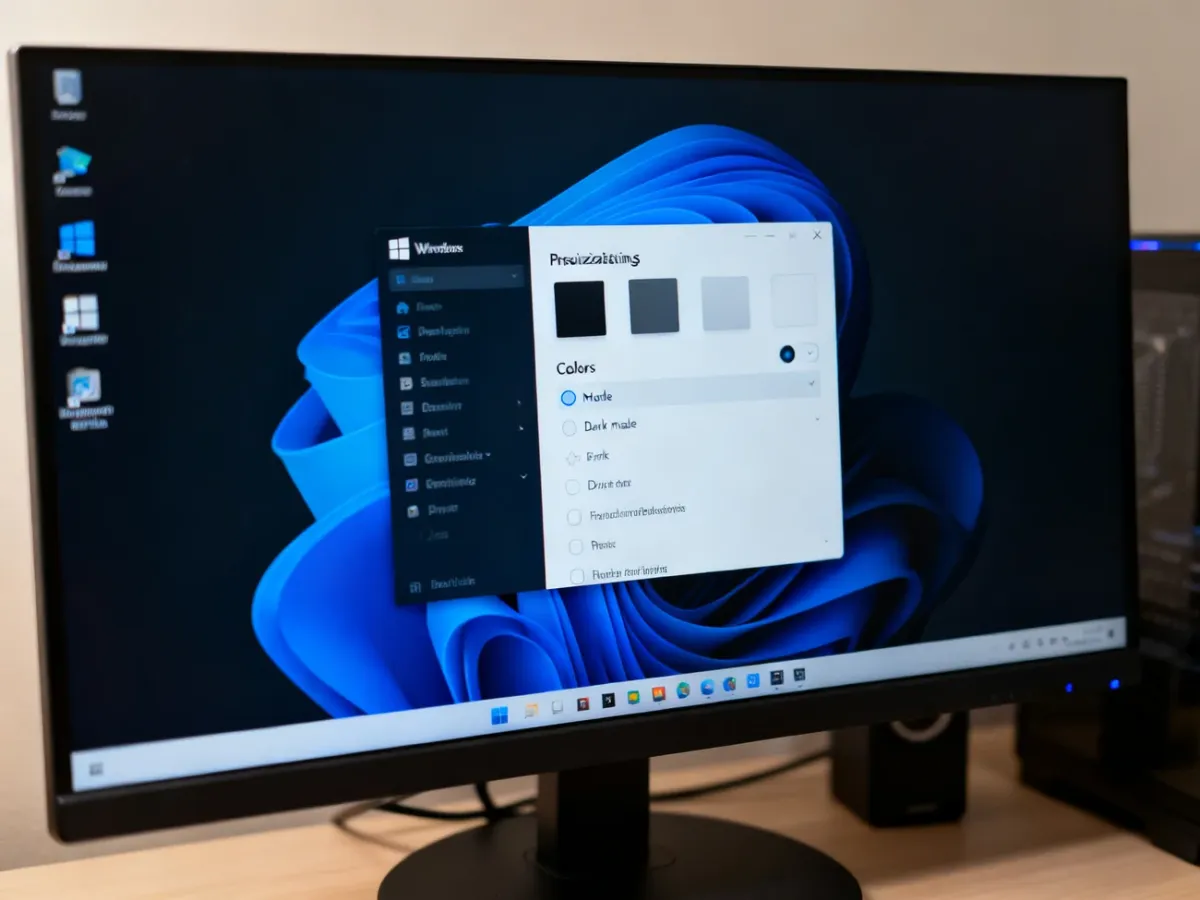
Windows zmieni wtedy kolorystykę między innymi menu Start, paska zadań i wybranych okien systemowych. Zwykle zmiana pojawia się od razu, bez konieczności ponownego uruchamiania komputera.
Co zmienia tryb ciemny?
Tryb jasny wykorzystuje jasne tło i ciemny tekst, natomiast tryb ciemny stosuje ciemniejszą kolorystykę interfejsu. Dostępny jest też tryb niestandardowy, który pozwala ustawić osobno wygląd systemu Windows i aplikacji. Możesz na przykład używać ciemnego paska zadań, ale pozostawić jasne okna aplikacji.
Zmiana obejmuje elementy systemu korzystające z ustawień Windows, lecz nie musi dotyczyć każdego programu. Niektóre aplikacje zewnętrzne mają własny wybór motywu, a część w ogóle nie obsługuje trybu ciemnego. W takim przypadku trzeba zmienić wygląd bezpośrednio w ustawieniach danej aplikacji.
Jak spersonalizować wygląd systemu?
W sekcji Ustawienia → Personalizacja → Kolory znajdziesz także inne opcje wyglądu:
- Kolor wiodący – wybierz barwę używaną między innymi na przyciskach, obramowaniach okien i innych elementach interfejsu.
- Efekty przezroczystości – włącz delikatną przezroczystość i rozmycie wybranych powierzchni okien.
- Tryb niestandardowy – połącz jasny i ciemny wygląd, ustawiając osobno tryb systemu oraz aplikacji.