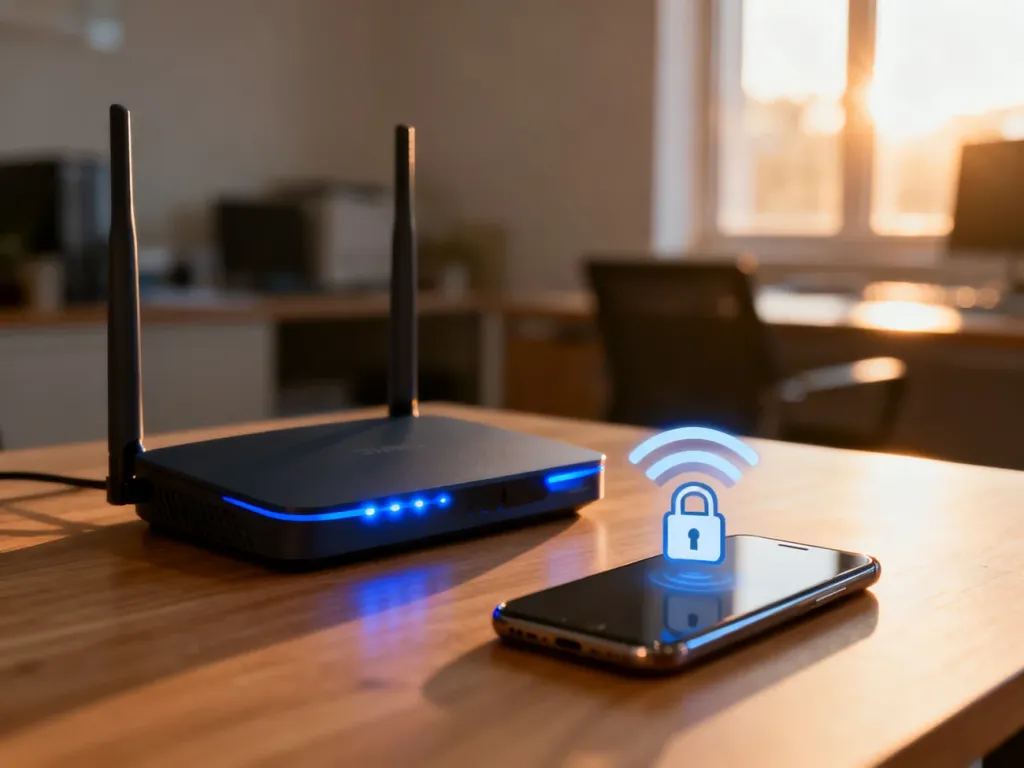
Sieć dla gości pozwala udostępnić internet bez ujawniania hasła do głównego Wi-Fi i bez otwierania dostępu do prywatnych zasobów, takich jak drukarka, dysk NAS czy pliki w sieci domowej. W większości routerów wystarczy włączyć Guest Network, ustawić osobny SSID i hasło oraz aktywować izolację klientów.
Dlaczego warto utworzyć sieć dla gości?
Telefon lub laptop odwiedzającej osoby może być zainfekowany złośliwym oprogramowaniem. Po podłączeniu do głównej sieci takie urządzenie może próbować komunikować się z innymi sprzętami, na przykład komputerem, drukarką lub serwerem NAS. Sieć gościnna ogranicza to ryzyko, ponieważ oddziela urządzenia gości od sieci prywatnej.
Nie musisz też podawać głównego hasła Wi-Fi. Osobny SSID i hasło możesz zmienić bez wpływu na urządzenia domowników. Funkcja jest dostępna w wielu współczesnych routerach i zwykle nie wymaga kupowania dodatkowego sprzętu.
Co przygotować przed konfiguracją?
Przed otwarciem ustawień routera przygotuj informacje potrzebne do zalogowania i sprawdź, czy urządzenie obsługuje Guest Network:
- Adres panelu administracyjnego, najczęściej 192.168.1.1 lub 192.168.0.1.
- Login i hasło administratora routera.
- Instrukcję konkretnego modelu, jeśli nie wiesz, gdzie znajduje się dana funkcja.
- Nowe hasło administratora, jeśli nadal używasz danych fabrycznych.
Adres wpisz w pasku przeglądarki, a nie w wyszukiwarce. Panel może być dostępny także pod nazwą producenta lub przez aplikację mobilną. Nazwy menu różnią się między innymi w routerach ASUS, TP-Link, Cudy i urządzeniach mesh, takich jak Deco.
Jak ustawić sieć dla gości w routerze?
Uniwersalna procedura wygląda następująco. Poszczególne nazwy mogą być nieco inne, ale ich znaczenie zwykle pozostaje podobne:
- Zaloguj się do panelu routera – połącz komputer lub telefon z routerem, otwórz jego adres IP i wpisz dane administratora. W wielu urządzeniach konfigurację wykonasz także w aplikacji.
- Otwórz sekcję sieci gościnnej – szukaj pozycji „Sieć dla gości”, „Sieć gościnna”, „Guest Network” albo podobnej, zwykle w ustawieniach Wi-Fi.
- Włącz funkcję – wybierz pasmo 2,4 GHz, 5 GHz lub oba pasma, jeśli router udostępnia taką możliwość.
- Ustaw nazwę SSID – wybierz nazwę inną niż ta używana przez główną sieć. Dzięki temu goście łatwo rozpoznają właściwe połączenie.
- Ustaw hasło i szyfrowanie – nie pozostawiaj sieci otwartej, jeśli nie jest to konieczne. Wybierz dostępny bezpieczny tryb, na przykład WPA2-Personal, i ustaw osobne hasło.
- Włącz izolację – aktywuj „Izolację klientów”, „Client Isolation”, „Dostęp do intranetu: wyłączony” lub opcję o podobnym znaczeniu. To najważniejsze ustawienie, ponieważ blokuje dostęp do głównej sieci i jej zasobów.
- Zapisz konfigurację – kliknij „Zastosuj”, „Zapisz” lub „Gotowe”. Następnie połącz telefon z siecią gościnną i sprawdź dostęp do internetu.
Po teście upewnij się, że urządzenie podłączone do sieci gościnnej nie widzi drukarki, dysku NAS ani panelu administracyjnego routera. Sam dostęp do internetu powinien działać normalnie.
Jakie parametry zwiększają bezpieczeństwo?
Poza nazwą i hasłem router może oferować kilka ustawień ograniczających ryzyko oraz zużycie łącza:
| Funkcja | Opis działania | Korzyść |
|---|---|---|
| Izolacja klientów | Blokuje komunikację między urządzeniami podłączonymi do sieci gościnnej. | Goście nie mogą wzajemnie wykrywać swoich urządzeń ani łączyć się z nimi. |
| Ograniczenie pasma | Ustala maksymalną prędkość pobierania lub wysyłania dla sieci gościnnej. | Duża liczba użytkowników mniej obciąża główne łącze. Przykładowy limit może wynosić 30 Mb/s, jeśli router pozwala go ustawić. |
| Czas trwania dostępu | Automatycznie wyłącza sieć po określonym czasie, na przykład po kilku godzinach lub jednym dniu. | Sieć nie pozostaje aktywna dłużej, niż jest potrzebna. |
Jeżeli router udostępnia funkcję QoS, możesz nadać sieci gościnnej niższy priorytet niż urządzeniom domowym. Warto też sprawdzić, czy panel pozwala zablokować dostęp gości do ustawień routera. Funkcje takie jak Captive Portal, czyli strona wyświetlana przed uzyskaniem dostępu do internetu, są przydatne głównie w firmach, hotelach i lokalach usługowych.
Co zrobić, gdy nie ma sieci gościnnej?
Najpierw sprawdź instrukcję i specyfikację modelu. Starsze lub tańsze routery mogą nie obsługiwać tej funkcji. Pomocna bywa również aktualizacja firmware, ponieważ producent może dodać nowe opcje w późniejszej wersji oprogramowania.
Zwróć uwagę na tryb pracy urządzenia. W trybie routera sprzęt sam zarządza między innymi adresacją DHCP, dlatego może skuteczniej oddzielić sieć gościnną od głównej. W trybie punktu dostępowego (AP) za adresy IP i routing odpowiada wcześniejszy router. Z tego powodu izolacja, limit pasma lub dostęp do intranetu mogą być niedostępne albo działać w ograniczonym zakresie.
W niektórych urządzeniach mesh, na przykład Deco, w trybie AP można znaleźć przełącznik „Zezwól na dostęp lokalny”. Wyłączenie tej opcji utrzymuje odseparowanie gości, a jej włączenie pozwala im korzystać z wybranych zasobów sieci lokalnej. Jeśli mimo aktualizacji oprogramowania funkcji nadal nie ma, sprawdź dokumentację konkretnego modelu lub skontaktuj się z pomocą producenta.
Najbezpieczniejsza konfiguracja to osobny SSID, hasło WPA2-Personal lub nowszy dostępny standard, wyłączony dostęp do sieci lokalnej i włączona izolacja klientów. Limit pasma oraz czas działania możesz dobrać do liczby gości i przepustowości łącza.