Wolny komputer nie zawsze oznacza konieczność zakupu nowego sprzętu. Najpierw sprawdź, co obciąża system, ogranicz programy działające w tle i oczyść dysk. Jeśli komputer nadal działa ospale, największą poprawę zwykle daje wymiana HDD na SSD albo zwiększenie pamięci RAM.
Co powoduje spowolnienie komputera?
Długi start systemu, opóźnione otwieranie aplikacji i głośny wentylator mogą mieć różne przyczyny. Najczęściej problem wynika z nadmiaru aplikacji uruchamianych w tle, małej ilości wolnego miejsca, zbyt małej pamięci RAM, złośliwego oprogramowania albo przegrzewania podzespołów.
| Objaw | Prawdopodobna przyczyna | Priorytet rozwiązania |
|---|---|---|
| Długie uruchamianie systemu | Zbyt wiele aplikacji startowych, wolny HDD lub mało wolnego miejsca | Wysoki |
| Przycinanie przeglądarki i wielu programów | Niewystarczająca ilość RAM-u lub procesy działające w tle | Wysoki |
| Nagłe spowolnienie bez wyraźnej przyczyny | Malware, aktualizacja lub uszkodzenie dysku | Wysoki |
| Głośny wentylator i spadki wydajności | Kurz, zablokowany przepływ powietrza lub przegrzewanie | Średni |
| Wolne otwieranie plików mimo sprawnego systemu | Stary HDD lub zużywający się nośnik | Średni |
Jak przyspieszyć komputer bez wydawania pieniędzy?
Zacznij od działań programowych. Są bezpieczne, odwracalne i często pozwalają szybko ustalić, czy problem powoduje system, aplikacja albo złośliwe oprogramowanie.
Wykonaj poniższe czynności w takiej kolejności:
- Uruchom komputer ponownie. Restart zamyka zawieszone procesy i zwalnia zajętą pamięć. Samo usypianie komputera przez wiele dni nie zawsze daje taki efekt.
- Sprawdź obciążenie w Menedżerze zadań. Naciśnij Ctrl + Shift + Esc, a następnie otwórz zakładkę „Procesy”. Posortuj listę według użycia procesora, pamięci i dysku. Jeśli jeden program stale zużywa dużo zasobów, sprawdź, czy jest potrzebny i aktualny.
- Ogranicz autostart. W Menedżerze zadań przejdź do zakładki „Aplikacje uruchamiane przy starcie”. Wyłącz zbędne komunikatory, aplikacje muzyczne i narzędzia uruchamiane tylko sporadycznie. Nie wyłączaj składników systemowych ani programów zabezpieczających, jeśli nie masz pewności, do czego służą.
- Usuń nieużywane aplikacje. W Windows otwórz „Ustawienia”, wybierz „Aplikacje”, a następnie „Zainstalowane aplikacje”. Usuń programy, których nie używasz, w tym zbędne elementy typu Bloatware. Nie kasuj aplikacji, których funkcji nie rozpoznajesz bez wcześniejszego sprawdzenia.
- Oczyść dysk. W menu Start wpisz „Oczyszczanie dysku”, wybierz dysk systemowy i zaznacz pliki tymczasowe, zawartość Kosza oraz inne dane, których system pozwala bezpiecznie się pozbyć. Przejrzyj też folder „Pobrane”.
- Zainstaluj aktualizacje. Otwórz „Ustawienia” i przejdź do „Windows Update”. Sterowniki pobieraj ze strony producenta komputera lub podzespołu, a nie z przypadkowych serwisów.
- Przeskanuj komputer. Uruchom pełne skanowanie przy użyciu wbudowanych zabezpieczeń Windows. Malware może zużywać procesor i RAM w tle, powodując spowolnienia, reklamy, awarie lub nietypową aktywność sieciową.
Nie instaluj przypadkowych „optymalizatorów komputera” ani narzędzi obiecujących automatyczne naprawienie wszystkich problemów. Takie programy mogą dodawać własne procesy startowe, wyświetlać reklamy albo usuwać dane bez jasnego wyjaśnienia.
Kiedy modernizacja sprzętu ma sens?
Wymiana HDD na SSD
Jeśli komputer korzysta z tradycyjnego dysku HDD, wymiana na SSD jest zwykle najbardziej odczuwalną modernizacją. System szybciej się uruchamia, aplikacje krócej czekają na dane, a komputer sprawniej reaguje na polecenia.
W starszych komputerach najczęściej stosuje się dyski SATA SSD. Nowsze urządzenia mogą obsługiwać szybsze nośniki NVMe w formacie M.2, ale przed zakupem trzeba sprawdzić rodzaj złącza i ograniczenia konkretnego modelu.
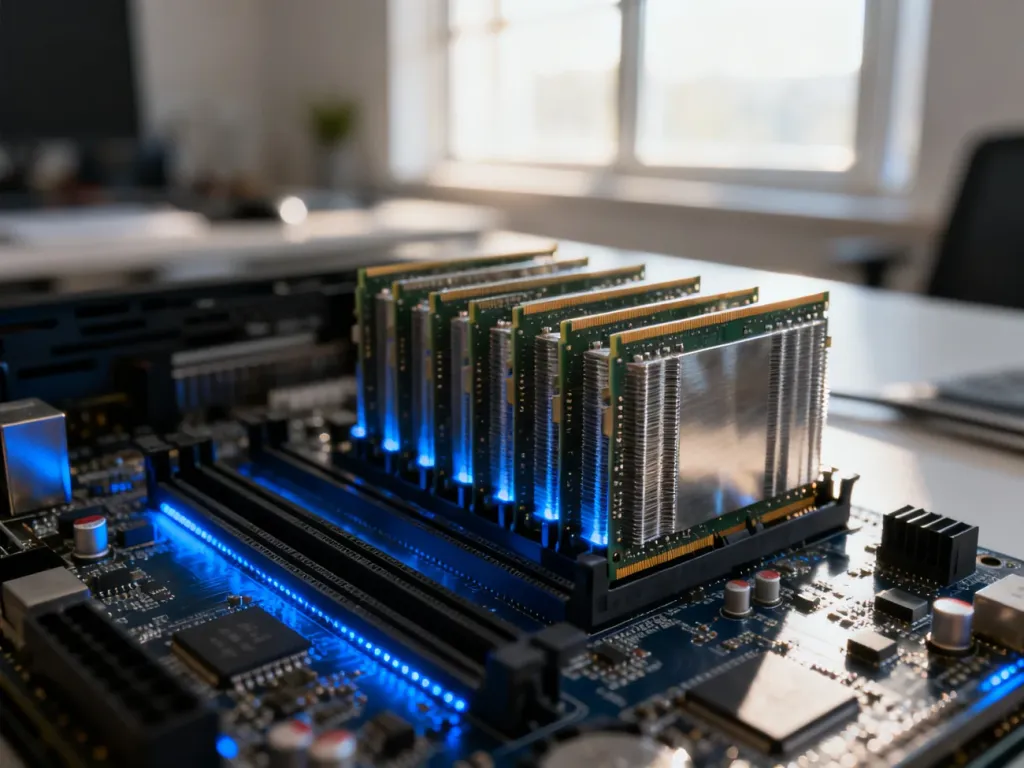
Dołożenie pamięci RAM
RAM ma znaczenie przede wszystkim wtedy, gdy komputer zwalnia podczas pracy z wieloma kartami przeglądarki, arkuszami kalkulacyjnymi lub kilkoma aplikacjami jednocześnie. W Menedżerze zadań wybierz „Wydajność” i „Pamięć”. Jeśli użycie pamięci często zbliża się do maksymalnej wartości, rozbudowa może poprawić płynność.
Sprawdź, czy laptop ma wolny slot, jaki typ pamięci obsługuje, na przykład DDR4 lub DDR5, oraz jaka jest maksymalna obsługiwana pojemność. W części ultrabooków RAM jest wlutowany i nie można go wymienić.
Czyszczenie układu chłodzenia
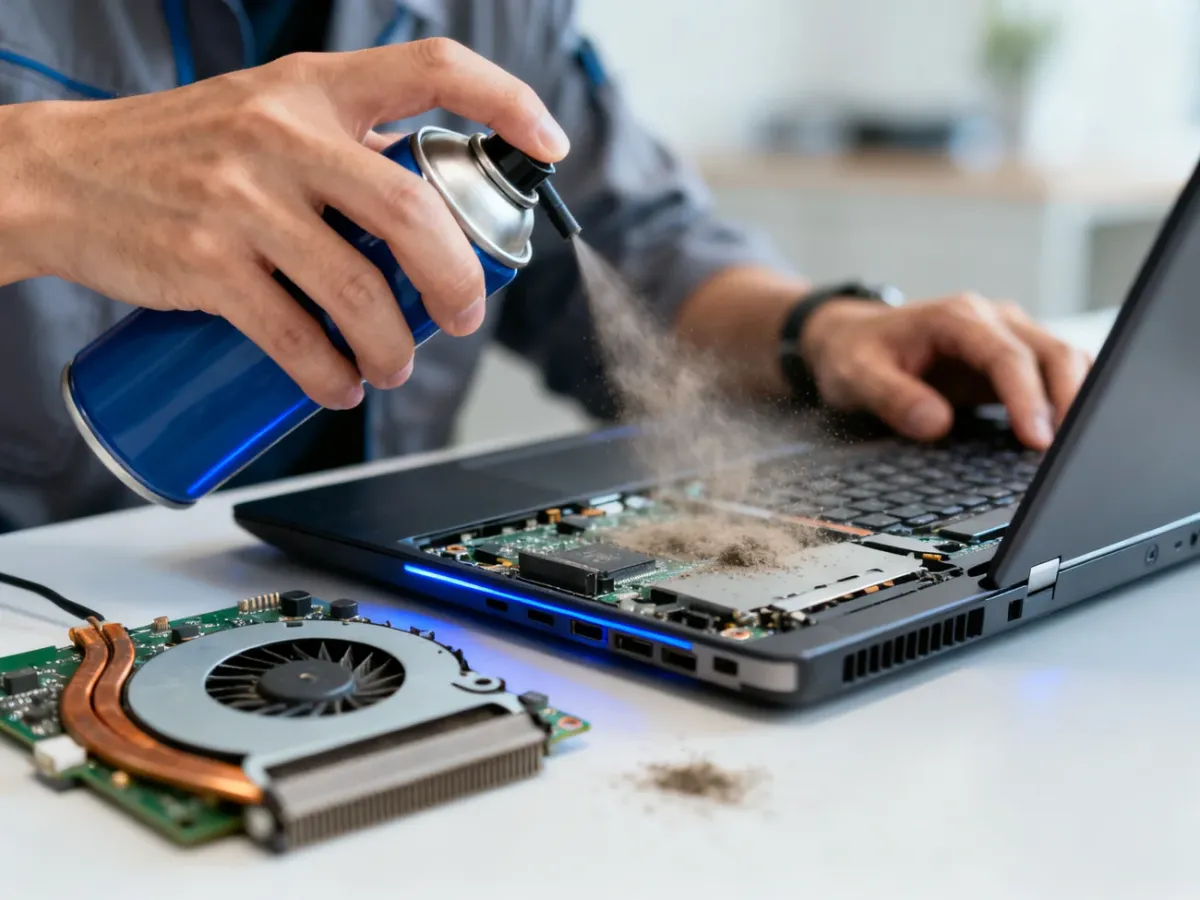
Kurz blokujący wentylację może podnosić temperaturę procesora. W takiej sytuacji układ może automatycznie obniżać taktowanie, aby ograniczyć przegrzewanie. Objawami bywają głośna praca wentylatora, spadki wydajności po kilku minutach oraz nagrzewanie obudowy.
Przed czyszczeniem wyłącz komputer, odłącz zasilacz i – w miarę możliwości – baterię. Do usuwania kurzu użyj sprężonego powietrza. Nie wkładaj odkurzacza do wnętrza obudowy, ponieważ może wytwarzać ładunki elektrostatyczne i uszkodzić podzespoły. Jeśli konieczne jest rozebranie laptopa albo wymiana pasty termoprzewodzącej, bezpieczniej zlecić to serwisowi.
Co sprawdzić przed modernizacją?
Wymiana dysku lub RAM-u nie powinna zaczynać się od zakupu pierwszego pasującego z wyglądu komponentu. Przed ingerencją w sprzęt przejdź przez tę listę:
- Backup danych – skopiuj dokumenty, zdjęcia i inne ważne pliki na zewnętrzny nośnik lub do zaufanej chmury.
- Kompatybilność dysku – sprawdź, czy komputer obsługuje SATA 2,5 cala, M.2 SATA czy NVMe oraz jakie są ograniczenia pojemności.
- Kompatybilność RAM-u – ustal typ pamięci, maksymalną pojemność, liczbę slotów i wymagane parametry modułu.
- Stan starego dysku – jeśli wymieniasz nośnik, przygotuj migrację systemu albo instalację systemu od nowa. Nie zakładaj, że dane przeniosą się automatycznie.
- Gwarancja producenta – sprawdź, czy otwarcie obudowy lub samodzielna wymiana części nie wpływa na warunki gwarancji.
Reinstalację systemu zostaw na sytuacje, w których porządki, aktualizacje i skanowanie nie przyniosły poprawy. Przed jej rozpoczęciem wykonaj pełną kopię zapasową, ponieważ operacja może usunąć pliki i programy z dysku systemowego.
Kiedy potrzebny jest serwis?
Jeśli komputer nadal działa wolno po sprawdzeniu procesów, oczyszczeniu systemu i kontroli temperatur, przyczyną może być zużywający się dysk, uszkodzona pamięć, problem z chłodzeniem albo inny komponent. Nietypowe dźwięki dysku, częste zawieszanie, samoczynne wyłączanie i błędy systemu to sygnały, by nie kontynuować samodzielnych eksperymentów.
Najpierw wykonaj kopię danych, a następnie zleć diagnostykę serwisowi. W wielu starszych komputerach wystarczy SSD lub dodatkowy RAM, ale gdy problem dotyczy płyty głównej albo degradacji podzespołów, potrzebne będzie dokładniejsze badanie sprzętu.