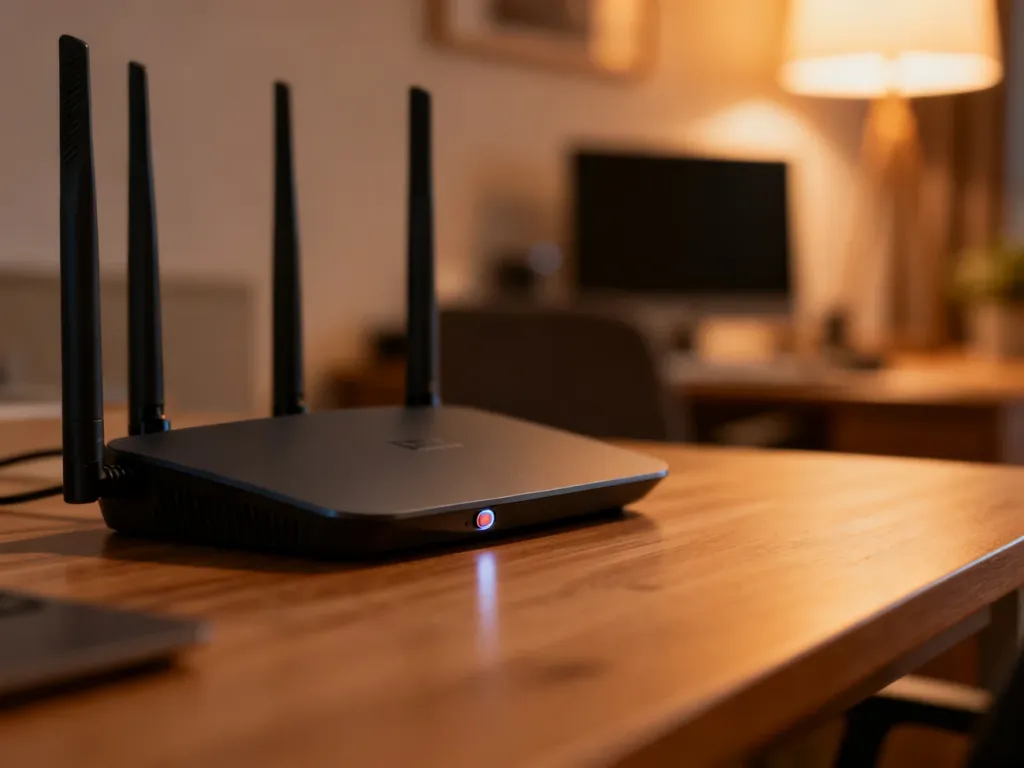
Aby zresetować router do ustawień fabrycznych, przytrzymaj przycisk RESET przez około 10–15 sekund, aż diody zaczną migać lub urządzenie uruchomi się ponownie. Twardy reset usuwa całą konfigurację, w tym nazwę i hasło Wi‑Fi oraz ustawienia połączenia z internetem.
Restart a reset fabryczny – jaka jest różnica?
Zanim przywrócisz ustawienia fabryczne, spróbuj zwykłego restartu. Miękki reset polega na wyłączeniu routera, odczekaniu około 30 sekund i ponownym podłączeniu zasilania. Nie usuwa zapisanych ustawień i często wystarcza przy chwilowych problemach z Wi‑Fi lub połączeniem internetowym.
Twardy reset przywraca router do stanu fabrycznego. Stosuje się go między innymi po zapomnieniu hasła administratora, przy błędnej konfiguracji albo wtedy, gdy restart nie rozwiązuje problemu.
| Metoda | Co robi? | Czy usuwa dane? | Kiedy stosować? |
|---|---|---|---|
| Restart, czyli miękki reset | Wyłącza i ponownie uruchamia router. | Nie, konfiguracja pozostaje bez zmian. | Przy chwilowych problemach z internetem, Wi‑Fi lub działaniem urządzenia. |
| Reset fabryczny, czyli twardy reset | Przywraca ustawienia zapisane przez producenta. | Tak, usuwa między innymi hasło Wi‑Fi, nazwę sieci i ustawienia WAN. | Po nieudanym restarcie, utracie dostępu do panelu lub błędnej konfiguracji. |
Jak zresetować router przyciskiem RESET?
Fizyczny przycisk RESET znajduje się zwykle z tyłu albo na spodzie obudowy. Często jest umieszczony w małym zagłębieniu i może być opisany jako RESET, RST albo WPS/RESET. Dokładne oznaczenie i czas resetowania mogą zależeć od modelu, dlatego przed rozpoczęciem sprawdź instrukcję producenta.
W przypadku przycisku WPS/RESET nie przytrzymuj go krótko, jeśli chcesz wykonać reset fabryczny. Krótkie naciśnięcie może uruchomić funkcję WPS zamiast kasowania konfiguracji.
Postępuj według następującej procedury:
- Włącz router i poczekaj, aż zakończy uruchamianie.
- Znajdź przycisk RESET lub WPS/RESET na obudowie urządzenia.
- Przygotuj cienki, twardy przedmiot, na przykład wyprostowany spinacz. Nie używaj ostrego narzędzia z dużą siłą, aby nie uszkodzić przycisku.
- Wciśnij przycisk i przytrzymaj go przez około 10–15 sekund, chyba że instrukcja konkretnego modelu podaje inny czas.
- Puść przycisk, gdy diody zaczną migać, zgasną albo router rozpocznie ponowne uruchamianie.
- Poczekaj, aż urządzenie uruchomi się ponownie. Nie odłączaj go od zasilania podczas resetowania.
Uwaga: reset fabryczny usuwa również dane potrzebne do połączenia z dostawcą internetu. Przed rozpoczęciem przygotuj login, hasło lub inne parametry usługi WAN, jeśli operator ich wymaga. Po resecie router może nie mieć dostępu do internetu, dopóki nie wprowadzisz tych danych ponownie.
Reset przez panel administracyjny
Jeśli znasz hasło do panelu administracyjnego, możesz przywrócić ustawienia fabryczne bez używania przycisku. Połącz komputer z routerem, najlepiej kablem Ethernet, otwórz przeglądarkę i wpisz adres panelu podany na naklejce urządzenia. Może to być adres IP albo nazwa domenowa producenta.
Po zalogowaniu poszukaj sekcji o nazwie Administracja, Narzędzia systemowe lub Kopia zapasowa i przywracanie. Następnie wybierz opcję Przywróć ustawienia fabryczne i potwierdź operację. Nazwy zakładek różnią się zależnie od modelu oraz wersji oprogramowania.
Ta metoda jest wygodna, gdy masz dostęp do panelu i chcesz świadomie rozpocząć reset. Jeśli nie pamiętasz hasła administratora, użyj fizycznego przycisku RESET.
Co zrobić po resecie routera?
Po zakończeniu procedury router będzie działał z ustawieniami domyślnymi. Do ponownej konfiguracji potrzebne będą następujące czynności:
- Zaloguj się przy użyciu danych podanych na naklejce na spodzie lub z tyłu urządzenia.
- Ustaw własną nazwę sieci Wi‑Fi oraz nowe, silne hasło.
- Wprowadź login, hasło i pozostałe parametry dostawcy internetu w ustawieniach WAN, jeśli są wymagane.
- Połącz ponownie telefony, komputery, telewizory i inne urządzenia z nową siecią bezprzewodową.
Domyślny adres panelu oraz dane logowania zwykle znajdują się na etykiecie routera. Niektóre urządzenia mają dane ustawione indywidualnie, dlatego nie zakładaj automatycznie, że login i hasło to „admin”. Po konfiguracji zmień domyślne dane administratora, jeśli router na to pozwala.
Jeśli po resecie i ponownym wpisaniu parametrów WAN internet nadal nie działa, sprawdź kable oraz status usługi u operatora. Przy utrzymującym się problemie potrzebna może być pomoc dostawcy albo diagnostyka samego urządzenia.