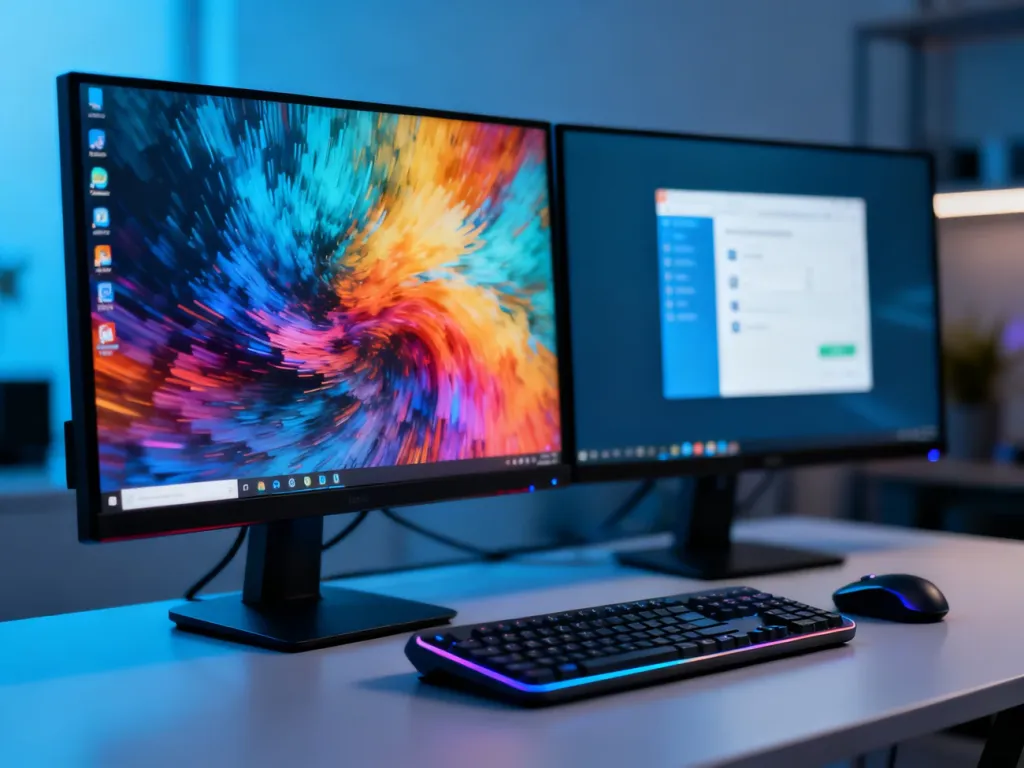
Aby ustawić monitor jako główny, wybierz go w ustawieniach ekranu systemu. W Windows 10 i 11 otwórz Ustawienia, przejdź do Systemu i Ekranu, wskaż właściwy monitor, a następnie zaznacz „Uczyń ten ekran głównym”. W macOS przeciągnij pasek menu na wybrany ekran.
Jak ustawić monitor główny w Windows 10 i 11?
Monitor główny to ekran, na którym system wyświetla pasek zadań, menu Start oraz domyślnie otwierane okna aplikacji. Zmiana tego ustawienia nie wymaga ponownego uruchamiania komputera.
- Kliknij prawym przyciskiem myszy wolne miejsce na pulpicie i wybierz Ustawienia ekranu. Możesz też otworzyć je ręcznie przez Ustawienia → System → Ekran.
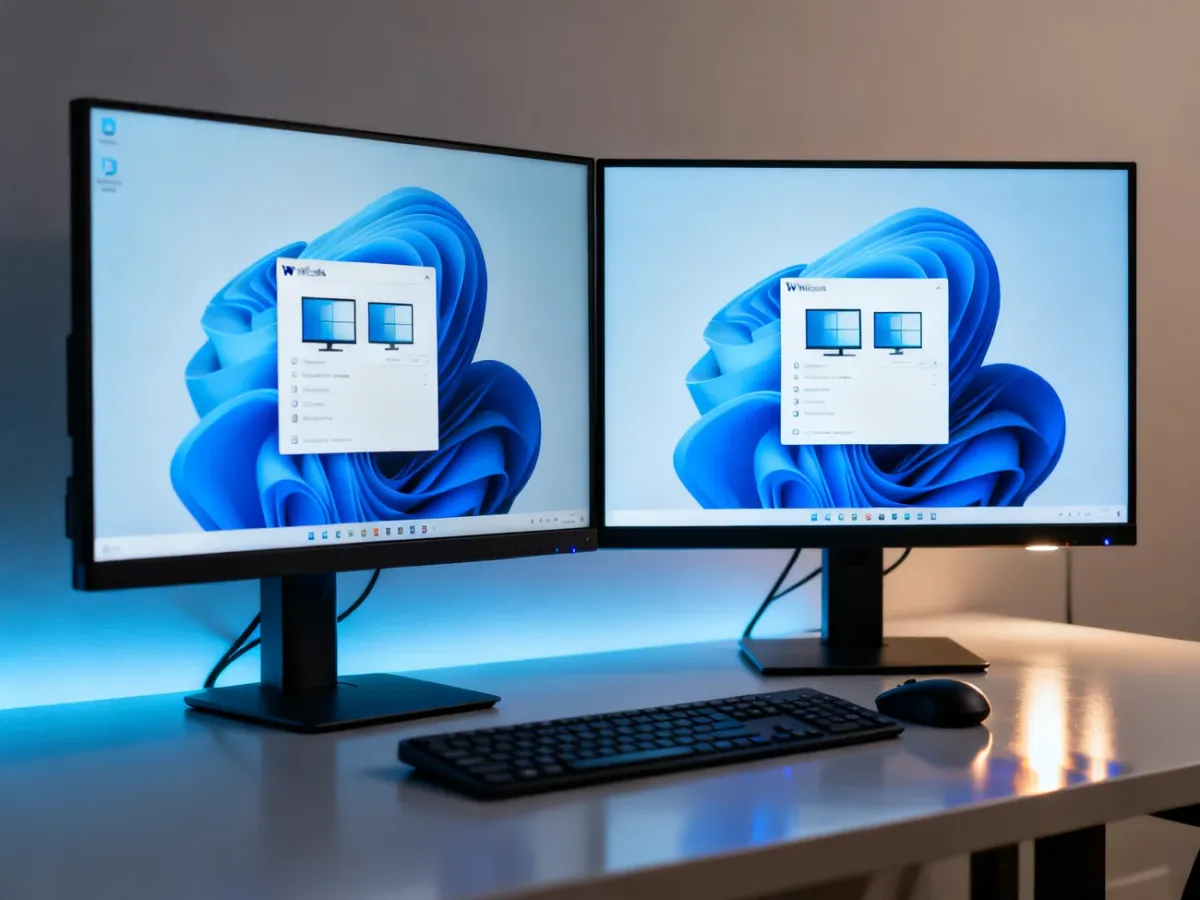
- W sekcji przedstawiającej podłączone ekrany kliknij monitor, który ma zostać głównym. Jeśli nie wiesz, który prostokąt odpowiada danemu urządzeniu, użyj przycisku Identyfikuj.
- Przewiń ustawienia wybranego ekranu i zaznacz opcję Uczyń ten ekran głównym.
- Jeśli opcja jest niedostępna, sprawdź, czy system wykrywa więcej niż jeden monitor oraz czy wybrany jest właściwy tryb pracy wielu ekranów.
Po zastosowaniu zmiany pasek zadań i menu Start powinny pojawić się na wybranym monitorze. Skrót Windows + P pozwala natomiast szybko przełączać tryb wyświetlania, na przykład między rozszerzeniem pulpitu, duplikowaniem obrazu i pracą tylko na jednym ekranie.
Jak ustawić monitor główny w macOS?
W macOS wybór głównego ekranu odbywa się przez zmianę położenia paska menu w układzie wyświetlaczy.
- Otwórz Ustawienia systemowe i wybierz Wyświetlacze.
- Przejdź do widoku rozmieszczenia ekranów. W zależności od wersji macOS może być on dostępny po wybraniu opcji Rozmieść lub podobnego widoku układu monitorów.
- Znajdź biały pasek menu umieszczony nad ikoną jednego z ekranów.
- Przeciągnij pasek menu na ikonę monitora, który ma być głównym ekranem.
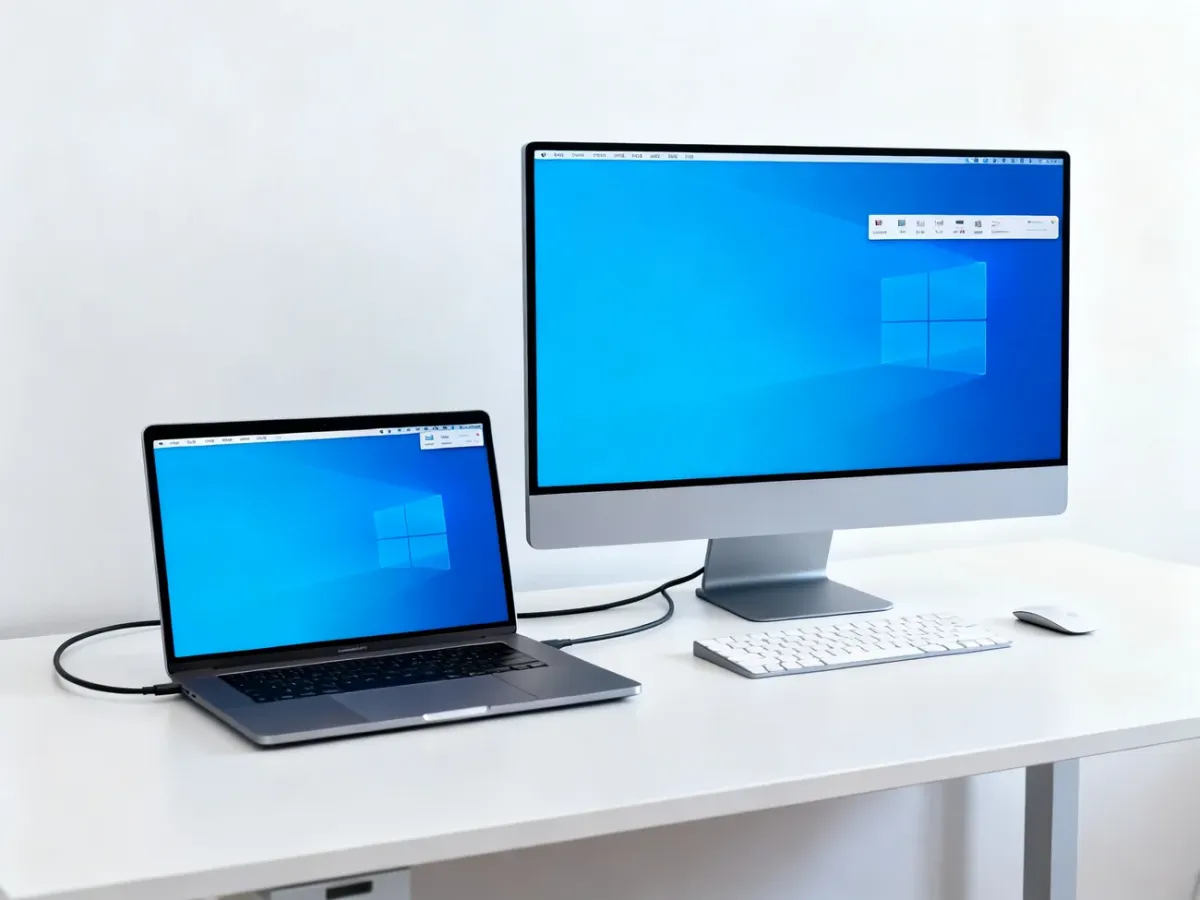
Po zwolnieniu przycisku myszy macOS przeniesie pasek menu i główne elementy interfejsu na wybrany monitor. Ta metoda działa także przy podłączeniu zewnętrznego ekranu do MacBooka.
Dlaczego BIOS wyświetla się na innym monitorze?
Ustawienie monitora głównego w Windows lub macOS dotyczy działania systemu po jego uruchomieniu. Nie zmienia ono ekranu, na którym pojawia się logo producenta, BIOS albo UEFI podczas włączania komputera.
Ekran startowy jest wybierany wcześniej, na poziomie karty graficznej i jej portów wyjściowych. Karta może wysyłać obraz BIOS-u najpierw do konkretnego złącza HDMI, DisplayPort lub DVI, nawet jeśli po uruchomieniu Windows jako główny ustawiony jest inny monitor.
Jeśli chcesz zmienić ekran wyświetlający BIOS lub logo startowe, zwykle trzeba zamienić kable między portami karty graficznej. W niektórych konfiguracjach kolejność zależy od modelu karty, firmware’u oraz zastosowanych wyjść, dlatego samo ustawienie monitora w systemie nie zawsze wystarczy.
Przed zmianą przewodów sprawdź podstawowe elementy konfiguracji:
- Upewnij się, że oba monitory są włączone przed uruchomieniem komputera.
- Sprawdź, czy przewody są prawidłowo podłączone i dobrze osadzone w gniazdach.
- Zobacz, czy system wykrywa oba ekrany w ustawieniach wyświetlania.
- Zaktualizuj sterownik karty graficznej, jeśli monitor znika po uruchomieniu systemu lub obraz pojawia się z opóźnieniem.
W laptopach z technologią NVIDIA Optimus wybór ekranu głównego może mieć także znaczenie dla wydajności aplikacji uruchamianych na zewnętrznym monitorze. Nie zmienia to jednak zasady, że ekran BIOS-u jest ustalany przez sprzęt i porty karty graficznej, a nie przez ustawienia pulpitu.