Najszybciej prześlesz pliki z telefonu na komputer przez kabel USB. Przy dużej liczbie zdjęć lub filmów podłącz urządzenie, wybierz tryb „Przesyłanie plików” i skopiuj dane w Eksploratorze plików. Bez kabla możesz użyć Łącza z telefonem, AirDropa albo chmury, zależnie od systemu telefonu i komputera.
Którą metodę wybrać?
Dobór sposobu zależy głównie od liczby plików, posiadanego sprzętu i dostępu do internetu:
| Metoda | Najlepsza dla | Szybkość | Wymagania |
|---|---|---|---|
| Kabel USB | Dużej liczby zdjęć, filmów i dokumentów | Wysoka | Telefon, komputer i kabel obsługujący dane |
| Łącze z telefonem | Androida i komputera z Windows | Średnia | Aplikacja, konto Microsoft i sieć Wi-Fi |
| AirDrop | iPhone’a i Maca | Wysoka przy małych paczkach | Włączone Wi-Fi i Bluetooth |
| Chmura | Synchronizacji między kilkoma urządzeniami | Zależna od internetu | Konto Google, Apple lub Microsoft |
Jak przesłać pliki przez kabel USB?
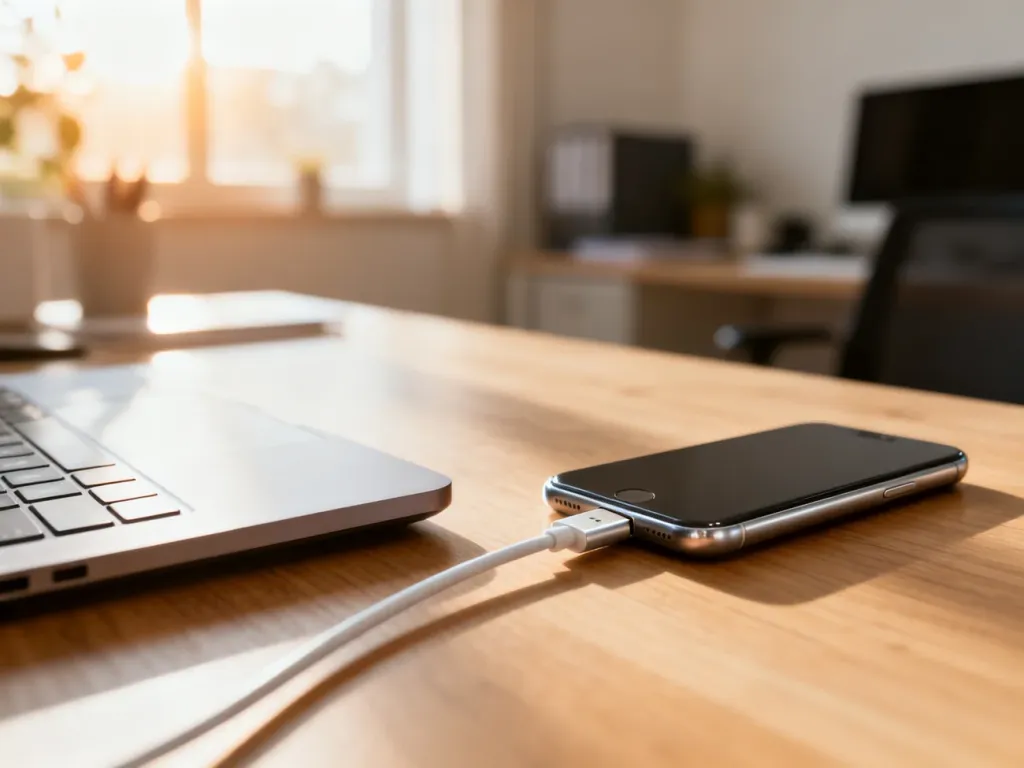
Przed rozpoczęciem odblokuj telefon i sprawdź, czy masz przewód USB przeznaczony nie tylko do ładowania, lecz także do transmisji danych. Ta metoda nie wymaga internetu i zwykle najlepiej sprawdza się przy dużej bibliotece zdjęć.
Android – komputer z Windows
Po podłączeniu telefonu na jego ekranie pojawi się powiadomienie podobne do „Ładowanie urządzenia przez USB”. Dotknij go i ustaw „Przesyłanie plików”. Jest to tryb MTP, który pozwala komputerowi odczytać pamięć telefonu.
- Podłącz telefon do komputera kablem USB.
- Odblokuj urządzenie i wybierz w powiadomieniu USB opcję „Przesyłanie plików”.
- Na komputerze otwórz „Ten komputer” i kliknij nazwę telefonu.
- Wejdź do folderu „DCIM”, a następnie „Camera”, aby znaleźć zdjęcia i nagrania z aparatu.
- Zaznacz pliki, wybierz „Kopiuj” i wklej je do wybranego folderu na komputerze.
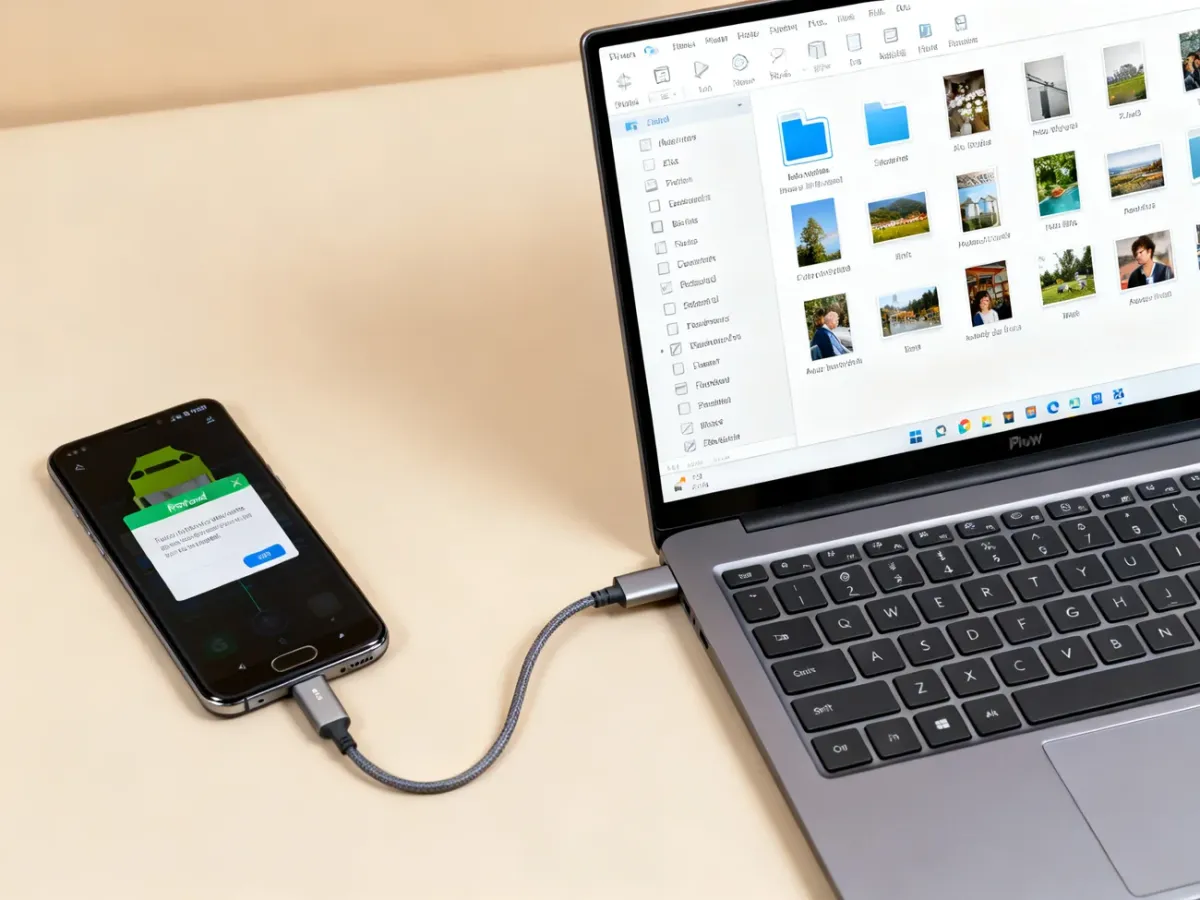
W ten sam sposób możesz skopiować dokumenty, muzykę i inne dane z pozostałych folderów pamięci telefonu. Po zakończeniu transferu odłącz urządzenie dopiero wtedy, gdy kopiowanie się zakończy.
iPhone – komputer z Windows
Podłącz iPhone’a przewodem USB i odblokuj go. Gdy pojawi się pytanie, wybierz „Zaufaj temu komputerowi” i potwierdź kodem telefonu. Zdjęcia i filmy często znajdziesz w folderze „DCIM” po otwarciu iPhone’a w „Ten komputer”.
W przypadku dokumentów i plików przechowywanych w aplikacjach dostęp do folderów może być ograniczony. Wtedy wygodniejsze będzie użycie iCloud albo aplikacji Apple przeznaczonej do synchronizacji danych. Samo podłączenie kabla nie daje tak swobodnego dostępu do pamięci jak w Androidzie.
iPhone – komputer Mac
Połącz urządzenia przewodem i zaakceptuj komunikat „Zaufaj”, jeśli pojawi się na iPhonie. Do zdjęć możesz użyć aplikacji „Zdjęcia” na Macu, wybrać iPhone’a z listy urządzeń, zaznaczyć fotografie i kliknąć „Importuj”. W przypadku innych plików pomocne są Finder, iCloud Drive lub aplikacja, w której dany dokument został zapisany.
Jak przesłać pliki bezprzewodowo?
Łącze z telefonem – Android i Windows
Łącze z telefonem działa z aplikacją Łącze do Windows na Androidzie. Na komputerach z nowszym systemem Windows aplikacja może być już zainstalowana. Telefon i komputer powinny być połączone z tą samą siecią Wi-Fi.
- Uruchom Łącze z telefonem na komputerze i wybierz opcję dodania telefonu z Androidem.
- Zainstaluj lub otwórz Łącze do Windows na telefonie.
- Zeskanuj kod QR wyświetlony na komputerze i zaakceptuj wymagane uprawnienia.
- Na telefonie wybierz plik, dotknij „Udostępnij” i wskaż Łącze do Windows.
- Na komputerze odbierz plik. Zwykle trafia on do folderu „Pobrane\Łącze z telefonem”.
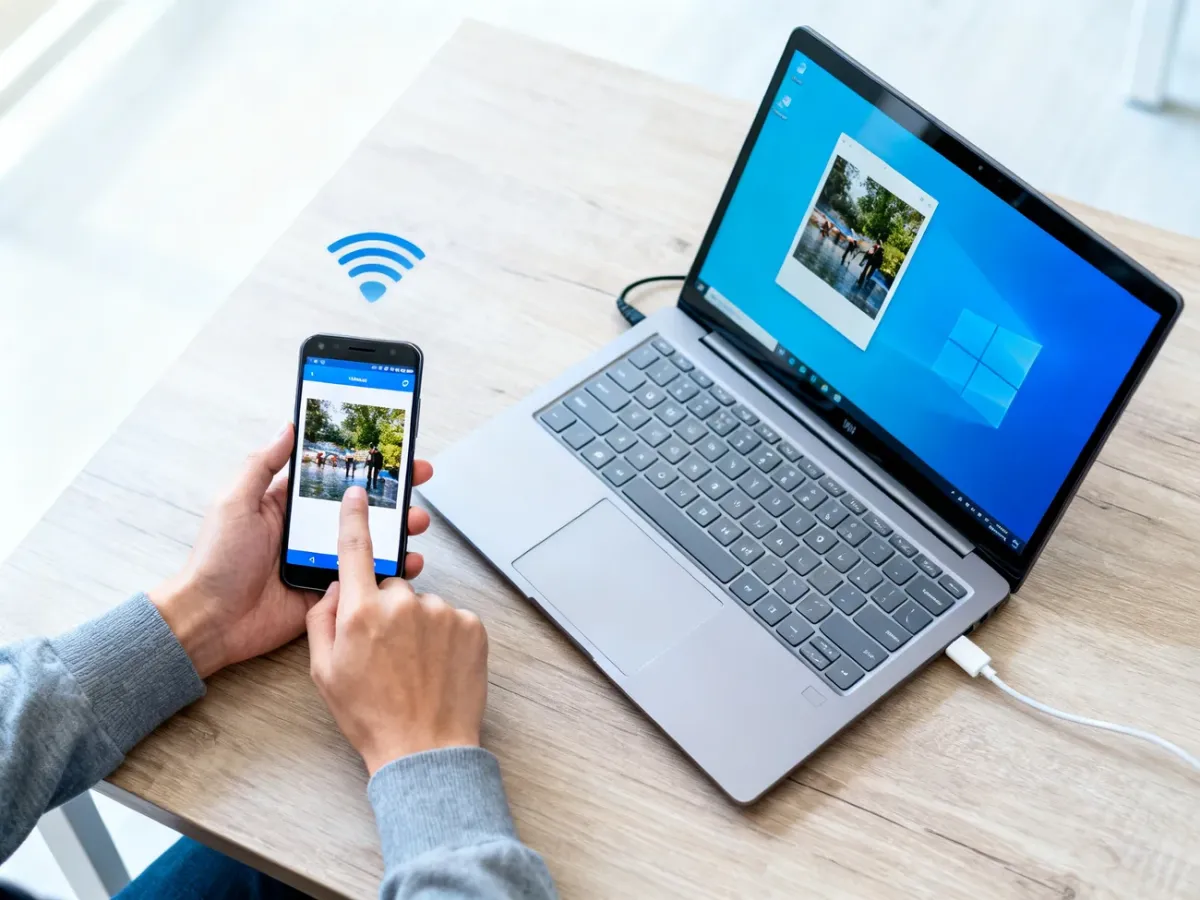
Ta metoda jest wygodna przy pojedynczych zdjęciach i dokumentach. Przy bardzo dużych nagraniach kabel USB zwykle zapewni krótszy czas transferu.
AirDrop – iPhone i Mac
Włącz Wi-Fi oraz Bluetooth na iPhonie i Macu. Na telefonie otwórz zdjęcie lub dokument, wybierz „Udostępnij”, a następnie AirDrop i nazwę komputera. Zaakceptuj odbiór na Macu. AirDrop działa między urządzeniami Apple, więc nie prześlesz tą metodą plików bezpośrednio na komputer z Windows.
Chmura – Google Drive, iCloud lub OneDrive
Chmura sprawdza się wtedy, gdy chcesz mieć pliki dostępne na kilku urządzeniach albo nie masz kabla. Na telefonie prześlij dane do Google Drive, iCloud Drive, OneDrive lub podobnej usługi, a następnie otwórz tę samą usługę na komputerze i pobierz pliki.
- Otwórz aplikację wybranej usługi na telefonie.
- Prześlij zdjęcia, filmy lub dokumenty do wybranego folderu.
- Uruchom usługę na komputerze albo otwórz jej wersję internetową.
- Zaloguj się na to samo konto i pobierz potrzebne pliki.
Chmura wymaga połączenia z internetem i wolnego miejsca na koncie. Przy dużych plikach czas przesyłania zależy od szybkości wysyłania danych.
Co zrobić, gdy komputer nie widzi telefonu?
Najczęstsze przyczyny problemów są proste do usunięcia. Sprawdź kolejno:
- Telefon jest odblokowany i ma wybrany tryb „Przesyłanie plików”, a nie „Tylko ładowanie”.
- Kabel USB obsługuje transmisję danych i nie jest uszkodzony.
- Inny port USB lub drugi kabel pozwala wykryć urządzenie.
- Telefon i komputer zostały ponownie uruchomione.
- System telefonu oraz komputer mają zainstalowane dostępne aktualizacje.
- W przypadku iPhone’a potwierdzono komunikat „Zaufaj temu komputerowi”.
Jeżeli Android nadal nie pojawia się w Eksploratorze plików, podłącz go do innego komputera. Pozwoli to ustalić, czy problem dotyczy telefonu, przewodu czy portu USB. Na iPhonie połączonym z Windowsem użyj iCloud, gdy dostęp do folderów urządzenia jest ograniczony.
Do dużej liczby plików wybierz kabel USB. Gdy liczy się wygoda, użyj Łącza z telefonem, AirDropa albo chmury – właściwa opcja zależy od połączenia Android–Windows, iPhone–Mac lub iPhone–Windows.