Schowek w telefonie nie jest osobną aplikacją na pulpicie. To pamięć tymczasowa, do której trafia skopiowany tekst, link lub inna treść. Znajdziesz go dopiero po otwarciu pola tekstowego – na Androidzie zwykle w pasku narzędzi klawiatury, a na iPhonie przez przytrzymanie pola i wybranie opcji „Wklej”.
Schowek w telefonie – Android a iOS
Sposób korzystania ze schowka zależy od systemu i używanej klawiatury. Android często pozwala przeglądać historię kilku skopiowanych elementów. iOS zazwyczaj udostępnia tylko ostatnią skopiowaną treść i nie pokazuje systemowej listy historii.
| System | Liczba przechowywanych elementów | Dostępność historii |
|---|---|---|
| Android | Zwykle wiele elementów, zależnie od klawiatury | Często dostępna w Gboard, Samsung Keyboard lub SwiftKey |
| iOS | Zwykle jeden, ostatnio skopiowany element | Brak systemowego panelu historii |
Jak znaleźć schowek w telefonie z Androidem?
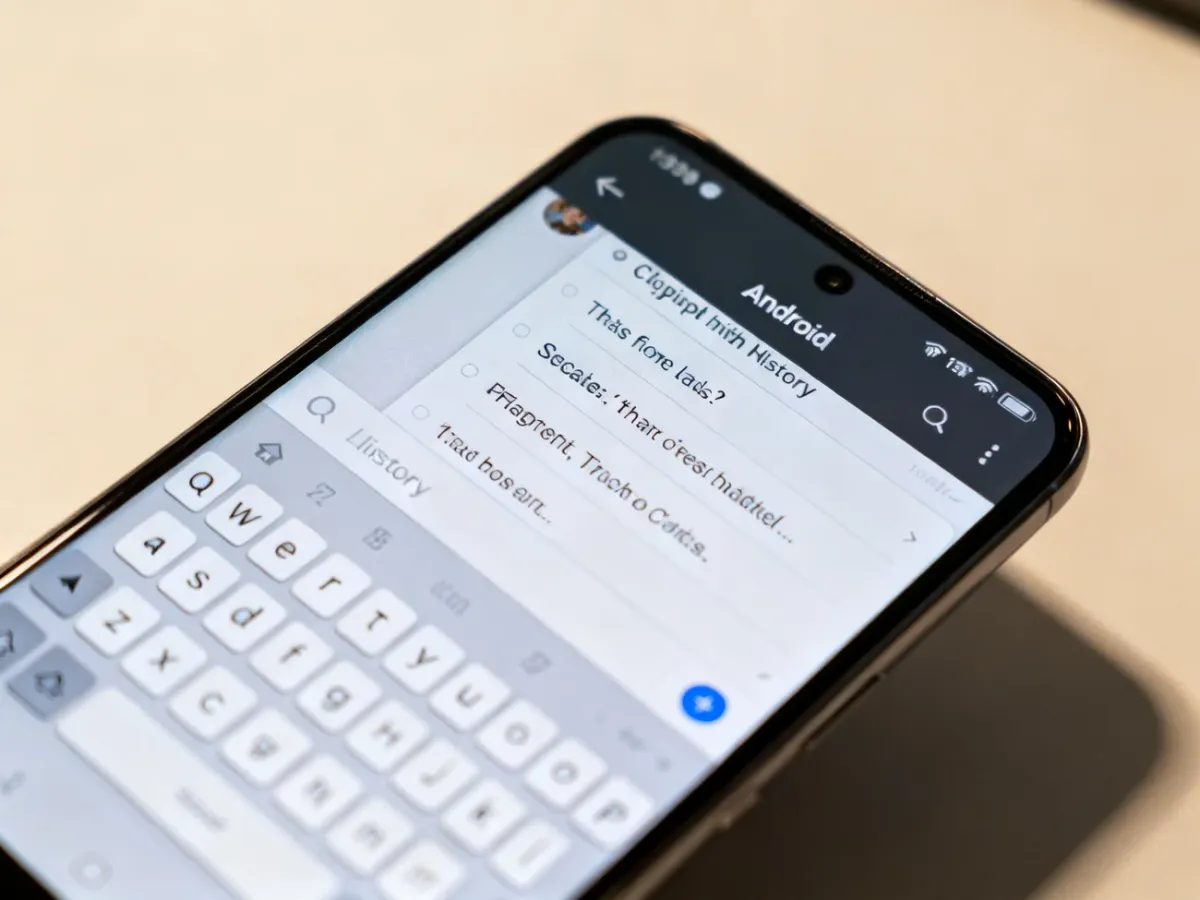
Najpierw otwórz aplikację, w której można pisać, na przykład Wiadomości, Notatki albo komunikator. Dotknij pola tekstowego, aby wyświetlić klawiaturę. Ikony schowka szukaj na pasku narzędzi nad literami. Jeśli jej nie widzisz, rozwiń menu dodatkowych funkcji.
Gboard
W Gboard ikona schowka może przypominać notes. W zależności od wersji klawiatury znajduje się bezpośrednio na pasku narzędzi albo po otwarciu menu z dodatkowymi ikonami.
- Otwórz aplikację z polem tekstowym i wyświetl Gboard.
- Dotknij ikony schowka na pasku nad klawiaturą.
- Jeśli ikony nie ma, otwórz menu narzędzi, na przykład za pomocą ikony czterech kwadratów lub trzech kropek.
- Wybierz skopiowany element, aby wkleić go do aktywnego pola.
Przy pierwszym użyciu Gboard może wyświetlić opcję włączenia historii schowka. Bez jej aktywacji klawiatura może udostępniać tylko bieżący skopiowany element. Dostępne funkcje zależą od wersji aplikacji i ustawień telefonu.
Samsung Keyboard
Na telefonach Samsung uruchom klawiaturę Samsung Keyboard w aplikacji Wiadomości, Notatki lub innej aplikacji do pisania. Schowek znajdziesz na pasku narzędzi. Jeżeli ikona nie jest widoczna, otwórz menu dodatkowych funkcji, zwykle oznaczone trzema kropkami, i wybierz „Schowek”.
- Dotknij pola tekstowego, aby pojawiła się klawiatura Samsung.
- Otwórz pasek narzędzi klawiatury.
- Wybierz ikonę schowka lub menu z trzema kropkami.
- Dotknij wybranego wpisu, aby wkleić go do wiadomości lub notatki.
SwiftKey
W SwiftKey dostęp do schowka zwykle otwiera się po dotknięciu ikony „+” albo menu dodatkowych narzędzi. Następnie wybierz ikonę schowka i wskaż treść do wklejenia. Układ może różnić się po aktualizacji klawiatury.
Jeśli nie widzisz żadnej z tych opcji, sprawdź, jaka klawiatura jest aktywna w ustawieniach telefonu. To właśnie klawiatura, a nie osobna aplikacja, najczęściej pokazuje historię schowka.
Jak używać schowka na iPhonie?
W systemie iOS nie ma standardowego panelu z listą wcześniejszych kopii. Schowek przechowuje zazwyczaj ostatni skopiowany element. Skopiowanie nowej treści zastępuje poprzednią.
- Zaznacz tekst, link lub inną treść i wybierz „Kopiuj”.
- Otwórz aplikację, w której chcesz użyć skopiowanego elementu.
- Dotknij pola tekstowego i przytrzymaj palec.
- Wybierz „Wklej”.
Jeśli chcesz tylko sprawdzić, co znajduje się w schowku, otwórz Notatki, przytrzymaj palec w pustym miejscu i wybierz „Wklej”. iOS nie pokaże jednak listy starszych elementów. Przydatny tekst, który chcesz zachować dłużej, lepiej zapisać w Notatkach lub innej aplikacji.
Jak wyczyścić schowek?
Schowek może zawierać hasła, kody jednorazowe, numery kont albo fragmenty dokumentów. Na Androidzie możesz zarządzać nimi z poziomu historii klawiatury, jeśli dana klawiatura udostępnia taką funkcję. Po otwarciu schowka dostępne opcje mogą obejmować:
- usunięcie pojedynczego elementu przez jego przytrzymanie;
- wyczyszczenie całej historii za pomocą przycisku usuwania;
- odpięcie wcześniej przypiętej treści;
- wyłączenie zapisywania historii schowka w ustawieniach klawiatury.
W Gboard i innych klawiaturach część nieprzypiętych wpisów może być usuwana automatycznie po pewnym czasie. Nie zakładaj jednak, że stanie się to natychmiast po skopiowaniu wrażliwej informacji.
Na iPhonie nie ma przycisku do czyszczenia systemowej historii, ponieważ iOS zwykle przechowuje tylko ostatnią kopię. Możesz zastąpić ją neutralnym tekstem, kopiując na przykład zwykłe słowo z Notatki. Wrażliwych danych nie przypinaj w historii klawiatury i nie przechowuj ich w schowku dłużej, niż to konieczne.
Najważniejsza zasada jest prosta: schowek otwiera się tam, gdzie piszesz. Na Androidzie poszukaj ikony schowka na pasku narzędzi klawiatury, a na iPhonie przytrzymaj pole tekstowe i wybierz „Wklej”.