Jak sprawdzić, czy ktoś śledzi moją lokalizację?
Najpierw sprawdź udostępnianie lokalizacji i uprawnienia aplikacji. W większości przypadków podejrzenie śledzenia wynika z włączonej funkcji systemowej albo dawno przyznanej zgody, a nie z zaawansowanego oprogramowania szpiegującego.
Jak sprawdzić, kto ma dostęp do lokalizacji?
Śledzenie może odbywać się przez funkcję systemową, na przykład „Znajdź mój” na iPhonie, albo przez aplikację, której zezwolono na korzystanie z lokalizacji. Te dwa przypadki sprawdza się osobno. Sama obecność dostępu do GPS nie oznacza jeszcze szpiegowania, ponieważ nawigacja czy aplikacja przewozowa potrzebują takiego uprawnienia do działania.
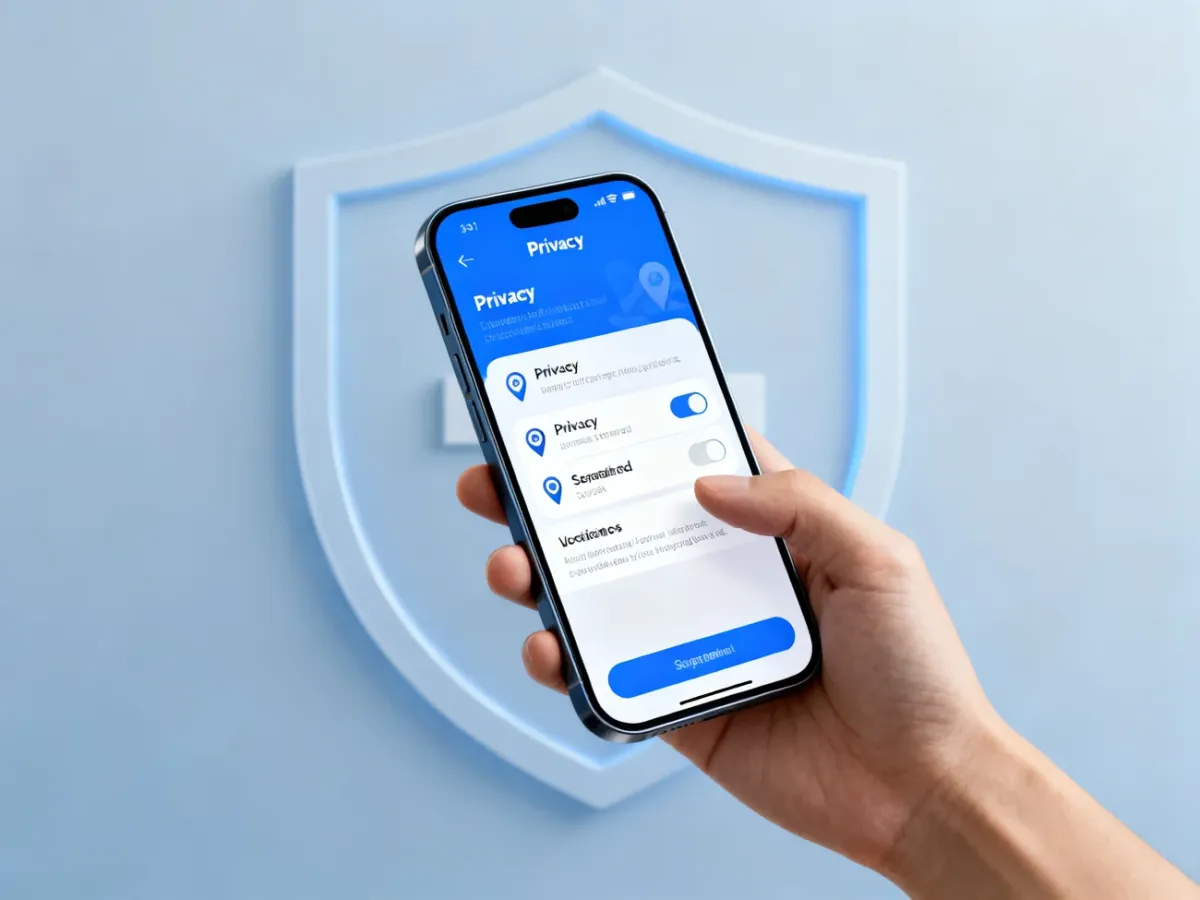
Na iPhonie z systemem iOS 16 lub nowszym użyj funkcji Safety Check, czyli Kontroli bezpieczeństwa. Znajdziesz ją w ustawieniach prywatności i bezpieczeństwa. Narzędzie pokazuje osoby oraz aplikacje, którym udostępniasz dane, i pozwala szybko wycofać wybrane zgody.
W Androidzie otwórz ustawienia prywatności, a następnie Panel prywatności i sekcję dotyczącą lokalizacji. Nazwy mogą różnić się zależnie od producenta telefonu i wersji systemu, ale szukaj listy aplikacji z dostępem do usług lokalizacyjnych.
Podczas przeglądania ustawień zwróć uwagę na następujące elementy:
- Udostępnianie osobom – sprawdź, czy w „Znajdź mój” albo Mapach Google nie ma osób, których już nie chcesz informować o swoim położeniu.
- Dostęp aplikacji – odbierz zgodę programom, których nie rozpoznajesz lub które nie potrzebują lokalizacji do działania.
- Czas dostępu – tam, gdzie to możliwe, wybierz dostęp tylko podczas używania aplikacji zamiast stałego działania w tle.
- Historia aktywności – sprawdź, która aplikacja korzystała z lokalizacji i czy odpowiada to sposobowi, w jaki używasz telefonu.
Co powinno zaniepokoić?
Pojedynczy objaw, taki jak szybsze rozładowywanie baterii, nie potwierdza śledzenia. Podobne zachowanie powodują aktualizacje, zużyta bateria, słaby zasięg albo aplikacje działające w tle. Większe znaczenie ma połączenie kilku sygnałów z nieznaną aplikacją lub nietypową aktywnością na koncie.
| Objaw | Możliwa przyczyna | Co sprawdzić |
|---|---|---|
| Szybkie zużycie baterii lub przegrzewanie | Proces działający w tle, słaby zasięg, zużyta bateria albo podejrzana aplikacja | Statystyki baterii i listę aplikacji aktywnych w tle |
| Nietypowe zużycie danych | Aplikacja przesyłająca dane albo automatyczna synchronizacja | Zużycie transmisji według aplikacji w ustawieniach sieci |
| Samoczynne restarty lub wyraźne spowolnienie | Błąd systemu, brak miejsca, wadliwa aplikacja albo ingerencja w urządzenie | Ostatnio instalowane aplikacje, aktualizacje i wolną pamięć |
| Nieznana aplikacja z dostępem do lokalizacji | Dawno przyznane uprawnienie lub program zainstalowany bez wiedzy użytkownika | Informacje o aplikacji, jej uprawnienia i źródło instalacji |
Przewiń tabelę w bok →
Sprawdź także alerty o logowaniu do konta Google, Apple lub innych usług. Jeśli ktoś uzyskał dostęp do konta, może widzieć część danych niezależnie od uprawnień aplikacji na telefonie.
Polecamy: Jak sprawdzić, czy ktoś ma dostęp do mojego komputera?
Czy kody MMI wykryją oprogramowanie szpiegujące?
Nie. Kody MMI nie są uniwersalnym wykrywaczem szpiegów. Służą głównie do komunikacji z siecią operatora i sprawdzania przekierowań połączeń. Nie pokażą, czy aplikacja korzysta z GPS, odczytuje ekran albo przesyła dane na zewnętrzny serwer.
Jeśli chcesz sprawdzić przekierowania, wykonaj te czynności:
- Otwórz aplikację Telefon i wpisz *#21#, a następnie naciśnij przycisk połączenia. Kod może pokazać status przekierowań zależnie od operatora.
- Wpisz *#62#, aby sprawdzić przekierowanie połączeń, gdy telefon jest niedostępny. Wyświetlony numer może należeć do poczty głosowej operatora.
- Jeśli przekierowania są nieprawidłowe, kod ##002# może je wyłączyć. Działanie tego kodu zależy od sieci, dlatego po użyciu sprawdź ustawienia u operatora.
Co zrobić po znalezieniu problemu?
Zacznij od działań, które nie usuwają danych z telefonu. Jeśli podejrzewasz, że ktoś miał fizyczny dostęp do urządzenia, zmiany haseł wykonaj na innym, zaufanym sprzęcie.
Przeczytaj również: Jak sprawdzić, czy ktoś ma dostęp do mojego konta Google?
Postępuj w następującej kolejności:
- Wycofaj uprawnienia – wyłącz dostęp do lokalizacji dla podejrzanych aplikacji i usuń niepotrzebne udostępnianie osobom.
- Usuń nieznane aplikacje – sprawdź także aplikacje z uprawnieniami administratora urządzenia lub dostępem do ułatwień dostępu.
- Zmień hasła – zacznij od konta Apple lub Google, poczty i komunikatorów, a następnie włącz uwierzytelnianie dwuskładnikowe.
- Zaktualizuj system – zainstaluj dostępne aktualizacje telefonu i aplikacji, ponieważ mogą usuwać znane luki.
- Przywróć ustawienia fabryczne – potraktuj to jako ostateczność. Najpierw wykonaj kopię ważnych danych, a po resecie instaluj aplikacje pojedynczo z oficjalnego sklepu.
Reset usuwa większość podejrzanych aplikacji, ale nie rozwiązuje każdego problemu z kontem ani nie daje pewności w przypadku zmodyfikowanego systemu. Jeśli nietypowe zachowanie pozostaje po resecie, skontaktuj się z operatorem, producentem telefonu lub specjalistycznym serwisem.
Najrozsądniejsza kolejność to sprawdzenie udostępniania lokalizacji, uprawnień aplikacji i aktywności konta. Dopiero gdy te kroki nie wyjaśniają problemu, warto brać pod uwagę złośliwe oprogramowanie i bardziej inwazyjne działania.
O autorze
Uwielbiamy świat technologii, RTV, i multimediów! Nasz zespół redakcyjny z pasją dzieli się wiedzą, aby skomplikowane zagadnienia stały się jasne i zrozumiałe dla każdego. Inspirujemy i pomagamy odkrywać nowe możliwości technologiczne każdego dnia.
Wszystkie wpisy autora