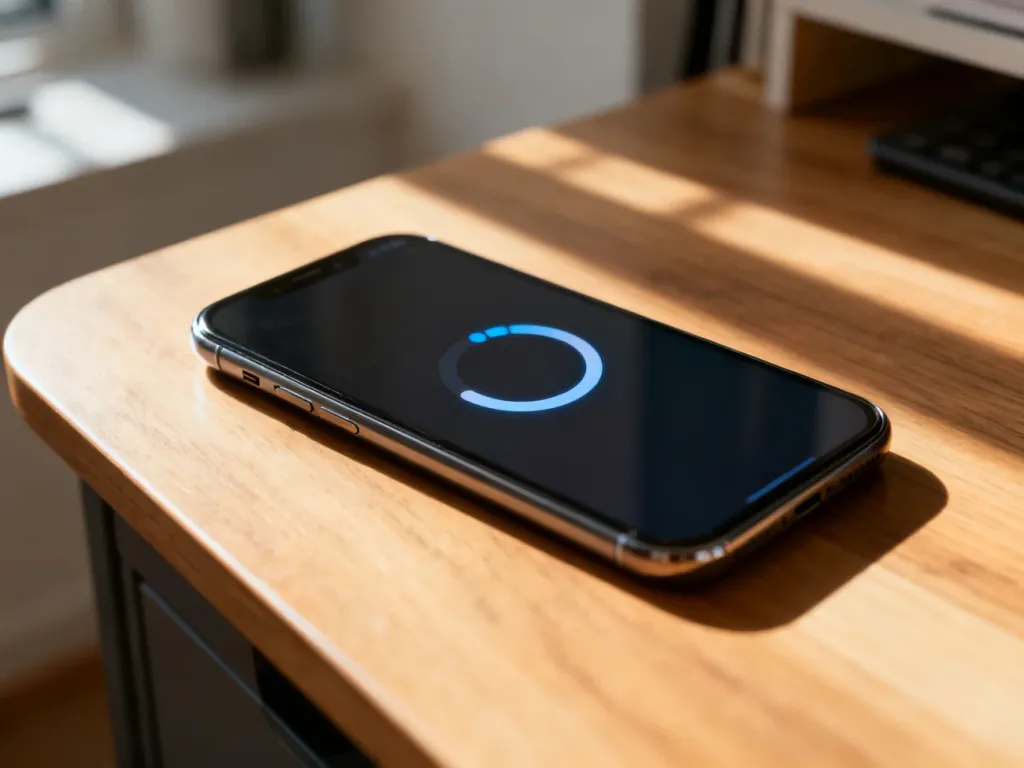
Telefon się zawiesza najczęściej z powodu przepełnionej pamięci, przeciążenia pamięci RAM, błędów systemu albo problematycznej aplikacji. Zacznij od restartu, zwolnienia miejsca i aktualizacji. Reset do ustawień fabrycznych zostaw na koniec, ponieważ usuwa dane z urządzenia.
Dlaczego telefon się zawiesza?
Jeśli urządzenie działa wolno, aplikacje zamykają się samoczynnie albo ekran przestaje reagować, nie musi to oznaczać awarii sprzętowej. Często wystarczy usunąć zbędne pliki, zakończyć obciążające procesy lub naprawić błąd oprogramowania.
Szybką diagnozę ułatwia zestawienie objawu z prawdopodobną przyczyną:
| Objaw | Prawdopodobna przyczyna | Działanie |
|---|---|---|
| Telefon wolno otwiera aplikacje | Przeładowana pamięć RAM lub wiele procesów w tle | Restart i zamknięcie nieużywanych aplikacji |
| Brakuje miejsca na zdjęcia lub aktualizacje | Przepełniona pamięć wewnętrzna | Usunięcie plików, aplikacji i części danych cache |
| Jedna aplikacja regularnie się zamyka | Błąd aplikacji lub nieaktualna wersja | Aktualizacja, wymuszenie zatrzymania albo ponowna instalacja |
| Ekran nie reaguje | Chwilowe zablokowanie systemu | Wymuszony restart przyciskami |
| Telefon zacina się po aktualizacji lub instalacji programu | Błąd systemu albo aplikacja firm trzecich | Tryb awaryjny i usunięcie ostatnio zainstalowanych aplikacji |
Telefon się zawiesza – co zrobić krok po kroku?
Wykonuj czynności w podanej kolejności. Po każdym etapie sprawdź, czy telefon działa stabilniej.
- Zrestartuj urządzenie. Przytrzymaj przycisk zasilania i wybierz opcję ponownego uruchomienia. Restart kończy część procesów działających w tle i usuwa chwilowe błędy systemu. Gdy ekran nie reaguje, przytrzymaj przycisk zasilania przez około 30 sekund. W niektórych modelach konieczne jest użycie kombinacji przycisku zasilania i przycisku zmniejszania głośności.
- Zwolnij pamięć wewnętrzną. Usuń duże filmy, pobrane dokumenty oraz aplikacje, których nie używasz. Zdjęcia i inne ważne pliki możesz przenieść do chmury, na komputer albo na kartę microSD, jeśli telefon ją obsługuje. Przepełniona pamięć utrudnia systemowi zapisywanie danych tymczasowych.
- Wyczyść pamięć podręczną aplikacji. Cache zawiera tymczasowe dane, które zwykle przyspieszają działanie programów, ale uszkodzone lub nadmiernie rozbudowane pliki mogą powodować problemy. W Androidzie otwórz Ustawienia, wybierz Aplikacje, wskaż konkretny program i użyj opcji związanej z pamięcią podręczną. Nazwy mogą różnić się zależnie od producenta. W iOS system zarządza tym obszarem automatycznie, dlatego przy problematycznej aplikacji lepiej ją zaktualizować albo usunąć i zainstalować ponownie.
- Zaktualizuj system i aplikacje. W Androidzie sprawdź Ustawienia → System → Aktualizacja oprogramowania, a aplikacje zaktualizuj w sklepie Google Play. W iOS użyj Ustawień → Ogólne → Uaktualnienia. Przed instalacją zapewnij telefonowi zasilanie i wolne miejsce. Aktualizacje mogą usuwać błędy odpowiedzialne za niestabilność.
- Sprawdź tryb awaryjny. W Androidzie tymczasowo wyłącza on pobrane aplikacje. Jeśli telefon działa wtedy normalnie, prawdopodobną przyczyną jest program zainstalowany przez użytkownika. Usuń kolejno aplikacje dodane niedawno, uruchamiając urządzenie po każdej zmianie. Sposób włączenia trybu awaryjnego zależy od modelu. iOS nie udostępnia identycznego trybu, dlatego w tym systemie trzeba przeanalizować ostatnio zainstalowane aplikacje i aktualizacje.
- Przywróć ustawienia fabryczne. To rozwiązanie awaryjne, stosowane wtedy, gdy wcześniejsze metody nie pomogły. Reset usuwa aplikacje, konta, ustawienia i pliki zapisane w pamięci telefonu, a następnie przywraca stan oprogramowania zbliżony do początkowego.
Reset fabryczny nie jest zwykłym restartem. Ponowne uruchomienie telefonu nie powinno usuwać danych. Przywrócenie ustawień fabrycznych kasuje zawartość urządzenia i wymaga ponownej konfiguracji.
Przed resetem wykonaj kopię zapasową:
- Zapisz zdjęcia, filmy i dokumenty w chmurze albo na komputerze.
- Sprawdź, czy kontakty i kalendarz są zsynchronizowane z kontem Google lub Apple.
- Upewnij się, że znasz hasło do konta używanego na telefonie.
- Zabezpiecz dane z komunikatorów, jeśli dana aplikacja oferuje własną kopię zapasową.
- Wyjmij kartę pamięci i sprawdź, czy ważne pliki nie znajdują się wyłącznie w pamięci telefonu.
Kiedy potrzebny jest serwis albo wymiana telefonu?
Jeżeli urządzenie nadal się zawiesza po aktualizacji i resecie fabrycznym, problem może dotyczyć baterii, pamięci, procesora lub innego podzespołu. W takiej sytuacji dalsze zmiany w ustawieniach zwykle nie wystarczą.
Rozważ diagnozę serwisową lub wymianę urządzenia, gdy występują następujące oznaki:
- Telefon mocno się nagrzewa, szybko traci energię albo samoczynnie się wyłącza.
- Zawieszanie zaczęło się po zalaniu, upadku lub innym uszkodzeniu fizycznym.
- Problemy wracają krótko po resecie fabrycznym.
- Urządzenie nie otrzymuje już aktualizacji systemu ani poprawek zabezpieczeń.
- Procesor i ilość RAM nie wystarczają do obsługi używanych aplikacji.
- Koszt naprawy zbliża się do wartości kilkuletniego telefonu.
Jak ograniczyć ryzyko kolejnych zawieszeń?
Regularnie usuwaj nieużywane aplikacje i duże pliki, instaluj aktualizacje oraz zostawiaj wolne miejsce w pamięci wewnętrznej. Nie przeciążaj telefonu wieloma wymagającymi programami jednocześnie, zwłaszcza gdy urządzenie jest gorące. Sporadyczny restart pomaga zakończyć procesy, które nie zostały poprawnie zamknięte.
Najbezpieczniejsza kolejność to restart, porządkowanie pamięci, aktualizacje, tryb awaryjny i dopiero na końcu reset fabryczny. Dzięki temu możesz przywrócić sprawność telefonu bez niepotrzebnego ryzyka utraty danych.