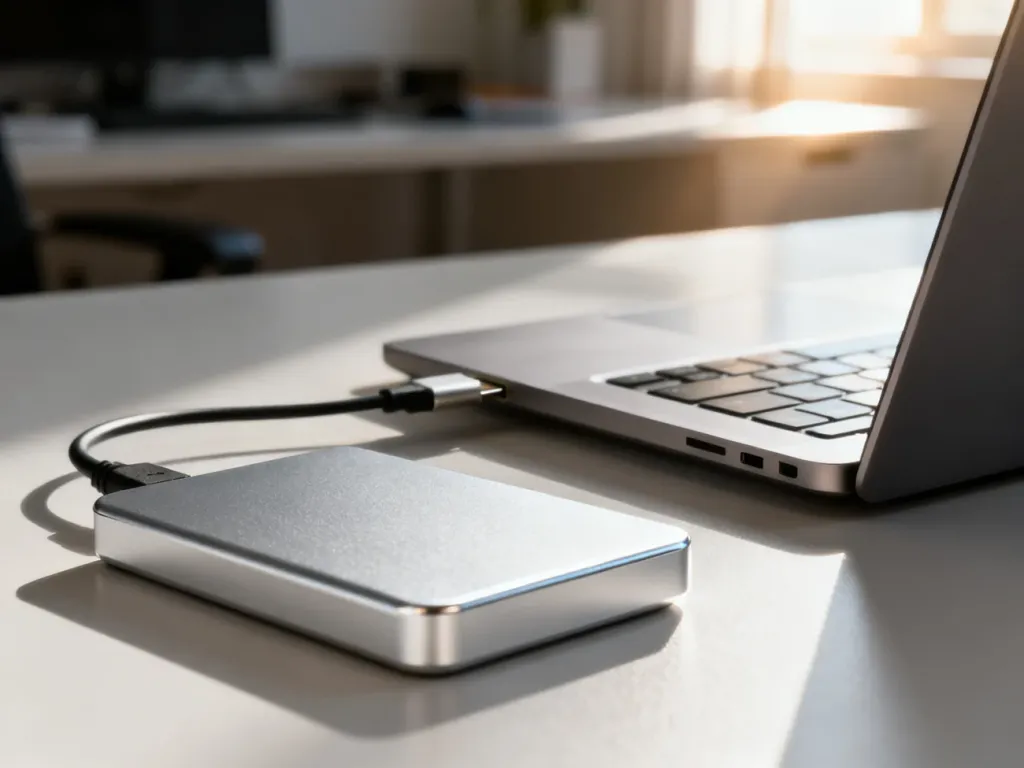
Podłącz dysk zewnętrzny, otwórz Eksplorator plików w Windows lub Finder w macOS, a następnie skopiuj dane metodą „kopiuj i wklej”. Jeśli pliki nie chcą się zapisać, sprawdź system plików. Dysk NTFS na Macu jest zwykle dostępny tylko do odczytu, a exFAT pozwala wygodnie korzystać z nośnika w Windows i macOS.
Jak przenieść pliki na dysk zewnętrzny w Windows?
Najpierw podłącz dysk HDD, SSD albo pendrive do portu USB. Przy dużym nośniku może być potrzebny dodatkowy zasilacz. Poczekaj, aż system go wykryje, i przygotuj folder z plikami do skopiowania.
W Windows możesz użyć klasycznego kopiowania lub polecenia „Wyślij do”. Druga metoda jest wygodna przy pojedynczym folderze, natomiast kopiowanie i wklejanie daje większą kontrolę nad miejscem docelowym:
- Otwórz Eksplorator plików i przejdź do folderu zawierającego dane.
- Zaznacz pliki lub foldery. Przytrzymaj klawisz Ctrl, jeśli chcesz wybrać kilka elementów.
- Naciśnij Ctrl+C albo kliknij prawym przyciskiem myszy i wybierz „Kopiuj”.
- W panelu po lewej stronie otwórz dysk zewnętrzny, wybierz folder docelowy i naciśnij Ctrl+V.
- Poczekaj na zakończenie kopiowania i otwórz kilka plików na dysku, aby sprawdzić rezultat.
Jeśli chcesz skopiować pliki bez otwierania dysku docelowego, kliknij zaznaczenie prawym przyciskiem myszy, wybierz „Pokaż więcej opcji”, a następnie „Wyślij do” i nazwę dysku zewnętrznego.
Bezpieczne odłączanie w Windows
Po zakończeniu transferu zamknij pliki używane z dysku. Następnie kliknij ikonę urządzenia USB w obszarze powiadomień i wybierz „Wysuń”. Dopiero gdy system potwierdzi możliwość odłączenia, wyjmij przewód.
Jak skopiować pliki na dysk zewnętrzny w macOS?
Podłącz nośnik do Maca, a po chwili jego ikona powinna pojawić się na biurku lub w Finderze. Jeżeli korzystasz z USB-C, użyj zgodnego przewodu albo przejściówki.
W Finderze przenoszenie plików wygląda podobnie jak w Windows:
- Otwórz Finder i znajdź pliki lub foldery, które chcesz skopiować.
- Zaznacz elementy i naciśnij Command+C.
- W sekcji „Położenia” wybierz dysk zewnętrzny.
- Otwórz folder docelowy i naciśnij Command+V.
- Sprawdź, czy skopiowane dane są widoczne i można je otworzyć.
Możesz też przeciągnąć zaznaczone pliki z okna Findera na ikonę dysku. Gdy przeciąganie nie działa albo element wraca do poprzedniego miejsca, użyj metody Command+C i Command+V.
Przed odłączeniem kliknij ikonę wysuwania obok nazwy dysku w Finderze albo przeciągnij jego ikonę do Kosza. Odłącz nośnik dopiero po zniknięciu ikony lub wyświetleniu odpowiedniego komunikatu.
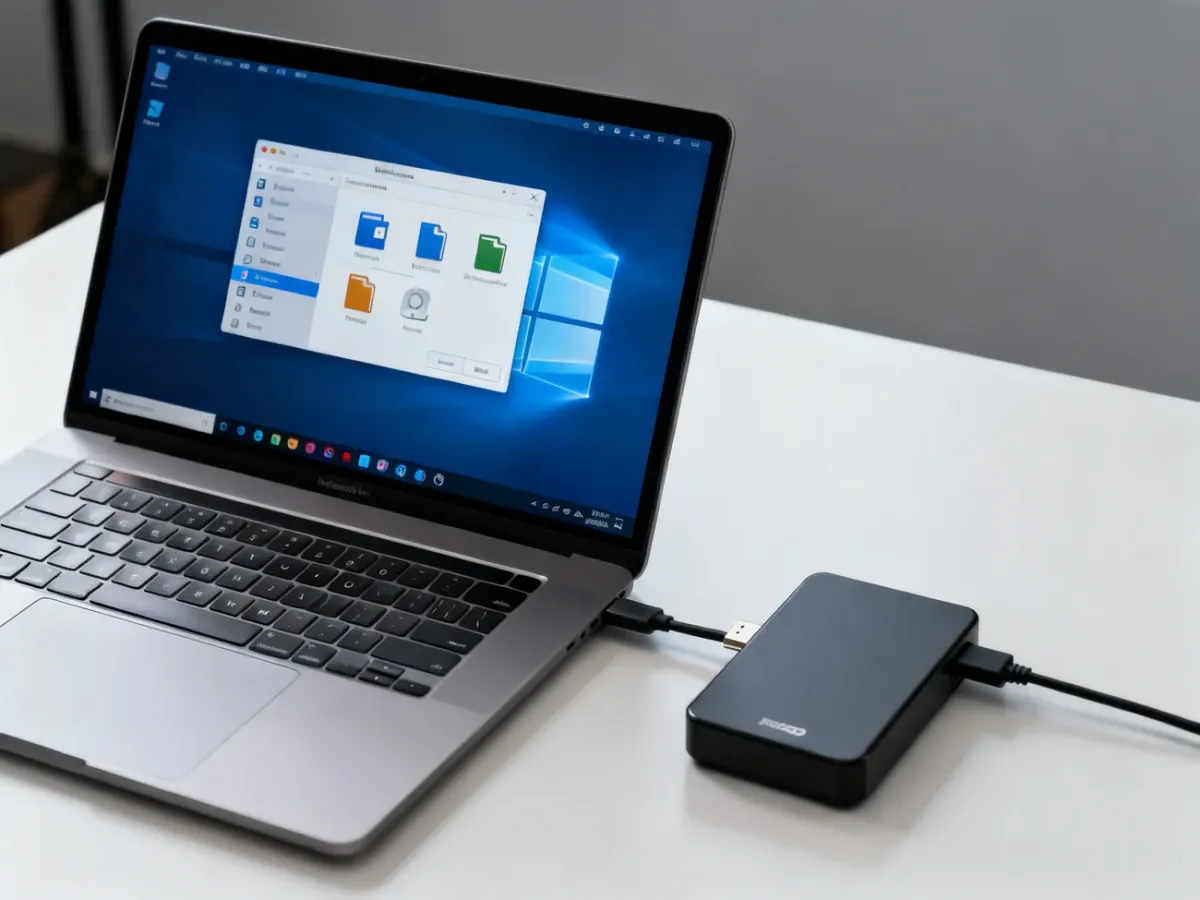
Dlaczego nie można zapisać plików na dysku?
Najczęstszą przyczyną jest system plików. Określa on sposób zapisywania danych i wpływa na zgodność nośnika z konkretnym systemem. Szczególnie często problem pojawia się, gdy dysk sformatowany jako NTFS z Windows zostaje podłączony do Maca.
| System plików | Zapis na Windows | Zapis na macOS | Najlepsze zastosowanie |
|---|---|---|---|
| NTFS | Tak | Nie, zwykle tylko odczyt | Dysk używany głównie z Windows |
| exFAT | Tak | Tak | Dysk współdzielony między Windows i macOS |
| APFS | Nie bez dodatkowego oprogramowania | Tak | Dysk używany przede wszystkim z macOS |
| FAT32 | Tak | Tak | Starsze urządzenia i szeroka zgodność |
exFAT jest zwykle najwygodniejszym wyborem, gdy ten sam dysk ma działać z Windows i macOS. FAT32 także zapewnia szeroką zgodność, ale pojedynczy plik zapisany w tym systemie nie może przekraczać 4 GB. To ograniczenie może mieć znaczenie przy filmach, obrazach płyt i dużych archiwach.
APFS dobrze współpracuje z macOS, lecz nie jest uniwersalnym formatem dla komputerów z Windows. NTFS sprawdza się w środowisku Microsoftu, natomiast macOS bez dodatkowych rozwiązań nie zapisuje na takim nośniku.
Co zrobić, gdy kopiowanie nadal nie działa?
Jeśli format dysku jest zgodny z systemem, sprawdź jeszcze typowe przyczyny błędu:
- Sprawdź, czy na dysku docelowym jest wystarczająco dużo wolnego miejsca.
- Zamknij plik w aplikacji, która może go aktualnie używać.
- Spróbuj skopiować plik po zmianie nazwy, zwłaszcza gdy zawiera nietypowe znaki.
- Sprawdź, czy problem dotyczy jednego pliku, czy całego dysku.
- Jeśli nośnik nie jest wykrywany w ogóle, sprawdź przewód, port USB i działanie dysku na innym komputerze.
Gdy nie można skopiować tylko jednego elementu, przyczyną może być błąd aplikacji, blokada pliku albo problem z jego odczytem. Jeżeli nie działa zapis żadnych danych, wróć do sprawdzenia systemu plików i uprawnień.
Formatowanie dysku a utrata danych
Formatowanie usuwa wszystkie dane zapisane na dysku. Zanim zmienisz NTFS na exFAT albo wybierzesz APFS, skopiuj ważne pliki na inny nośnik i upewnij się, że kopia działa.
W macOS do zmiany systemu plików służy „Narzędzie dyskowe”, a w Windows opcję formatowania znajdziesz po kliknięciu dysku prawym przyciskiem myszy w Eksploratorze plików. Dla nośnika używanego na obu platformach najczęściej wybiera się exFAT. Po sformatowaniu ponownie podłącz dysk i skopiuj dane.
Najbezpieczniejszy schemat jest prosty: skopiuj pliki, sprawdź ich obecność na dysku, a następnie użyj funkcji wysuwania przed odłączeniem nośnika.