Słuchawki Bluetooth podłączysz do komputera po włączeniu trybu parowania i dodaniu urządzenia w ustawieniach systemu. W laptopie moduł Bluetooth zwykle jest już wbudowany. Jeśli nie ma go w komputerze stacjonarnym, potrzebujesz adaptera Bluetooth USB.
Jak przygotować słuchawki do połączenia?
Najpierw naładuj słuchawki i włącz je w tryb parowania. Zwykle trzeba przytrzymać przycisk zasilania albo przycisk Bluetooth przez kilka sekund, aż dioda zacznie migać lub słuchawki wydadzą sygnał dźwiękowy. Dokładna kombinacja zależy od modelu, dlatego w razie wątpliwości sprawdź instrukcję producenta.
Tryb parowania sprawia, że komputer może wykryć słuchawki. Samo włączenie urządzenia często nie wystarcza.
Przed rozpoczęciem sprawdź też następujące warunki:
- Słuchawki są naładowane i znajdują się blisko komputera.
- Bluetooth jest dostępny i włączony w systemie.
- Słuchawki nie są aktywnie połączone z telefonem lub innym urządzeniem.
- Na komputerze nie trwa jednocześnie parowanie kilku urządzeń Bluetooth.
Jak podłączyć słuchawki Bluetooth w Windows 10 i 11?
W systemie Windows 10 oraz Windows 11 wykonaj te czynności:
- Wprowadź słuchawki w tryb parowania.
- Otwórz menu Ustawienia.
- Wybierz Bluetooth i urządzenia. W Windows 10 może być widoczna sekcja „Urządzenia”, a następnie „Bluetooth i inne urządzenia”.
- Włącz przełącznik Bluetooth.
- Kliknij Dodaj urządzenie, a następnie wybierz Bluetooth.
- Wybierz nazwę słuchawek z listy i zatwierdź połączenie.
Po sparowaniu system powinien zapamiętać urządzenie. Przy kolejnych uruchomieniach słuchawki zwykle połączą się automatycznie, jeśli są włączone i pozostają w zasięgu komputera.
Jeśli słuchawki są połączone, ale dźwięk nadal płynie z głośników, kliknij ikonę głośnika na pasku zadań i wybierz słuchawki jako urządzenie wyjściowe.
Jak podłączyć słuchawki Bluetooth w macOS?
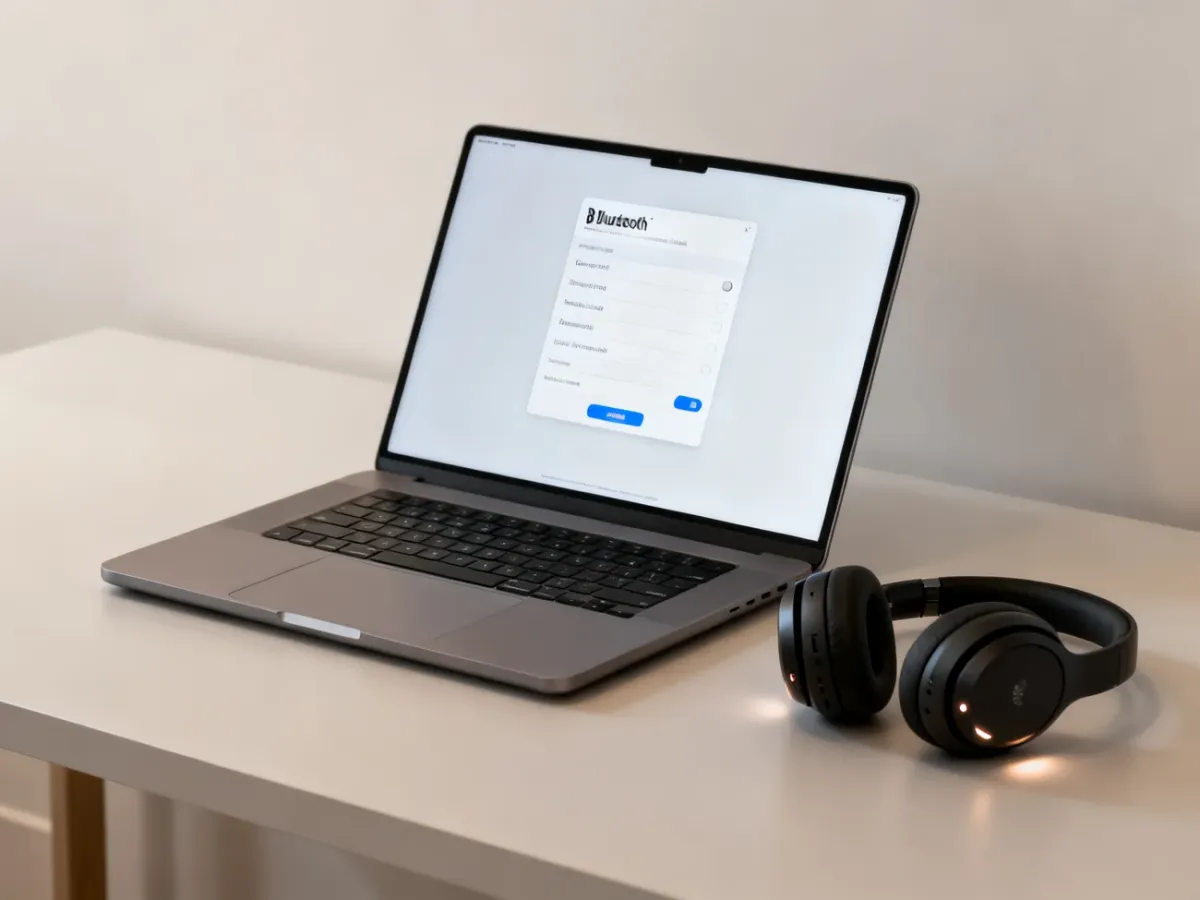
Parowanie z komputerem Mac wymaga wykonania kilku podobnych czynności:
- Włącz słuchawki i aktywuj w nich tryb parowania.
- Otwórz menu Apple i przejdź do Ustawień systemowych. W starszych wersjach macOS wybierz „Preferencje systemowe”.
- Otwórz sekcję Bluetooth.
- Włącz Bluetooth, jeśli jest wyłączony.
- Znajdź słuchawki na liście dostępnych urządzeń i kliknij Połącz.
Gdy połączenie zostanie nawiązane, wybierz słuchawki w ustawieniach dźwięku, jeśli macOS nie przełączył wyjścia automatycznie.
Co zrobić, gdy komputer nie widzi słuchawek?
Najczęstsze przyczyny problemów z połączeniem przedstawia tabela:
| Problem | Przyczyna | Rozwiązanie |
|---|---|---|
| Brak opcji Bluetooth w ustawieniach | Komputer nie ma wbudowanego modułu Bluetooth albo brakuje sterownika | Podłącz adapter Bluetooth USB. Po jego wykryciu uruchom ponownie ustawienia urządzeń i spróbuj sparować słuchawki. |
| Słuchawki nie pojawiają się na liście | Nie są w trybie parowania lub są zbyt daleko od komputera | Wyłącz słuchawki, włącz je ponownie w trybie parowania i rozpocznij wyszukiwanie urządzeń jeszcze raz. |
| Słuchawki łączą się z telefonem | Telefon automatycznie odzyskuje wcześniejsze połączenie | Wyłącz Bluetooth w telefonie albo rozłącz z nim słuchawki, a następnie ponów parowanie z komputerem. |
| Po sparowaniu nie ma dźwięku | System nadal używa głośników lub innego wyjścia audio | Wybierz słuchawki w ustawieniach dźwięku jako urządzenie wyjściowe. |
| Połączenie przerywa się | Niski poziom baterii, zakłócenia albo zbyt duża odległość | Naładuj słuchawki, zbliż je do komputera i usuń nieużywane połączenia Bluetooth. |
W komputerze stacjonarnym brak wbudowanego Bluetooth nie oznacza konieczności wymiany sprzętu. Zewnętrzny adapter Bluetooth USB dodaje potrzebny moduł i pozwala korzystać z tej samej procedury parowania co w laptopie. Przejściówka podłączana do gniazda audio jest innym urządzeniem i nie zastępuje adaptera USB w zarządzaniu Bluetooth przez system.
Dlaczego telefon przejmuje połączenie?
Słuchawki często próbują automatycznie połączyć się z ostatnim używanym urządzeniem. Jeśli telefon leży w pobliżu i ma włączony Bluetooth, może nawiązać połączenie szybciej niż komputer. Wyłącz Bluetooth w telefonie na czas parowania lub usuń słuchawki z listy aktywnych urządzeń. Następnie ponownie włącz tryb parowania i dodaj je w systemie komputera.
Najważniejsze są dwa warunki: słuchawki muszą być widoczne dla innych urządzeń, a komputer musi mieć działający moduł Bluetooth. Gdy oba są spełnione, połączenie zwykle zajmuje tylko kilka chwil.