Najszybciej sprawdzisz obecność Bluetooth w Menedżerze urządzeń systemu Windows. Jeśli na liście znajduje się sekcja „Bluetooth”, komputer ma wykryty moduł bezprzewodowy. Brak tej sekcji nie zawsze oznacza awarię – przyczyną może być także brak lub problem ze sterownikiem.
Jak sprawdzić, czy komputer ma Bluetooth?
Wykonaj kilka prostych czynności:
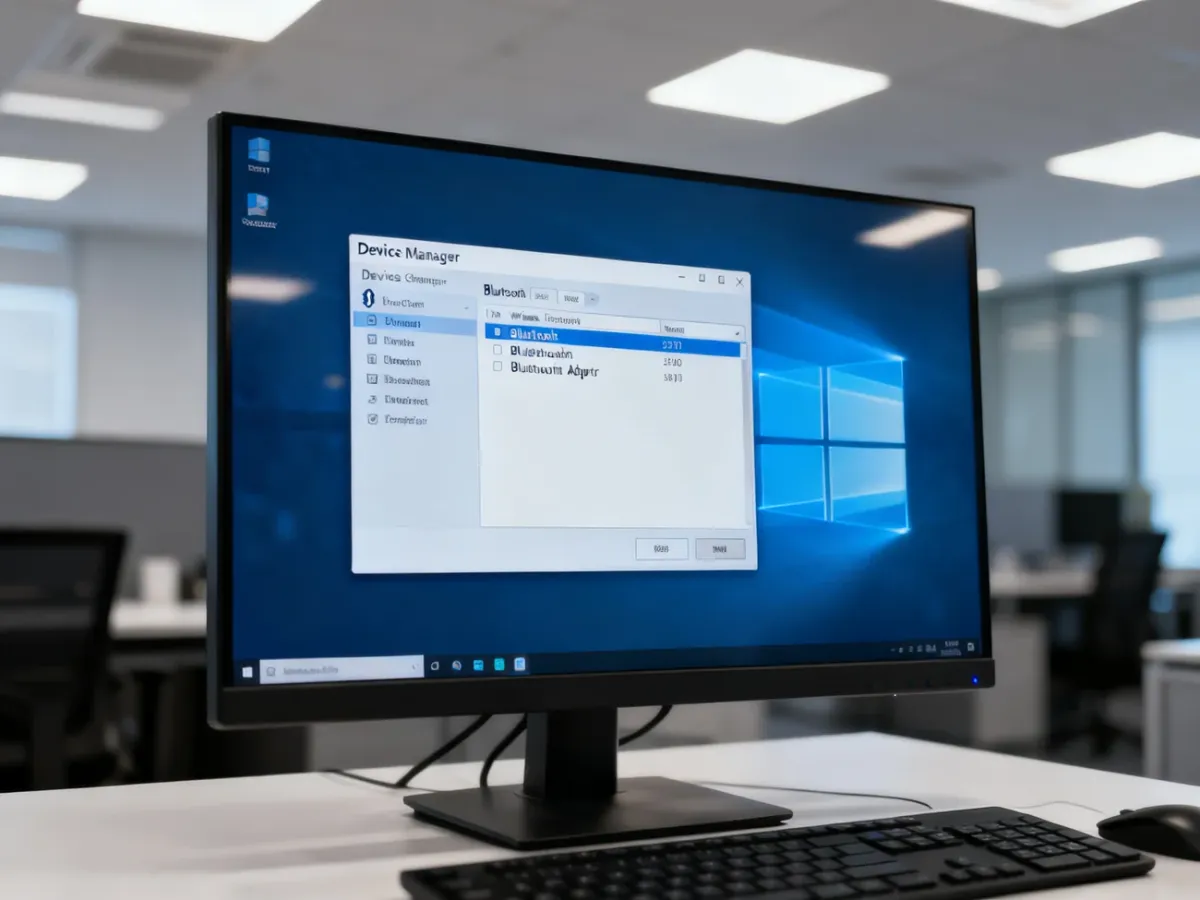
- Kliknij prawym przyciskiem myszy przycisk Start.
- Wybierz Menedżer urządzeń.
- Na liście urządzeń odszukaj sekcję Bluetooth.
- Rozwiń ją i sprawdź, czy widoczny jest moduł, na przykład Intel Wireless Bluetooth albo Realtek Bluetooth Adapter.
Jeśli sekcja Bluetooth jest widoczna, system wykrywa fizyczny moduł. W komputerach stacjonarnych nie jest on wyposażeniem standardowym, dlatego w przypadku starszych lub składanych zestawów może go nie być.
Co zrobić, gdy nie ma sekcji Bluetooth?
Najpierw sprawdź w Menedżerze urządzeń kategorię Inne urządzenia. Jeżeli znajduje się tam nieznane urządzenie z żółtym wykrzyknikiem, komputer może mieć moduł Bluetooth, ale system nie ma właściwego sterownika. W takiej sytuacji problem dotyczy oprogramowania, a niekoniecznie samego sprzętu.
Możesz spróbować zaktualizować sterownik. Kliknij urządzenie prawym przyciskiem myszy, wybierz Aktualizuj sterownik albo pobierz właściwy plik ze strony producenta komputera lub modułu.
Brak jakiejkolwiek wzmianki o Bluetooth oraz brak urządzenia związanego z tą funkcją w sekcji „Inne urządzenia” zwykle oznacza, że komputer nie ma fizycznego modułu Bluetooth.
Jak dodać Bluetooth do komputera?
Jeśli urządzenie nie ma wbudowanego modułu, najprostszym rozwiązaniem jest zewnętrzny adapter Bluetooth USB, nazywany także donglem. Podłącza się go do wolnego portu USB. W wielu przypadkach system sam instaluje potrzebny sterownik, choć czasem trzeba pobrać go ze strony producenta.
Adapter pozwala korzystać z urządzeń takich jak:
- bezprzewodowe słuchawki,
- mysz i klawiatura,
- głośniki,
- kontrolery i inne akcesoria bezprzewodowe.
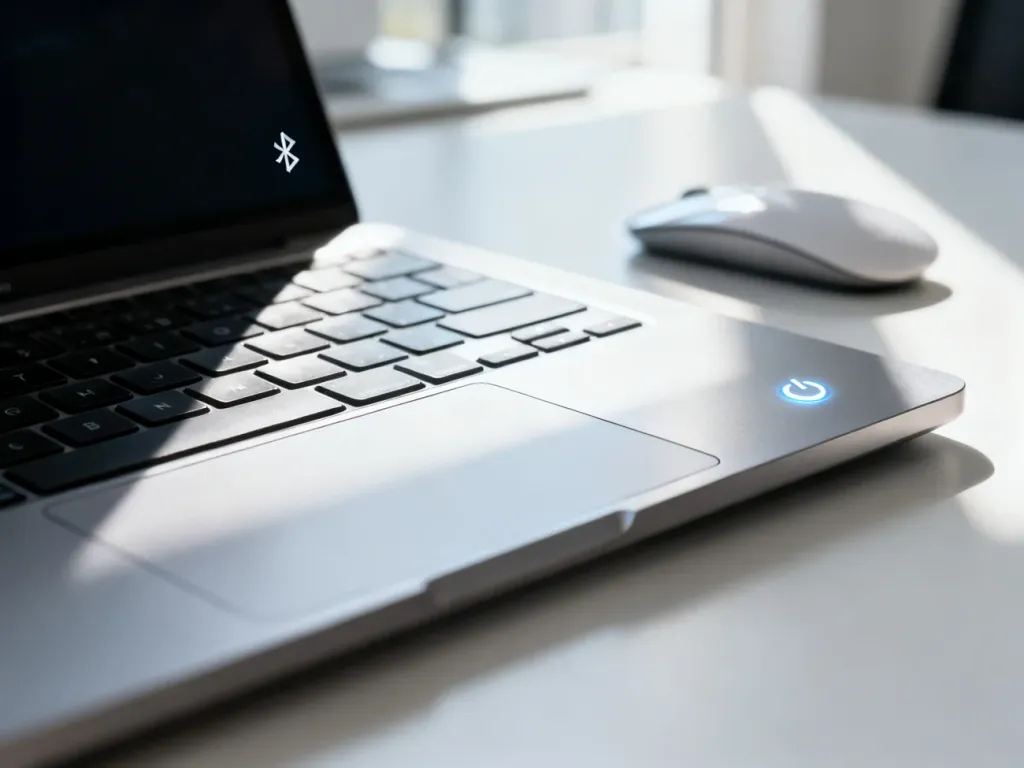
Przed zakupem sprawdź zgodność adaptera z używanym systemem Windows oraz wymagania sterownika. Samo pojawienie się ikony Bluetooth w ustawieniach nie zastępuje diagnozy w Menedżerze urządzeń, gdy chcesz ustalić, czy komputer rzeczywiście ma moduł sprzętowy.
Najkrótsza odpowiedź
Menedżer urządzeń jest podstawowym miejscem do sprawdzenia obecności Bluetooth. Jeśli nie ma modułu ani urządzenia wskazującego na problem ze sterownikiem, funkcję można dodać za pomocą adaptera USB.