Multi Control Samsung – co to jest i jak działa?
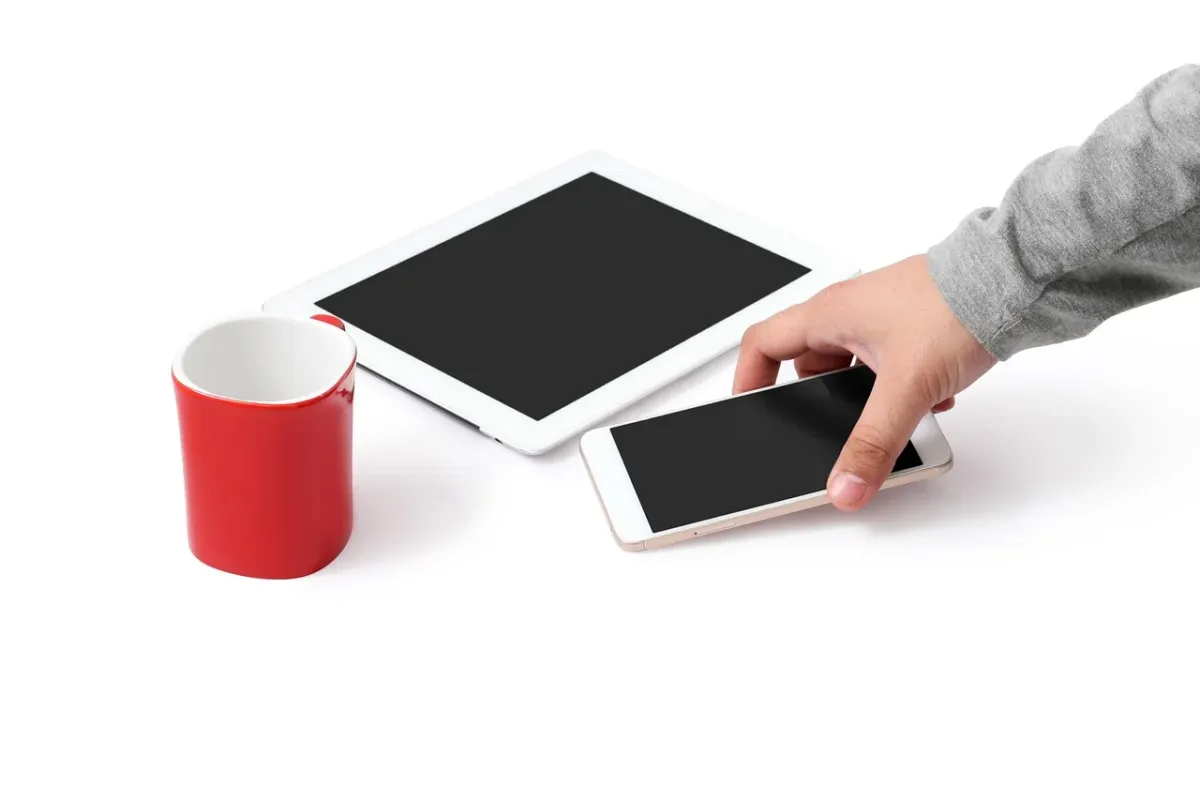
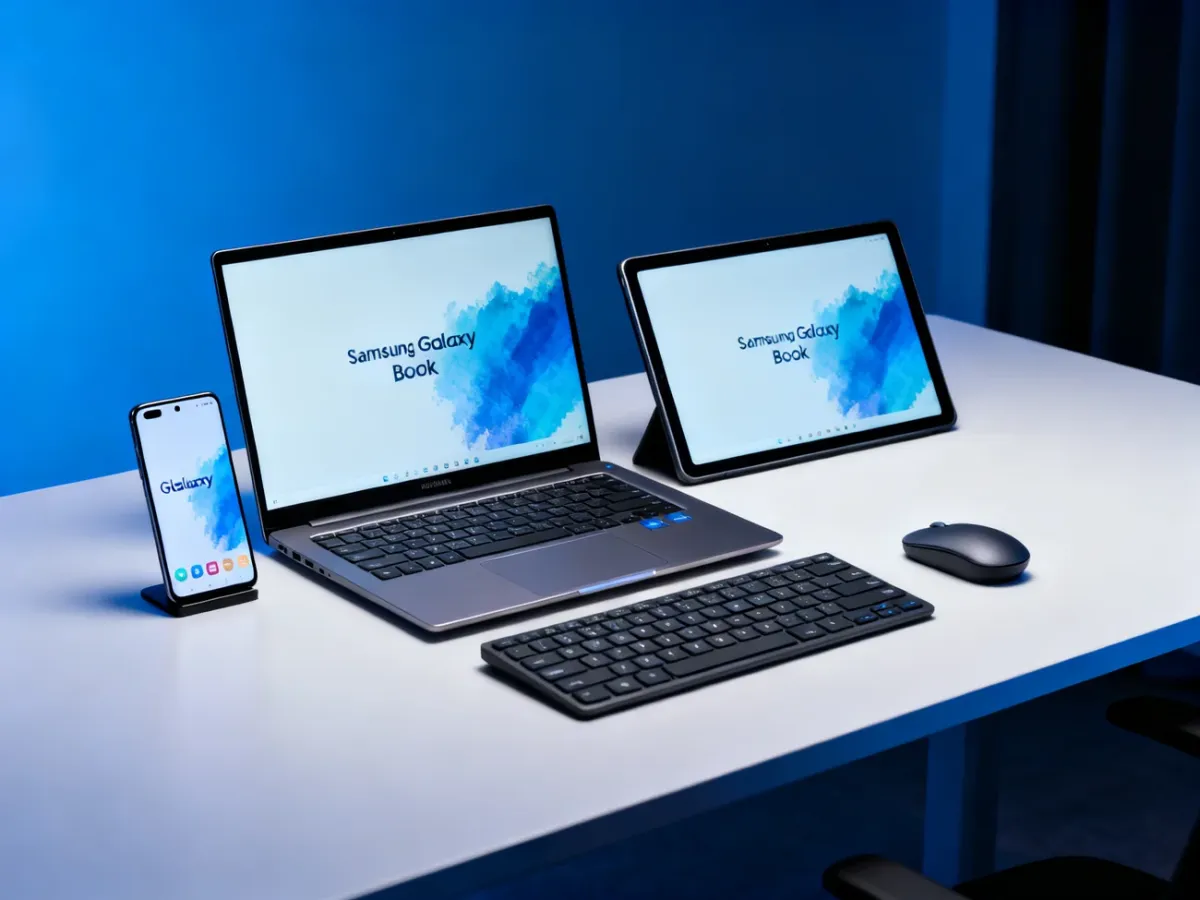
Multi Control Samsung to funkcja, która pozwala obsługiwać kilka urządzeń Galaxy za pomocą jednej klawiatury, myszy lub gładzika. Możesz przełączać kursor między laptopem Galaxy Book, smartfonem i tabletem, a także przeciągać pliki między ekranami.
Co można robić dzięki Multi Control?
Funkcja łączy urządzenia bezprzewodowo i ułatwia pracę wtedy, gdy korzystasz z kilku ekranów jednocześnie. Obsługiwane możliwości i urządzenia obejmują:
- Wspólna mysz – sterowanie kursorem na ekranie laptopa, tabletu i smartfona.
- Wspólna klawiatura – wpisywanie tekstu na połączonych urządzeniach bez przełączania akcesoriów.
- Przenoszenie plików – przeciąganie i upuszczanie plików między kompatybilnymi urządzeniami.
- Kopiowanie tekstu – przenoszenie zaznaczonej treści między urządzeniami.
- Kompatybilność – laptopy Galaxy Book, wybrane smartfony i tablety Galaxy z One UI, a także wybrane monitory Samsung z Tizen OS 8.0 i telewizory Smart TV wydane w 2024 roku.
W przypadku laptopów Galaxy Book aplikacja Multi Control działa w systemie Windows 11. Aktualizacja do wersji 2.2.1200.0 zapewnia także obsługę urządzeń Galaxy z One UI 7.0. Funkcja może współpracować również z trybem Samsung DeX na wybranych smartfonach i tabletach Galaxy.
Przeczytaj również: Samsung Find – co to jest i jak działa?
Jak włączyć Multi Control?
Przed konfiguracją przygotuj urządzenia i sprawdź podstawowe wymagania połączenia:
- Zaloguj urządzenia – użyj tego samego Konta Samsung na laptopie, smartfonie i tablecie. To konieczny warunek działania funkcji.
- Włącz Wi-Fi i Bluetooth – aktywuj oba połączenia bezprzewodowe na wszystkich urządzeniach, które mają współpracować.
- Uruchom Multi Control na Galaxy Book – otwórz aplikację Multi Control na laptopie i włącz funkcję.
- Aktywuj funkcję na urządzeniach mobilnych – przejdź do ustawień smartfona lub tabletu Galaxy i włącz Multi Control.
- Ustaw kolejność ekranów – po połączeniu skonfiguruj położenie urządzeń, aby kursor przechodził między nimi w naturalnym kierunku.
Jeśli funkcja nie działa, w pierwszej kolejności sprawdź, czy wszystkie urządzenia korzystają z tego samego Konta Samsung oraz czy mają włączone Wi-Fi, Bluetooth i Multi Control.
Zobacz także: Gdzie jest schowek w telefonie? Jak go znaleźć i używać?
O autorze
Uwielbiamy świat technologii, RTV, i multimediów! Nasz zespół redakcyjny z pasją dzieli się wiedzą, aby skomplikowane zagadnienia stały się jasne i zrozumiałe dla każdego. Inspirujemy i pomagamy odkrywać nowe możliwości technologiczne każdego dnia.
Wszystkie wpisy autora