
Aby zabezpieczyć plik lub folder hasłem w 7-Zip, kliknij go prawym przyciskiem myszy, wybierz „7-Zip” i „Dodaj do archiwum”. Następnie ustaw format .7z, wpisz hasło oraz wybierz szyfrowanie AES-256.
Jak zaszyfrować plik lub folder w 7-Zip?
Instrukcja działa zarówno dla pojedynczych plików, jak i całych folderów. Program utworzy nowe archiwum, którego zawartość będzie dostępna dopiero po podaniu hasła.
- Wybierz plik lub folder – otwórz Eksplorator plików i kliknij wskazany element prawym przyciskiem myszy.
- Otwórz funkcję archiwizacji – wybierz „7-Zip”, a następnie „Dodaj do archiwum”. W Windows 11 może być konieczne wcześniejsze kliknięcie „Pokaż więcej opcji”.
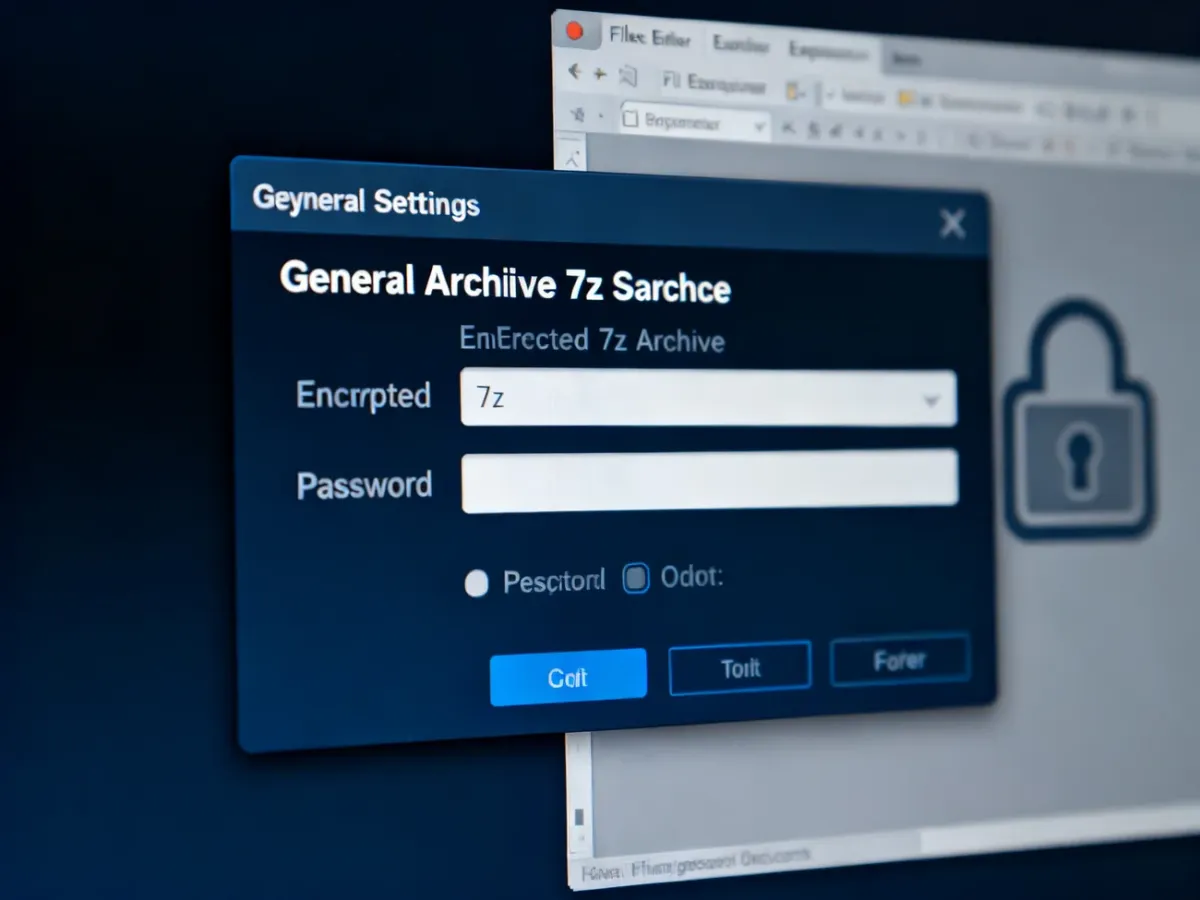
- Ustaw format archiwum – w polu „Format archiwum” wybierz „7z”. Ten format pozwala także szyfrować nazwy plików, dlatego lepiej nadaje się do poufnych danych niż .zip.
- Wpisz hasło – w sekcji „Szyfrowanie” uzupełnij pola „Wprowadź hasło” i „Wprowadź ponownie hasło”.
- Wybierz metodę AES-256 – sprawdź, czy w polu metody szyfrowania ustawiono „AES-256”.
- Utwórz archiwum – kliknij „OK”. W wybranej lokalizacji pojawi się plik z rozszerzeniem .7z.
Podczas rozpakowywania archiwum 7-Zip poprosi o ustawione hasło. Bez niego nie będzie można odczytać zapisanych danych. Po utworzeniu archiwum usuń niezaszyfrowaną kopię pliku, jeśli nie jest już potrzebna.
Jak utworzyć bezpieczne hasło?
Szyfrowanie nie ochroni danych, jeśli hasło jest łatwe do odgadnięcia. Przy jego tworzeniu zastosuj następujące zasady:
- Użyj co najmniej 12 znaków, a przy ważnych danych wybierz jeszcze dłuższą frazę.
- Połącz wielkie i małe litery, cyfry oraz znaki specjalne.
- Nie wykorzystuj hasła używanego w poczcie, bankowości ani innych serwisach.
- Nie stosuj oczywistych ciągów, takich jak „haslo123”, „qwerty” lub imię z rokiem urodzenia.
Ważne przy wysyłaniu zaszyfrowanego pliku
Nie przesyłaj hasła w tej samej wiadomości co archiwum. Jeśli plik wysyłasz e-mailem, przekaż hasło innym kanałem, na przykład SMS-em albo podczas rozmowy telefonicznej. Dzięki temu przejęcie samej wiadomości z załącznikiem nie wystarczy do otwarcia pliku.
- Wyślij archiwum jednym kanałem komunikacji.
- Przekaż hasło innym kanałem.
- Nie zapisuj hasła razem z plikiem.
- Usuń niezaszyfrowaną kopię, gdy nie jest już potrzebna.
Najważniejsze ustawienia to format .7z, hasło oraz metoda AES-256. Taki zestaw pozwala szybko zabezpieczyć plik lub folder przed dostępem osób nieupoważnionych.