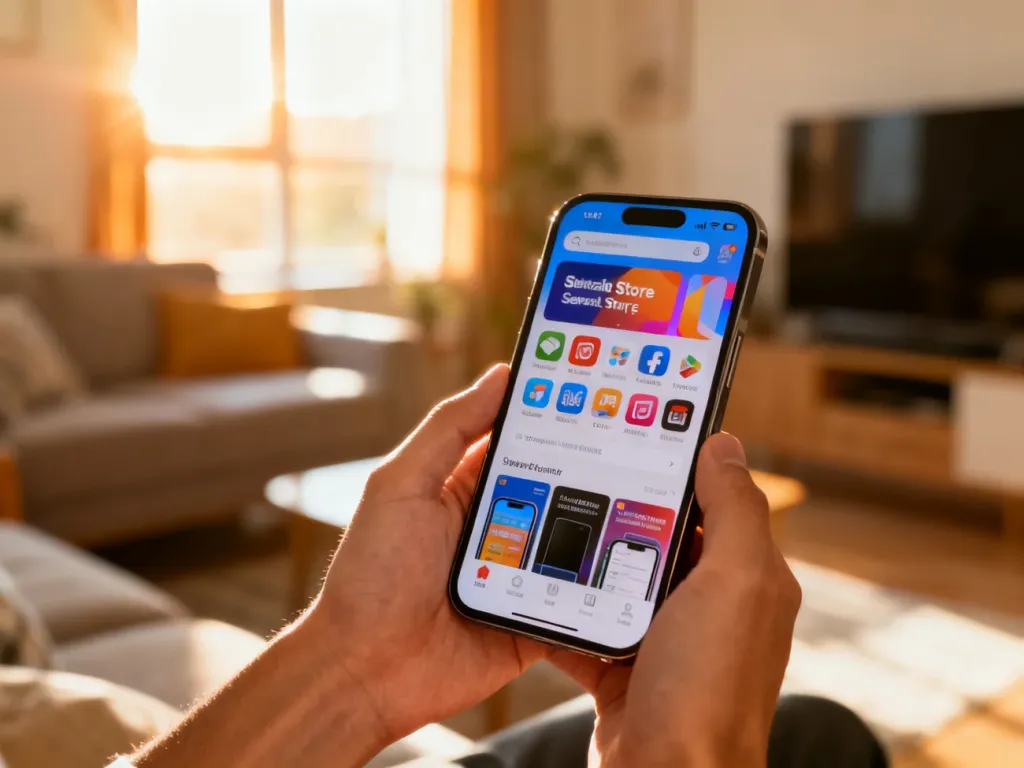
WhatsApp zainstalujesz bezpłatnie z Google Play na telefonie z Androidem albo z App Store na iPhonie. Do aktywacji potrzebujesz aktywnego numeru telefonu, na który otrzymasz kod weryfikacyjny SMS.
Przygotuj połączenie z internetem i korzystaj wyłącznie z oficjalnego sklepu z aplikacjami. Pobieranie WhatsAppa z nieznanych stron może narażać telefon i konto na niebezpieczeństwo.
Przed rozpoczęciem potrzebujesz:
- aktywnego numeru telefonu odbierającego SMS-y lub połączenia
- dostępu do internetu
- konta Google na Androidzie albo Apple na iPhonie
- aplikacji Google Play lub App Store
Jak zainstalować WhatsApp na telefonie?
- Otwórz Google Play na telefonie z Androidem albo App Store na iPhonie.
- Wpisz w wyszukiwarce „WhatsApp” i wybierz oficjalną aplikację WhatsApp Messenger.
- Dotknij przycisku „Zainstaluj” lub „Pobierz”, a po zakończeniu instalacji uruchom aplikację.
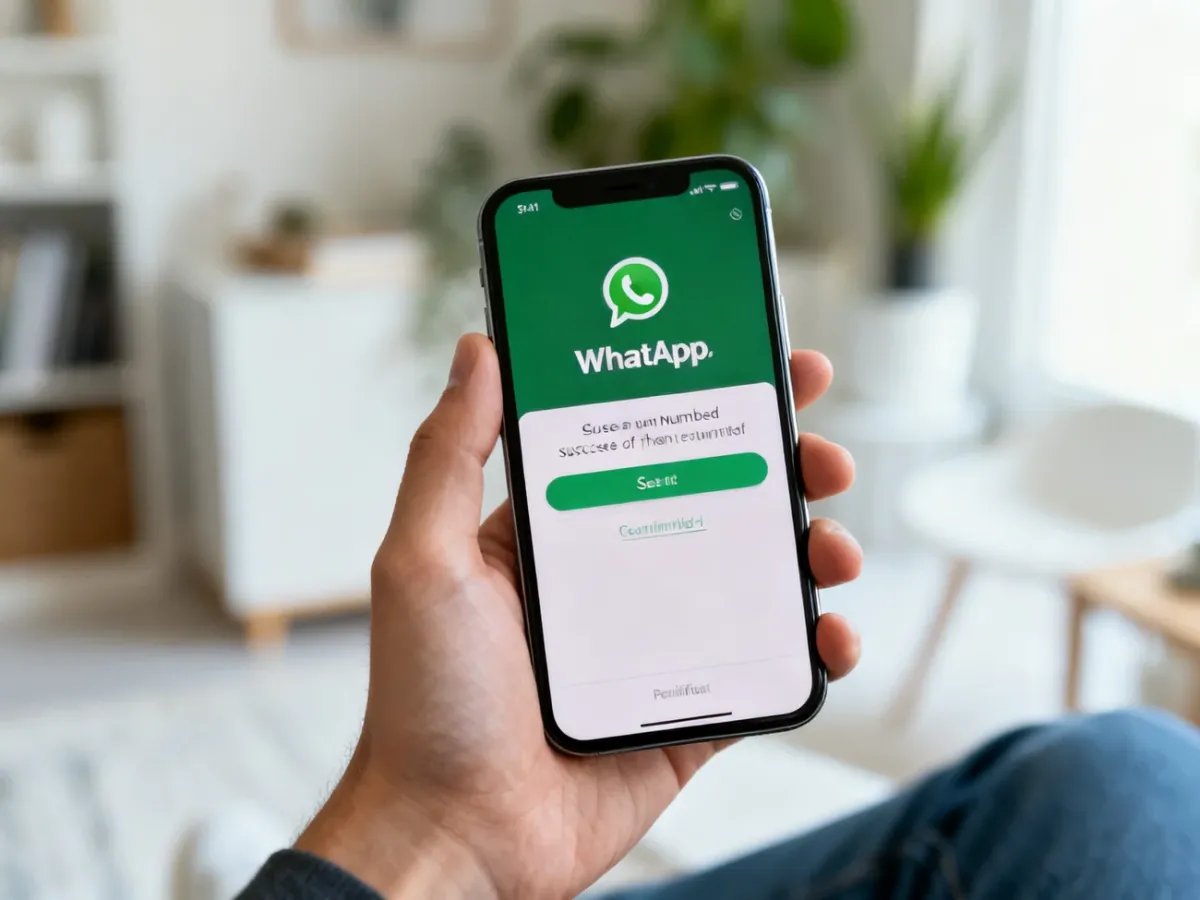
- Zapoznaj się z Regulaminem usługi i Polityką prywatności, a następnie wybierz „Zaakceptuj i kontynuuj”.
- Wybierz kraj i wpisz swój numer telefonu w formacie międzynarodowym. Numer telefonu jest głównym identyfikatorem konta WhatsApp.
- Wpisz otrzymany kod weryfikacyjny. WhatsApp wysyła go zwykle w wiadomości SMS, a w niektórych przypadkach może umożliwić weryfikację przez połączenie telefoniczne.
- Ustaw profil, wpisując imię. Możesz także dodać zdjęcie profilowe.
Po potwierdzeniu numeru aplikacja jest gotowa do użycia. Koszt samej instalacji i korzystania z WhatsAppa nie obejmuje opłat za transmisję danych, które mogą naliczać operatorzy komórkowi.
Jak dodać WhatsApp na komputerze?
Wersja komputerowa działa jako urządzenie pomocnicze. Najpierw musisz mieć aktywne konto WhatsApp na telefonie, ponieważ połączenie komputera odbywa się przez skanowanie kodu QR.
- Pobierz aplikację WhatsApp na komputer z oficjalnego źródła albo otwórz WhatsApp Web w przeglądarce.
- Uruchom program lub stronę. Na ekranie pojawi się kod QR.
- Otwórz WhatsApp na telefonie i przejdź do ustawień. Na Androidzie możesz też użyć menu oznaczonego trzema kropkami.
- Wybierz sekcję dotyczącą połączonych urządzeń, a następnie opcję dodania urządzenia pomocniczego.
- Jeśli aplikacja poprosi o potwierdzenie, zaakceptuj je i zeskanuj telefonem kod QR wyświetlany na komputerze.
Po zeskanowaniu kodu rozmowy zostaną powiązane z komputerem. Telefon pozostaje głównym urządzeniem, dlatego powinien mieć aktywne konto WhatsApp i dostęp do internetu podczas konfigurowania połączenia.