Tradycyjne wirusy na iPhonie są bardzo rzadkie. Większość problemów wynika z błędów systemu, podejrzanych aplikacji, adware, phishingu albo nieznanych profili konfiguracyjnych. Zwykle możesz sprawdzić i zabezpieczyć telefon bez instalowania antywirusa.
Czy iPhone może mieć wirusa?
System iOS korzysta z mechanizmu Sandboxing, czyli piaskownicy. Aplikacje działają w odizolowanych środowiskach i nie powinny swobodnie uzyskiwać dostępu do danych innych programów ani plików systemowych. Dzięki temu samoreplikujące się wirusy, znane przede wszystkim z komputerów, mają bardzo ograniczone możliwości działania.
Nie oznacza to pełnej odporności. Zagrożenie może dotyczyć na przykład wyłudzenia danych przez phishing, reklamowego oprogramowania w przeglądarce, nieznanego profilu VPN lub MDM albo iPhone’a po jailbreaku. Nagłe spowolnienie czy szybsze rozładowywanie baterii nie przesądza więc o infekcji.
Jak rozpoznać problem na iPhonie?
Pojedynczy objaw zwykle nie wystarcza do postawienia diagnozy. Zwróć uwagę na to, czy problemy pojawiły się nagle, po instalacji aplikacji, odwiedzeniu określonej strony albo zmianie ustawień.
| Objaw | Prawdopodobna przyczyna | Co zrobić? |
|---|---|---|
| Nagłe zużycie baterii lub danych | Aplikacja działająca w tle, błąd systemu albo intensywna synchronizacja | Sprawdź Ustawienia > Bateria oraz Ustawienia > Sieć komórkowa |
| Wyskakujące reklamy i przekierowania w Safari | Strona wykorzystująca scareware, dane witryn lub niechciane powiadomienia | Nie klikaj komunikatu i wyczyść historię oraz dane Safari |
| Nieznana aplikacja | Niechciana instalacja, pomyłka użytkownika albo urządzenie po jailbreaku | Usuń aplikację i sprawdź jej uprawnienia |
| Nieznany profil VPN lub MDM | Profil zmieniający ustawienia sieci lub zarządzania urządzeniem | Sprawdź Ustawienia > Ogólne > VPN i zarządzanie urządzeniem |
| Spowolnienia, przegrzewanie i awarie | Błąd systemu, zużyta bateria, wadliwa aplikacja lub rzadziej złośliwe oprogramowanie | Uruchom ponownie iPhone’a, zaktualizuj iOS i przejrzyj ostatnio instalowane aplikacje |
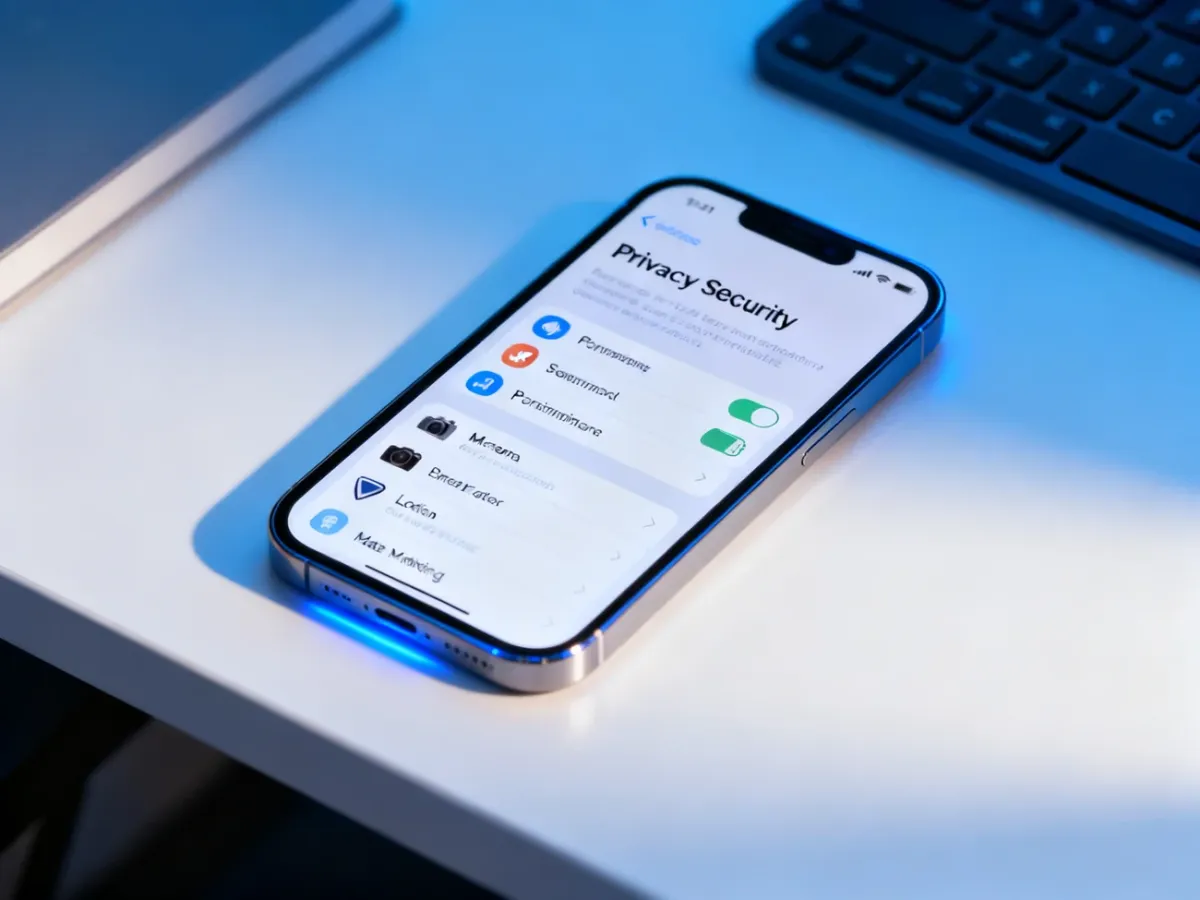
Możesz też sprawdzić uprawnienia aplikacji w Ustawieniach, w sekcji Prywatność i ochrona. Aplikacja, która nie potrzebuje dostępu do mikrofonu, aparatu, zdjęć lub lokalizacji, nie powinna go otrzymywać.
Jak usunąć podejrzane oprogramowanie z iPhone’a?
Wykonuj poniższe czynności od najmniej inwazyjnych. Nie zaczynaj od kasowania całej zawartości telefonu, jeśli problem może dotyczyć wyłącznie przeglądarki.
- Uruchom ponownie iPhone’a – zamknij aplikacje i wyłącz urządzenie, a następnie włącz je ponownie. Ten krok może zakończyć błędnie działający proces, ale nie usuwa trwale aplikacji ani profilu.
- Wyczyść dane Safari – otwórz Ustawienia > Safari i wybierz opcję wyczyszczenia historii oraz danych witryn. Spowoduje to także usunięcie części zapisanych sesji i danych stron.
- Sprawdź profile konfiguracyjne – przejdź do Ustawienia > Ogólne > VPN i zarządzanie urządzeniem. Usuń profil, którego nie rozpoznajesz. Nie kasuj profilu służbowego lub szkolnego bez konsultacji z administratorem.
- Usuń podejrzane aplikacje – przejrzyj ekran główny, Bibliotekę aplikacji oraz Ustawienia > Ogólne > Pamięć iPhone’a. Usuń programy, których nie instalowałeś albo po których pojawiły się problemy.
- Ogranicz zbędne uprawnienia – w Ustawieniach, w sekcji Prywatność i ochrona, odbierz dostęp do lokalizacji, aparatu, mikrofonu lub zdjęć aplikacjom, które go nie potrzebują.
- Zaktualizuj system i aplikacje – w Ustawieniach otwórz Ogólne > Uaktualnienia i zainstaluj dostępne uaktualnienie iOS. Sprawdź też aktualizacje aplikacji w App Store.
- Przywróć ustawienia fabryczne – jeśli problem nadal występuje, wykonaj kopię ważnych danych, a następnie wybierz Ustawienia > Ogólne > Przenieś lub wyzeruj iPhone’a > Wymaż zawartość i ustawienia. Przy ponownej konfiguracji rozważ ustawienie urządzenia jako nowego, zamiast odtwarzania niepewnej kopii.
Przed resetem upewnij się, że znasz hasło do konta Apple i masz kopię zdjęć, kontaktów oraz innych potrzebnych danych. Jeżeli telefon został poddany jailbreakowi albo po wymazaniu nadal działa niestabilnie, skorzystaj z pomocy autoryzowanego serwisu.
Czy komunikat „Twój iPhone ma wirusa” jest prawdziwy?
Prawie zawsze jest to oszustwo. Strona internetowa nie może samodzielnie przeskanować systemu plików iPhone’a ani wiarygodnie określić, że urządzenie jest zainfekowane. Fałszywy alert ma skłonić Cię do kliknięcia, podania danych, zapłacenia za rzekomą ochronę lub zainstalowania nieznanego profilu.
Zamknij kartę, nie dzwoń pod numer wyświetlony w komunikacie i nie instaluj proponowanej aplikacji. Jeśli podałeś hasło do konta Apple na podejrzanej stronie, zmień je na oficjalnym urządzeniu lub w Ustawieniach i włącz uwierzytelnianie dwupoziomowe.
Jak zwiększyć bezpieczeństwo iPhone’a?
Najwięcej zagrożeń wynika z przejęcia konta, kliknięcia fałszywego linku albo instalacji oprogramowania z niepewnego źródła. Pomagają następujące zasady:
- Instaluj aplikacje wyłącznie z App Store i sprawdzaj nazwę dewelopera.
- Nie wykonuj jailbreaku, ponieważ osłabia on izolację aplikacji i część zabezpieczeń iOS.
- Aktualizuj iOS oraz aplikacje możliwie szybko po udostępnieniu poprawek.
- Nie otwieraj podejrzanych linków z SMS-ów, wiadomości e-mail i komunikatorów.
- Używaj unikalnego hasła do konta Apple i włącz uwierzytelnianie dwupoziomowe.
- Przyznawaj aplikacjom tylko te uprawnienia, których rzeczywiście potrzebują.
Na iPhonie aplikacje zabezpieczające z App Store mogą pomagać w wykrywaniu phishingu, kontroli sieci Wi-Fi lub blokowaniu niebezpiecznych stron, ale nie działają jak systemowy skaner antywirusowy znany z komputera. Najpierw wykorzystaj wbudowane funkcje iOS, a po resecie lub utrzymujących się problemach skonsultuj urządzenie ze specjalistą.
Artykuł ma charakter informacyjny i nie zastępuje profesjonalnej diagnozy technicznej. W przypadku podejrzenia przejęcia konta, danych finansowych lub urządzenia po jailbreaku skontaktuj się z autoryzowanym serwisem.