
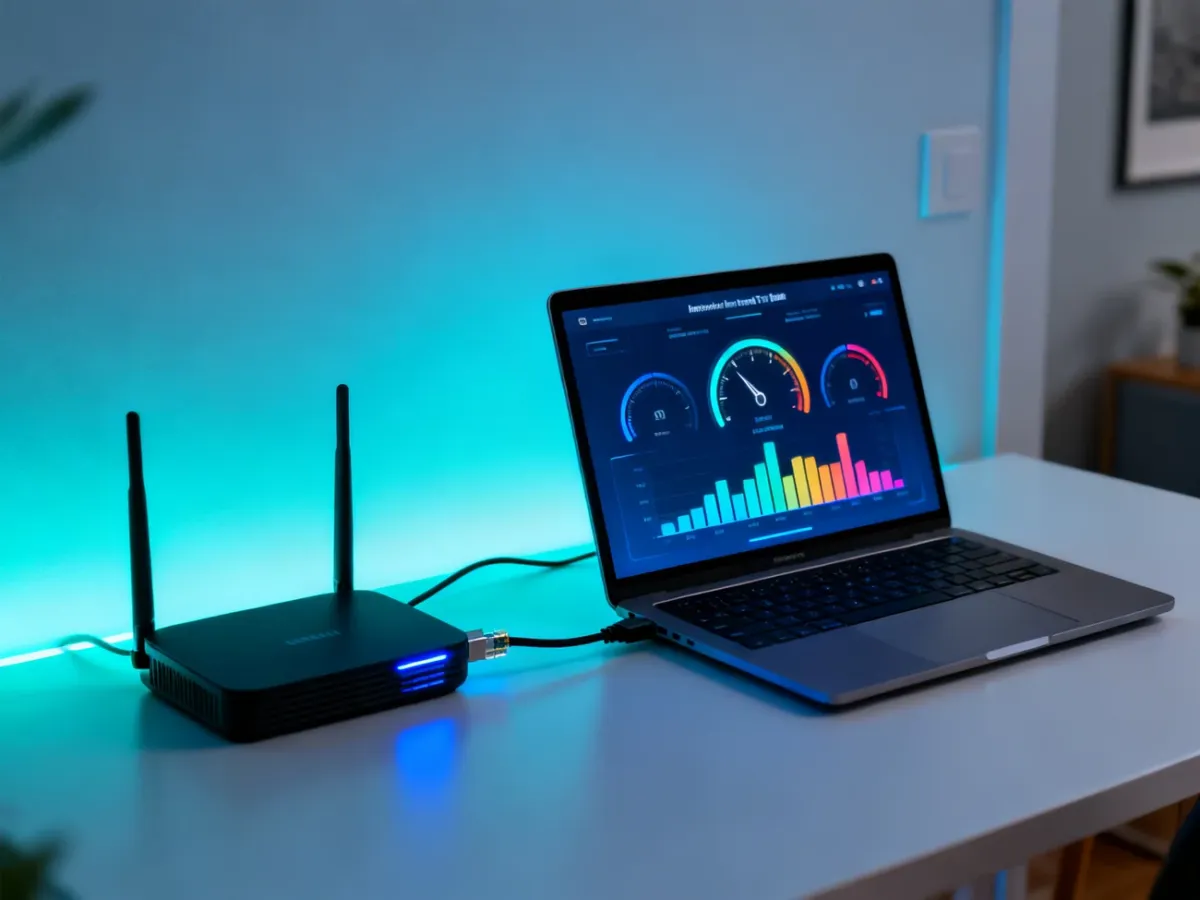
Wiarygodny speed test Google wymaga przede wszystkim dobrych warunków pomiaru. Podłącz komputer do routera kablem Ethernet, wyłącz aplikacje działające w tle i odłącz inne urządzenia korzystające z sieci. Test wykonany przez Wi-Fi może pokazać możliwości połączenia bezprzewodowego, a nie rzeczywistą prędkość oferowaną przez operatora.
Jak przygotować się do testu prędkości?
Prędkość deklarowana przez dostawcę internetu jest wartością teoretyczną. Wynik testu pokazuje natomiast parametry połączenia w konkretnym momencie, zależne między innymi od urządzenia, routera i obciążenia sieci.
Przed rozpoczęciem pomiaru sprawdź następujące warunki:
- Podłącz komputer bezpośrednio do routera przewodem Ethernet.
- Wyłącz Wi-Fi na testowanym komputerze, jeśli korzystasz z kabla.
- Zamknij aplikacje pobierające lub wysyłające dane, takie jak komunikatory, chmury i programy do pobierania.
- Wstrzymaj aktualizacje systemu oraz inne transfery działające w tle.
- Odłącz lub wyłącz urządzenia, które mogą korzystać z tego samego łącza.
- Użyj aktualnej wersji przeglądarki i podłącz laptop do zasilacza.
Połączenie Ethernet jest stabilniejsze od Wi-Fi i ogranicza wpływ zakłóceń, odległości od routera oraz standardu karty bezprzewodowej. Jeżeli nie masz możliwości użycia kabla, ustaw się blisko routera i wykonaj pomiar przy wyłączonych pozostałych urządzeniach. Taki wynik nadal opisuje jednak głównie jakość połączenia Wi-Fi.
Speed test Google – jak wykonać pomiar?
Po przygotowaniu stanowiska uruchom w przeglądarce narzędzie do testowania szybkości połączenia, wpisując w wyszukiwarce frazę „speed test Google”, albo skorzystaj z wybranego testu internetowego. Następnie wykonaj pomiar w tej kolejności:
- Połącz komputer z routerem kablem Ethernet.
- Zamknij programy i zatrzymaj transfery mogące obciążać łącze.
- Upewnij się, że inni domownicy nie oglądają filmów, nie grają online ani nie pobierają plików.
- Uruchom test i poczekaj na zakończenie pomiaru bez przełączania kart oraz aplikacji.
- Odczytaj prędkość pobierania, wysyłania i wartość ping.
Dla większej pewności wykonaj pomiar kilka razy, najlepiej o różnych porach. Pojedynczy wynik może być niższy z powodu chwilowego obciążenia infrastruktury lub serwera testowego.
Co oznaczają wyniki testu?
Download określa szybkość pobierania danych z internetu, a upload – szybkość ich wysyłania. Obie wartości podaje się zwykle w Mbps, czyli megabitach na sekundę. Download ma największe znaczenie podczas przeglądania stron, pobierania plików i oglądania filmów.
Ping, nazywany także opóźnieniem, informuje, ile czasu potrzebują dane na dotarcie do serwera i powrót. Podaje się go w milisekundach. Niski ping jest szczególnie ważny w grach sieciowych i rozmowach wideo, ponieważ ogranicza opóźnienie reakcji.
Poniższe wartości są orientacyjnym punktem odniesienia dla pojedynczej aktywności:
| Aktywność | Zalecana prędkość (Mbps) | Znaczenie wyniku |
|---|---|---|
| Przeglądanie stron | 1–5 | Wystarcza do stron, poczty i podstawowych serwisów |
| Streaming HD | 5–10 | Pozwala oglądać wideo w jakości HD |
| Streaming 4K | 25+ | Potrzebna jest wyższa przepustowość i stabilne połączenie |
| Gaming online | 3–6 | Liczy się także niski ping i stabilność połączenia |
W domu z kilkoma użytkownikami wymagania się sumują. Wynik 25 Mbps może wystarczyć jednej osobie do streamingu 4K, ale niekoniecznie kilku osobom korzystającym jednocześnie z filmów, gier i rozmów wideo.
Co zrobić, gdy wynik jest niższy od oczekiwanego?
Najpierw sprawdź, czy problem nie wynika z urządzenia lub warunków pomiaru. Wykonaj poniższe czynności:
- Zrestartuj router i modem, odłączając je od zasilania na chwilę przed ponownym uruchomieniem.
- Sprawdź, czy przewód Ethernet jest prawidłowo podłączony i nie jest uszkodzony.
- Wykonaj test ponownie na kablu, a nie przez Wi-Fi lub dodatkowy adapter USB.
- Ustaw router w otwartym miejscu, z dala od grubych ścian i źródeł zakłóceń.
- Zaktualizuj sterownik karty sieciowej oraz system operacyjny.
- Sprawdź, czy inne urządzenia i aplikacje nie wykorzystują łącza w czasie pomiaru.
Stara karta sieciowa, uszkodzony kabel albo niewydajny router również mogą ograniczać wynik. Jeżeli po sprawdzeniu sprzętu i wykonaniu testu przewodowego prędkość nadal jest wyraźnie niższa od wartości zapisanej w umowie, skontaktuj się z dostawcą internetu. Przekaż mu wyniki kilku pomiarów, wraz z informacją, że test został wykonany przez Ethernet.
Artykuł nie stanowi porady finansowej ani inwestycyjnej.