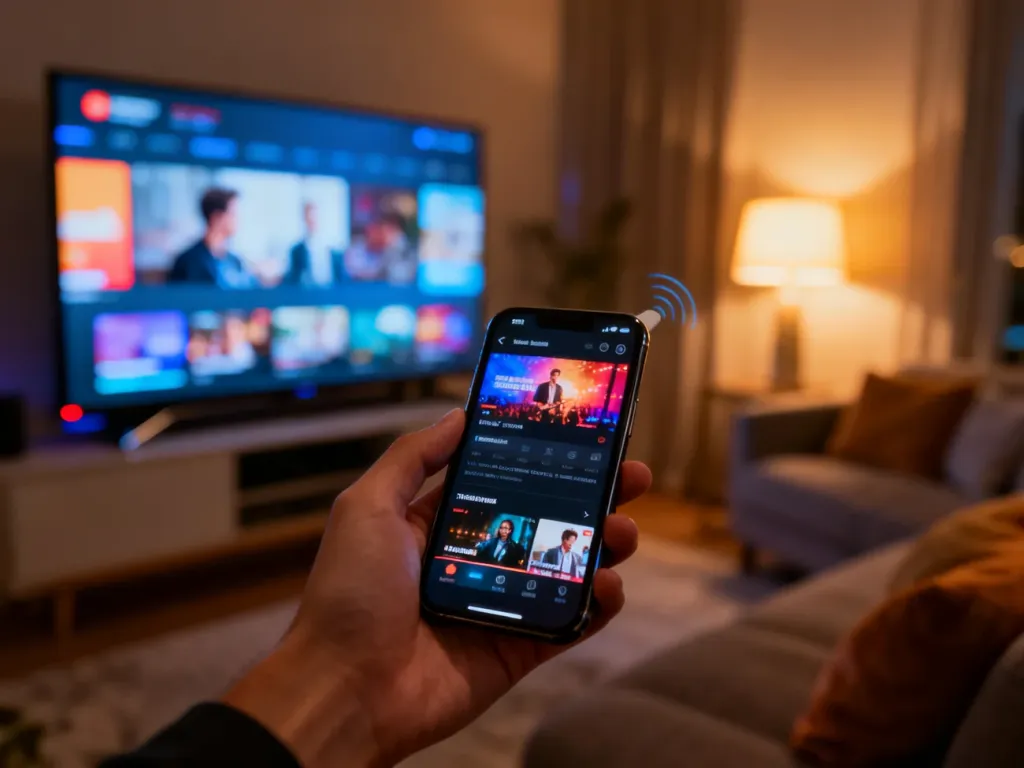
Telefon połączysz z telewizorem bezprzewodowo przez Wi-Fi albo przewodowo za pomocą odpowiedniej przejściówki. Smart TV zwykle obsługuje casting, mirroring lub AirPlay, a starszy odbiornik może wymagać przystawki, takiej jak Chromecast, albo kabla HDMI.
Jaką metodę wybrać?
Najpierw sprawdź, czy telewizor ma funkcje Smart, wolne wejście HDMI oraz dostęp do Wi-Fi. Znaczenie ma też złącze w telefonie – USB-C, Lightning albo starsze microUSB.
| Metoda | Najlepsza dla | Wymagania |
|---|---|---|
| Bezprzewodowa przez Smart TV | Nowoczesnych telewizorów i szybkiego przesyłania filmów | Wspólna sieć Wi-Fi, casting, Miracast lub AirPlay |
| Bezprzewodowa przez przystawkę | Telewizorów bez Smart TV | Przystawka, na przykład Google Chromecast, oraz wejście HDMI |
| Przewodowa | Stabilnego obrazu, małych opóźnień i braku Wi-Fi | Przejściówka USB-C–HDMI, Lightning–HDMI albo MHL |
Jak podłączyć telefon bezprzewodowo?
Połączenie Wi-Fi jest zwykle najszybsze, jeśli telewizor obsługuje Smart TV. Telefon i telewizor powinny być podłączone do tej samej sieci Wi-Fi. W przeciwnym razie urządzenia mogą się wzajemnie nie wykrywać.
Casting – przesyłanie filmu lub muzyki
Casting wysyła do telewizora konkretną treść, na przykład film z YouTube lub Netflix. Telefon służy wtedy jako pilot, a po rozpoczęciu odtwarzania możesz go używać do zatrzymywania, przewijania i regulacji głośności.
Wykonaj następujące czynności:
- Połącz telefon i telewizor z tą samą siecią Wi-Fi.
- Otwórz aplikację obsługującą przesyłanie, na przykład YouTube.
- Dotknij ikony Cast lub „Prześlij” i wybierz telewizor z listy.
- Uruchom materiał. Obraz i dźwięk powinny pojawić się na ekranie TV.
Screen mirroring – klonowanie ekranu
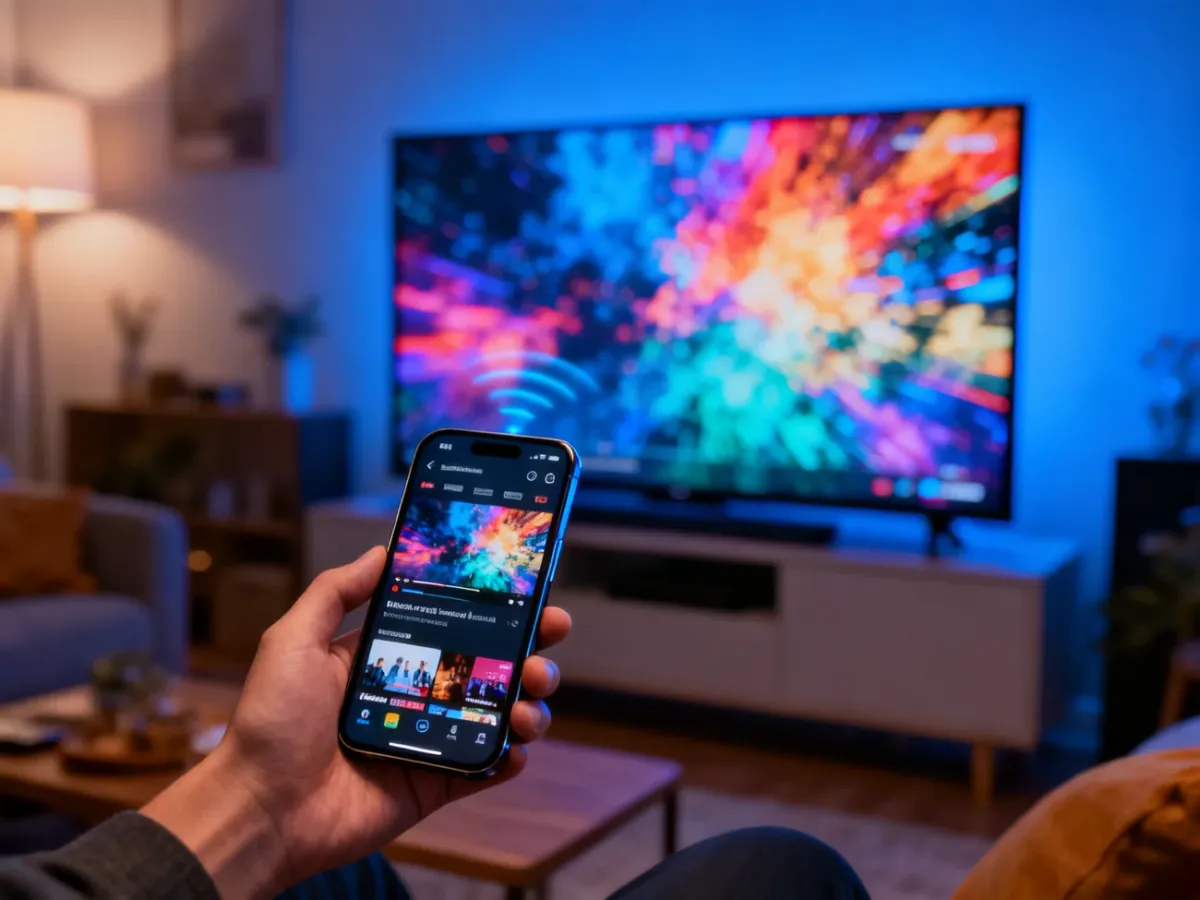
Mirroring pokazuje na telewizorze cały ekran telefonu razem z wykonywanymi czynnościami. W Androidzie funkcja może nazywać się „Przesyłanie ekranu”, „Projekcja bezprzewodowa”, Smart View albo Screen Mirroring. W iPhonie używa się funkcji AirPlay, o ile telewizor ją obsługuje.
Na telefonie otwórz panel szybkich ustawień lub ustawienia połączeń, wybierz funkcję przesyłania obrazu, a następnie wskaż telewizor. Przy pierwszym połączeniu TV może wyświetlić prośbę o potwierdzenie albo kod PIN.
Jeśli telewizor nie ma własnych funkcji bezprzewodowych, możesz podłączyć do jego HDMI przystawkę, taką jak Google Chromecast. Po skonfigurowaniu urządzenia w aplikacji Google Home telefon i przystawka muszą korzystać z tej samej sieci Wi-Fi.
Jak podłączyć telefon kablem?
Połączenie przewodowe zapewnia stabilny obraz, ale sama zgodność wtyczek nie wystarczy. Telefon musi obsługiwać przesyłanie obrazu przez dane złącze.
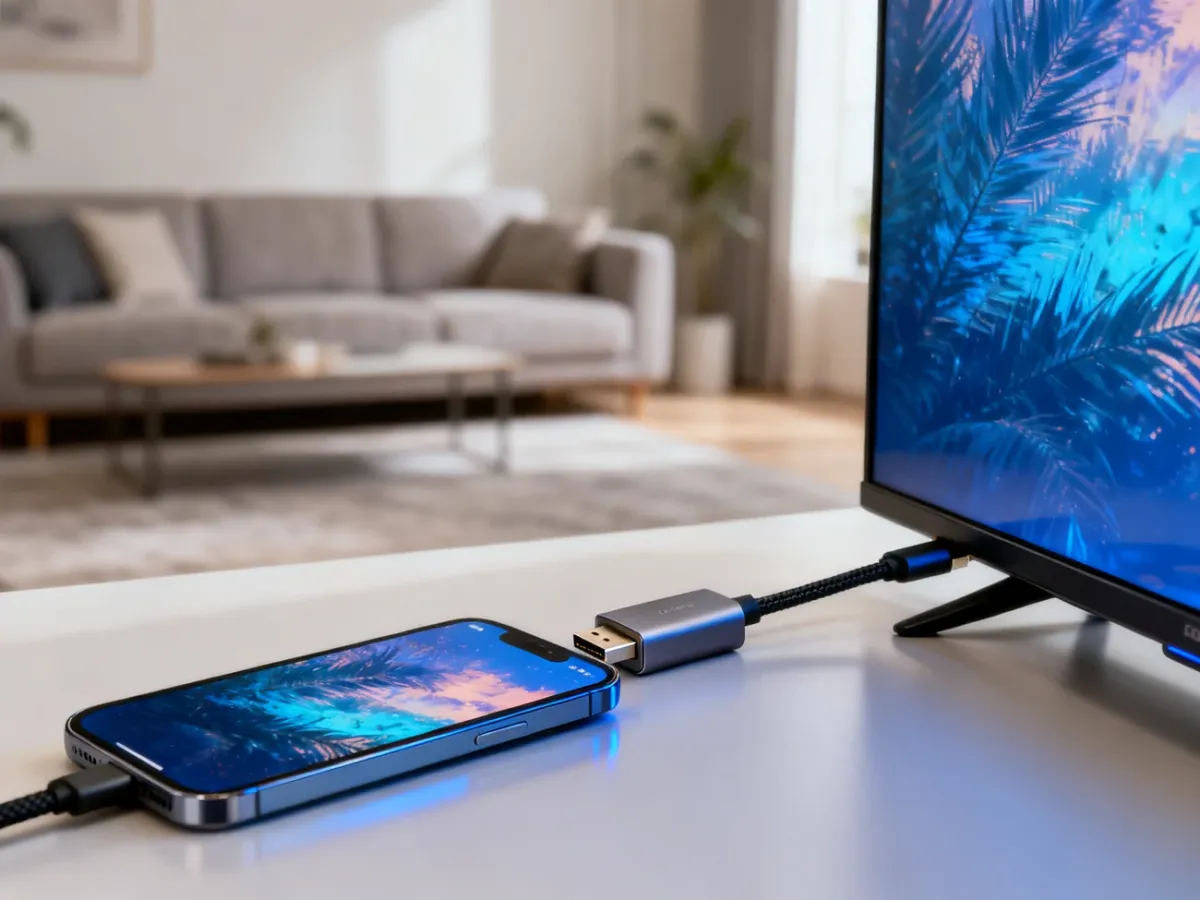
USB-C–HDMI
W przypadku nowszych telefonów potrzebujesz przejściówki lub kabla USB-C–HDMI. Zadziała on tylko wtedy, gdy telefon obsługuje wyjście obrazu przez USB-C, często określane jako USB-C Alt Mode. Informację znajdziesz w specyfikacji konkretnego modelu.
- Podłącz końcówkę USB-C do telefonu.
- Podłącz wtyczkę HDMI do telewizora.
- Włącz telewizor i zapamiętaj numer użytego portu HDMI.
- Naciśnij na pilocie przycisk Input lub Source i wybierz właściwe wejście HDMI.
MHL w starszych telefonach
Starsze telefony z microUSB mogą korzystać ze standardu MHL, który przesyła obraz i dźwięk przez przejściówkę MHL–HDMI. Obsługa MHL zależy od sprzętu, dlatego trzeba sprawdzić ją w dokumentacji telefonu. Telefon z pasującym portem microUSB, ale bez MHL, nie wyświetli obrazu po podłączeniu zwykłego adaptera.
Po podłączeniu przejściówki wybierz na telewizorze właściwe źródło sygnału. Niektóre adaptery MHL wymagają osobnego zasilania przez USB, więc podłącz ich przewód zasilający do ładowarki lub zasilacza sieciowego.
USB jako dostęp do plików
Zwykły kabel USB nie zawsze klonuje ekran telefonu. Najczęściej pozwala jedynie przeglądać pliki zapisane w pamięci urządzenia, tak jak na pendrive’ie.
- Podłącz telefon do portu USB telewizora.
- Na telefonie wybierz „Przesyłanie plików” lub MTP.
- W menu telewizora otwórz źródło USB albo Media.
- Wybierz zdjęcie, film lub muzykę zapisaną w pamięci telefonu.
Ta metoda nie służy do wyświetlania aplikacji, gier ani obrazu na żywo. W iPhonie do przewodowego przesyłania obrazu potrzebna jest przejściówka Lightning–HDMI.
Dlaczego telefon nie łączy się z telewizorem?
Przed ponowną próbą sprawdź podstawowe elementy połączenia:
- Telefon i telewizor są podłączone do tej samej sieci Wi-Fi.
- Na telewizorze wybrano właściwe źródło sygnału Input lub Source.
- Telefon obsługuje MHL albo przesyłanie obrazu przez USB-C Alt Mode.
- Przejściówka pasuje do portu telefonu i wejścia telewizora.
- Przystawka bezprzewodowa jest podłączona do zasilania, najlepiej do ładowarki sieciowej.
- Telewizor, telefon i używana aplikacja mają zainstalowane aktualne oprogramowanie.
Słaby sygnał Wi-Fi może powodować opóźnienia i rozłączanie. Przy połączeniu kablowym problemem bywa także rozładowana bateria, ponieważ przesyłanie obrazu zwiększa zużycie energii. Gdy zależy Ci na stabilności, wybierz HDMI, a gdy chcesz szybko uruchomić film lub zdjęcia – casting przez Smart TV albo przystawkę.