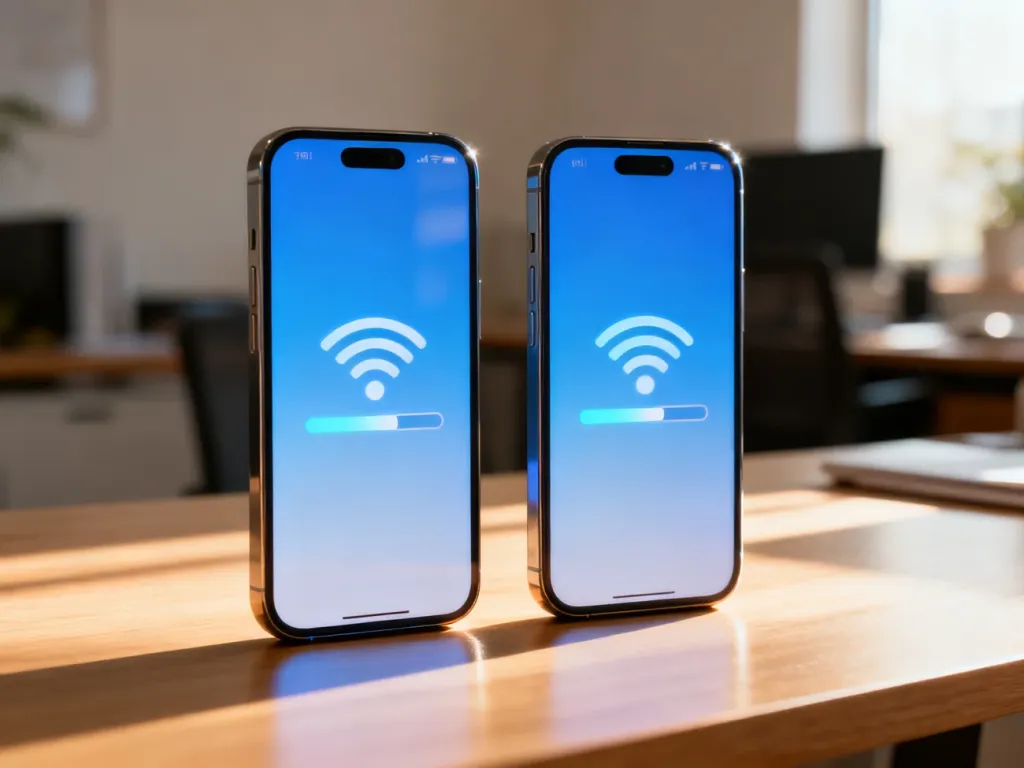
Dane na nowy telefon przeniesiesz przez kopię w chmurze albo bezpośrednio między urządzeniami za pomocą kabla lub Wi-Fi. Wybór zależy od systemu: Android i iPhone mają własne narzędzia do migracji, a przy zmianie platformy potrzebujesz aplikacji producenta. Nie usuwaj danych ze starego telefonu, dopóki nie sprawdzisz, czy wszystko działa na nowym.
Co przygotować przed migracją?
Przed rozpoczęciem przenoszenia danych wykonaj krótką listę kontrolną. Dzięki temu unikniesz przerwania transferu i problemów z dostępem do kont.
Sprawdź następujące elementy:
- Naładuj oba telefony przynajmniej do 50%.
- Połącz urządzenia ze stabilną siecią Wi-Fi.
- Zaktualizuj system na starym telefonie.
- Przygotuj hasło do konta Google albo Apple ID.
- Sprawdź, czy w chmurze jest wystarczająco dużo miejsca na kopię zapasową.
- Upewnij się, gdzie zapisano kontakty – na koncie, w pamięci telefonu czy na karcie SIM.
Jeśli korzystasz z karty SIM lub eSIM, jej przeniesienie zwykle nie jest konieczne na początku. Najpierw możesz skopiować dane, a aktywację numeru wykonać zgodnie z instrukcjami operatora.
Jak przenieść dane między telefonami?
Android na Androida
W przypadku dwóch telefonów z Androidem najprościej użyć kopii zapasowej konta Google. Na starym urządzeniu otwórz ustawienia kopii zapasowej i wybierz opcję utworzenia kopii. Nazwy menu mogą różnić się zależnie od producenta, dlatego szukaj haseł „Kopia zapasowa”, „Konta i kopia zapasowa” albo „Przenieś dane”.
- Włącz nowy telefon i rozpocznij konfigurację.
- Zaloguj się na to samo konto Google, którego używasz na starym urządzeniu.
- Wybierz opcję skopiowania aplikacji i danych z poprzedniego telefonu albo odtworzenia kopii zapasowej.
- Wskaż dane, które chcesz przenieść, i postępuj zgodnie z instrukcjami na ekranie.
Możesz też połączyć telefony bezpośrednio, bez czekania na pobranie całej zawartości z chmury. System może poprosić o zeskanowanie kodu QR, wpisanie kodu blokady starego urządzenia lub podłączenie kabla USB. Ta metoda bywa szybsza przy dużej liczbie zdjęć i filmów.
Na urządzeniach Samsung służy do tego Smart Switch. Narzędzie może działać przewodowo albo bezprzewodowo i pozwala wybrać kategorie danych do skopiowania. W telefonach innych marek szukaj podobnej funkcji pod nazwą „Przenoszenie danych”, „Klonowanie telefonu” lub w ustawieniach kopii zapasowej.
iPhone na iPhone’a
Apple oferuje dwie główne metody. Pierwsza wykorzystuje iCloud, druga – bezpośrednie połączenie przez funkcję Quick Start.
- Włącz nowego iPhone’a i połóż go obok starego urządzenia.
- Na starym telefonie zaakceptuj komunikat o konfiguracji nowego iPhone’a.
- Zeskanuj animację wyświetloną na nowym urządzeniu.
- Wpisz kod blokady starego telefonu i wybierz bezpośrednie przeniesienie danych albo odtworzenie kopii z iCloud.
Przed rozpoczęciem sprawdź, czy stary iPhone ma aktualną kopię w iCloud. Wejdź w ustawienia konta Apple, wybierz iCloud i sekcję kopii zapasowej. Przy dużej bibliotece zdjęć transfer może potrwać dłużej, szczególnie gdy dane są pobierane z chmury. Połączenie obu telefonów kablem może przyspieszyć kopiowanie.
Android na iPhone’a
Do migracji z Androida na iOS służy aplikacja Move to iOS. Najlepiej rozpocząć cały proces podczas pierwszej konfiguracji iPhone’a. Jeśli konfiguracja została już zakończona, może być konieczne wymazanie nowego urządzenia i rozpoczęcie jej ponownie.
- Włącz iPhone’a i przejdź do ekranu przenoszenia danych z innego urządzenia.
- Pobierz aplikację Move to iOS na starym telefonie z Androidem.
- Wprowadź w aplikacji jednorazowy kod wyświetlony na iPhonie.
- Wybierz kontakty, wiadomości, zdjęcia, filmy, kalendarze i inne dostępne dane.
- Nie używaj telefonów do czasu zakończenia transferu.
Aplikacja może przenieść także wybrane programy, jeśli ich wersje są dostępne zarówno w Google Play, jak i App Store. Nie wszystkie aplikacje mają jednak odpowiedniki na obu platformach. Dane zapisane wyłącznie wewnątrz konkretnej aplikacji mogą wymagać osobnego eksportu lub logowania.
iPhone na Androida
Przy przejściu z iOS na Androida użyj narzędzia migracyjnego dostępnego podczas konfiguracji nowego telefonu. W zależności od urządzenia transfer może odbywać się przez kabel, kod QR albo połączenie bezprzewodowe. W niektórych instrukcjach narzędzie występuje jako Switch to Android.
- Włącz nowy telefon z Androidem i rozpocznij konfigurację.
- Wybierz kopiowanie danych z iPhone’a.
- Połącz urządzenia przewodem lub zeskanuj kod QR, jeśli telefon proponuje transfer bezprzewodowy.
- Zaznacz kontakty, zdjęcia, filmy, kalendarze, wiadomości i inne dostępne kategorie.
- Zaloguj się na konto Google i dokończ konfigurację.
Jeśli nie możesz użyć narzędzia migracyjnego, kontakty i kalendarze możesz zsynchronizować z kontem Google, a zdjęcia przesłać do Zdjęć Google lub innej chmury. Aplikacje trzeba zwykle pobrać ponownie ze Sklepu Google Play. Po zmianie systemu sprawdź też ustawienia wiadomości, aby nadal otrzymywać SMS-y zamiast wiadomości iMessage.
Co przeniesiesz automatycznie, a co wymaga uwagi?
Zakres migracji zależy od systemu, modelu telefonu i użytej metody. Najczęściej wygląda to następująco:
| Typ danych | Automatycznie | Wymaga ręcznej uwagi |
|---|---|---|
| Kontakty | Zwykle tak, jeśli są zapisane na koncie Google, Apple lub w chmurze | Import z karty SIM lub pamięci telefonu |
| Zdjęcia i filmy | Tak, gdy są objęte kopią lub transferem bezpośrednim | Pliki zapisane poza synchronizowaną galerią |
| SMS-y i historia połączeń | Często w ramach narzędzia systemowego | Różnice między Androidem i iOS mogą ograniczyć zakres |
| Aplikacje | System może pobrać ich odpowiedniki | Logowanie, dane lokalne i aplikacje bez wersji na nową platformę |
| Postępy w grach | Tak, jeśli gra synchronizuje dane z kontem | Gry offline mogą wymagać osobnego eksportu |
| Aplikacje bankowe | Nie | Ponowna aktywacja i potwierdzenie nowego urządzenia |
Na co uważać po przeniesieniu danych?
Niektóre aplikacje celowo nie przenoszą aktywnej sesji na nowe urządzenie. Dotyczy to przede wszystkim bankowości mobilnej oraz aplikacji zawierających dane tożsamościowe.
Zanim wyczyścisz stary telefon, sprawdź następujące elementy:
- Zaloguj się do aplikacji bankowych i wykonaj wymaganą aktywację nowego urządzenia.
- Uruchom mObywatel, zaloguj się ponownie i aktywuj profil zgodnie z komunikatami aplikacji.
- Otwórz komunikatory i sprawdź, czy historia czatów została przywrócona.
- Zweryfikuj kontakty, zdjęcia, SMS-y, dokumenty i kalendarz.
- Sprawdź menedżer haseł oraz urządzenia połączone przez Bluetooth.
Nie przywracaj ustawień fabrycznych starego telefonu, dopóki nie potwierdzisz, że potrzebne dane działają na nowym. Aplikacje bankowe i mObywatel mogą wymagać kodów, dostępu do starego urządzenia albo kontaktu z bankiem. Dopiero po zakończeniu weryfikacji wyloguj konta i usuń dane ze starego smartfona.
Jeśli transfer bezpośredni się nie powiedzie, spróbuj odtworzyć dane z kopii Google lub iCloud. Przy problemach z konkretnym modelem sprawdź instrukcję producenta, szukając w ustawieniach opcji „Kopia zapasowa” albo „Przenieś dane”.
Najbezpieczniejszy schemat jest prosty: wykonaj kopię, przenieś dane wybraną metodą, sprawdź nowy telefon i dopiero na końcu wyczyść stare urządzenie.