Jak sprawdzić kondycję baterii w telefonie?
Kondycję baterii w iPhonie sprawdzisz bezpośrednio w ustawieniach. W Androidzie nie ma jednej uniwersalnej ścieżki, dlatego trzeba skorzystać z narzędzi producenta, aplikacji diagnostycznej albo kodu serwisowego. Aplikacje, takie jak AccuBattery, potrzebują czasu na zebranie danych, więc nie pokażą wiarygodnego wyniku od razu po instalacji.
Jak sprawdzić kondycję baterii w iPhonie?
Akumulator litowo-jonowy jest częścią eksploatacyjną. Z czasem jego maksymalna pojemność spada, dlatego telefon może działać krócej mimo podobnego sposobu użytkowania. W iPhone’ach system iOS udostępnia tę informację wprost.
Aby sprawdzić kondycję baterii:
- Otwórz Ustawienia.
- Wybierz sekcję Bateria.
- Przejdź do pozycji Kondycja baterii i ładowanie lub „Kondycja baterii”, zależnie od wersji systemu.
- Odczytaj wartość przy pozycji Maksymalna pojemność.
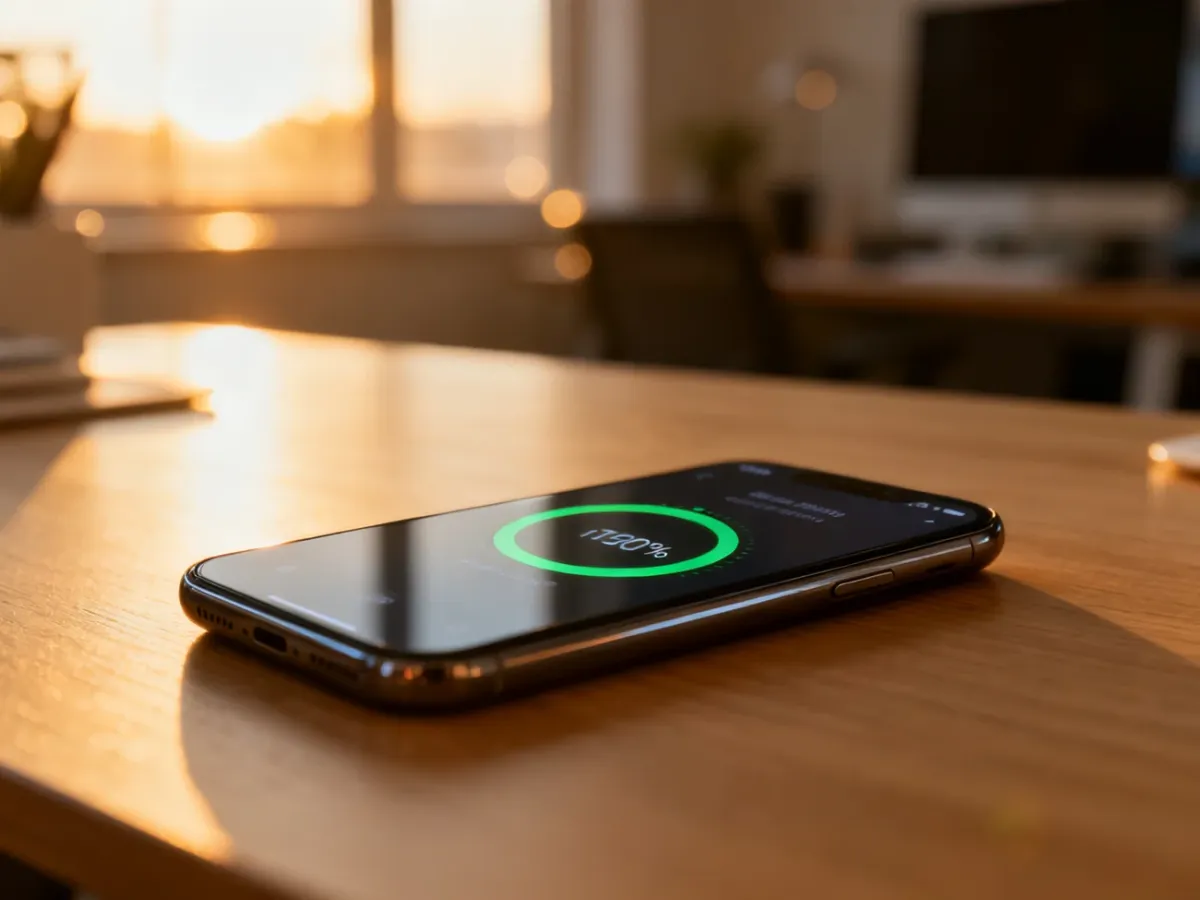
Podany procent pokazuje, ile energii akumulator może przechować w porównaniu z nowym ogniwem. Wynik niższy niż 100% jest naturalnym skutkiem zużycia. Na tym samym ekranie iPhone może wyświetlić informację o obsłudze szczytowej wydajności lub zaleceniu serwisowym.
Jak sprawdzić kondycję baterii na Androidzie?
Android działa na telefonach wielu producentów, dlatego nie ma jednego menu dostępnego na każdym urządzeniu. W ustawieniach możesz znaleźć sekcję Bateria, „Stan baterii”, „Diagnostyka” albo podobną, ale jej nazwa i zakres informacji zależą od marki oraz wersji systemu.
Zobacz także: Jak zwolnić miejsce w telefonie? Sprawdzone sposoby
Najpierw sprawdź ustawienia telefonu:
- Otwórz Ustawienia.
- Wejdź do sekcji Bateria lub „Konserwacja urządzenia”.
- Poszukaj pozycji „Kondycja baterii”, „Diagnostyka” albo „Stan baterii”.
- Jeśli nie widzisz takiej funkcji, przejdź do jednej z metod zewnętrznych.
Niektórzy producenci oferują własną diagnostykę. W telefonach Samsung można sprawdzić akumulator w aplikacji Samsung Members, w sekcji pomocy i diagnostyki. W innych modelach podobne narzędzie może znajdować się bezpośrednio w ustawieniach lub aplikacji producenta.
AccuBattery i inne aplikacje
Popularną opcją jest AccuBattery. Aplikacja szacuje aktualną pojemność w mAh, obserwuje zużycie energii i analizuje cykle ładowania. Wynik nie pojawia się jednak natychmiast. Program musi zebrać dane z kolejnych sesji ładowania, dlatego pierwsza ocena po instalacji może być tylko przybliżeniem.
Warto używać telefonu normalnie przez kilka cykli ładowania i dopiero wtedy interpretować wskazania. Aplikacja nie odtworzy historii akumulatora sprzed instalacji, więc nie pokaże pełnej liczby cykli wykonanych od dnia zakupu telefonu.
Polecamy: Jak sprawdzić numer IMEI w telefonie Samsung?
Kod serwisowy
Na części urządzeń można otworzyć menu diagnostyczne, wpisując w aplikacji telefonu kod *#*#4636#*#*. Jeśli telefon go obsługuje, pojawią się informacje techniczne, między innymi dotyczące baterii. Kod nie działa na wszystkich modelach i wersjach Androida, a dostępne dane mogą być ograniczone. Brak reakcji po wpisaniu kodu nie oznacza awarii telefonu.
Która metoda sprawdzania baterii jest najlepsza?
Wybór zależy przede wszystkim od systemu i modelu telefonu. Wbudowane narzędzie producenta jest najwygodniejsze, natomiast aplikacja na Androidzie pozwala obserwować stan akumulatora w dłuższym okresie.
Przeczytaj również: Jak sprawdzić, która aplikacja zużywa baterię?
| System | Metoda | Stopień dokładności |
|---|---|---|
| iOS | Ustawienia → Bateria → Kondycja baterii | Wysoki dla codziennej oceny |
| Android | Narzędzie diagnostyczne producenta | Zależny od modelu |
| Android | AccuBattery lub podobna aplikacja | Szacunkowy, poprawia się po kilku cyklach |
| Android | Kod *#*#4636#*#* | Zależny od urządzenia i dostępnych danych |
Przewiń tabelę w bok →
Po czym poznać zużytą baterię?
Sama wartość procentowa nie zawsze wyjaśnia problemy z telefonem. Zwróć uwagę na zachowanie urządzenia, szczególnie gdy pojawiają się następujące objawy:
- Telefon rozładowuje się znacznie szybciej przy takim samym sposobie użytkowania.
- Urządzenie wyłącza się nagle mimo wskazania 20–30% naładowania.
- Smartfon mocno nagrzewa się podczas ładowania lub prostych czynności.
- Po odłączeniu ładowarki poziom energii szybko spada.
- Obudowa albo ekran zaczynają się unosić, co może wskazywać na spuchniętą baterię.
Spuchnięty akumulator wymaga przerwania użytkowania telefonu i konsultacji z serwisem. Nie należy samodzielnie go przebijać ani dociskać obudowy.
Jak dbać o baterię?
Nawyki ładowania i temperatura wpływają na tempo chemicznego starzenia się ogniwa. Pomocne są proste zasady:
- Utrzymuj poziom naładowania najczęściej w zakresie około 20–80%.
- Nie zostawiaj telefonu na długo w pełnym słońcu ani w mrozie.
- Podczas ładowania ogranicz wymagające gry i inne czynności, które mocno nagrzewają urządzenie.
- Włączaj tryb oszczędzania energii, gdy telefon ma długo pracować bez ładowarki.
- Kontroluj aplikacje działające w tle, zwłaszcza te korzystające z lokalizacji i transmisji danych.
Spadek kondycji jest nieunikniony, ale regularna obserwacja objawów i unikanie skrajnych temperatur pozwalają łatwiej ocenić, czy wystarczy zmiana ustawień, czy potrzebna jest wymiana akumulatora.
O autorze
Uwielbiamy świat technologii, RTV, i multimediów! Nasz zespół redakcyjny z pasją dzieli się wiedzą, aby skomplikowane zagadnienia stały się jasne i zrozumiałe dla każdego. Inspirujemy i pomagamy odkrywać nowe możliwości technologiczne każdego dnia.
Wszystkie wpisy autora