Najprostszym sposobem na kopię zapasową telefonu z Androidem jest użycie konta Google i usługi Google One. W ustawieniach włączysz automatyczny backup kontaktów, SMS-ów, historii połączeń, ustawień urządzenia oraz danych aplikacji. Zdjęcia i filmy trzeba skonfigurować osobno w aplikacji Zdjęcia Google.
Jak włączyć kopię zapasową Google?
Przed rozpoczęciem zaloguj się na konto Google, którego chcesz używać przy przenoszeniu danych. Nazwy pozycji mogą nieznacznie różnić się zależnie od producenta i wersji Androida, ale najczęściej znajdziesz je w ustawieniach usług Google.
Wykonaj następujące czynności:
- Otwórz aplikację Ustawienia.
- Wejdź w sekcję Google, a następnie wybierz Wszystkie usługi.
- W obszarze „Tworzenie i przywracanie kopii zapasowej” otwórz opcję Kopia zapasowa.
- Sprawdź, czy wybrane jest właściwe konto Google. W razie potrzeby zmień je w pozycji „Miejsce na koncie”.
- Włącz opcję kopii zapasowej w Google One.
- Aby rozpocząć zapis od razu, wybierz Utwórz kopię zapasową teraz.
Automatyczne utworzenie kopii może potrwać do 24 godzin. Telefon powinien mieć dostęp do internetu oraz wystarczającą ilość miejsca na koncie. Na bezpłatnym koncie Google dostępne jest do 15 GB przestrzeni współdzielonej przez usługi Google. Gdy zabraknie miejsca, możesz zarządzać plikami albo rozszerzyć pojemność przez Google One.
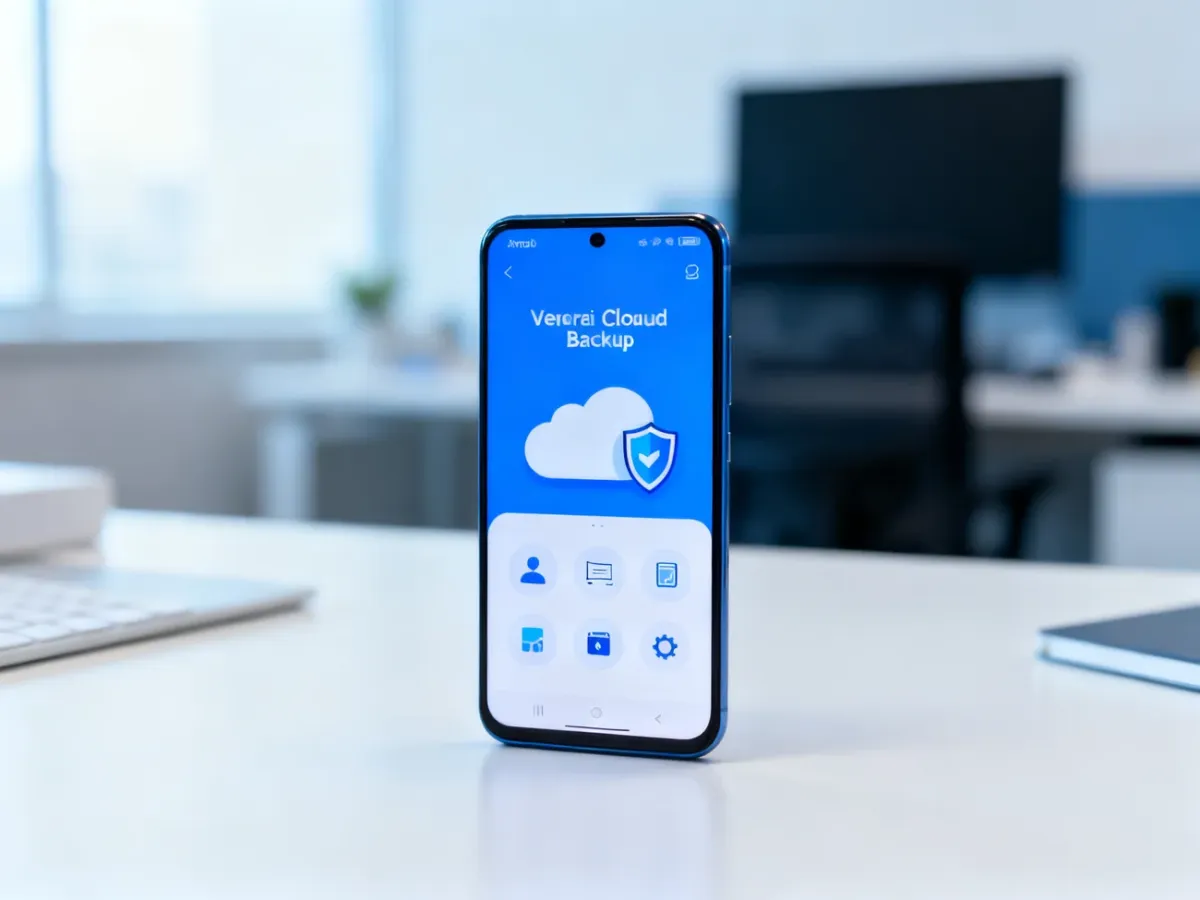
Na bezpieczeństwo kopii wpływa także blokada ekranu. Użyj kodu PIN, wzoru lub hasła zamiast samego przesunięcia palcem albo funkcji Smart Lock. Dane są szyfrowane podczas przesyłania między telefonem a usługami Google, a część z nich może być dodatkowo chroniona za pomocą blokady ekranu.
Co zawiera kopia zapasowa telefonu?
Zakres kopii zależy od telefonu, wersji Androida i używanych aplikacji. W typowej kopii urządzenia Google zapisuje:
- kontakty zapisane na koncie Google,
- historię połączeń,
- wiadomości SMS i MMS,
- ustawienia urządzenia oraz zapisane konfiguracje,
- dane aplikacji i listę zainstalowanych aplikacji.
Zdjęcia i filmy nie są tym samym elementem co kopia systemowa. Ich automatyczny zapis włączysz osobno w aplikacji Zdjęcia Google. Podobnie pliki zapisane lokalnie, na karcie pamięci lub w komunikatorach mogą wymagać oddzielnego sprawdzenia.
Nie należy też mylić synchronizacji z kopią zapasową. Synchronizacja utrzymuje dane dostępne w usłudze, na przykład kontakty Google lub bibliotekę Zdjęć Google. Kopia zapasowa zapisuje dane i ustawienia telefonu po to, aby można było odtworzyć je podczas konfiguracji urządzenia.
Chmura, komputer czy usługa producenta?
Google One jest zwykle najwygodniejszym rozwiązaniem dla telefonu z Androidem, ale możesz połączyć je z inną metodą. Porównanie przedstawia najważniejsze różnice:
| Metoda | Zalety | Wady |
|---|---|---|
| Google One | Automatyzacja, dostęp po zalogowaniu na konto Google, łatwe przenoszenie danych na nowy telefon | Ograniczona bezpłatna przestrzeń i zależność od internetu |
| Chmura producenta | Integracja z konkretnym telefonem, dodatkowe ustawienia marki, wygodna migracja między wybranymi urządzeniami | Zakres funkcji zależy od producenta, modelu i konta użytkownika |
| Komputer lub dysk zewnętrzny | Lokalny dostęp do plików, brak konieczności wykupowania miejsca w chmurze | Trzeba ręcznie skopiować dane i zadbać o bezpieczeństwo komputera lub nośnika |
Kopia na komputerze dobrze sprawdza się w przypadku zdjęć, filmów, dokumentów i innych plików, które możesz przenieść przez kabel USB. Nie zastępuje jednak automatycznej kopii ustawień systemu. W telefonach Samsung mogą występować także funkcje powiązane z Samsung Cloud, natomiast ich zakres nie musi obejmować wszystkich danych Androida.
Jak przywrócić dane na nowym telefonie?
Przywracanie odbywa się najłatwiej podczas pierwszej konfiguracji nowego urządzenia albo po przywróceniu ustawień fabrycznych. Postępuj według instrukcji wyświetlanych na ekranie:
- Połącz nowy telefon z internetem.
- Zaloguj się na to samo konto Google, na którym utworzono kopię.
- Wybierz dostępny backup urządzenia.
- Zaznacz dane, które chcesz przenieść, i rozpocznij przywracanie.
- Pozostaw telefon podłączony do zasilania i poczekaj na zakończenie procesu.
Nowe urządzenie musi mieć tę samą lub nowszą wersję Androida niż telefon, z którego pochodzi kopia. Przywrócenie backupu na starszej wersji systemu może być niemożliwe albo nie przenieść wszystkich danych. Zdjęcia i filmy zapisane w Zdjęciach Google będą dostępne po zalogowaniu do aplikacji, niezależnie od przywracania pozostałych ustawień.
Co zrobić, gdy kopia nie działa?
Najpierw sprawdź konto Google, połączenie z internetem i ilość wolnego miejsca. Jeśli przestrzeń jest pełna, usuń niepotrzebne dane albo zwiększ ją w Google One. Warto też otworzyć szczegóły kopii w ustawieniach i sprawdzić, jakie kategorie zostały zapisane.
Jeżeli nie widzisz backupu na nowym telefonie, upewnij się, że logujesz się na właściwe konto i konfigurujesz urządzenie z tą samą lub nowszą wersją Androida. Pamiętaj również o haśle do konta Google, ponieważ bez dostępu do konta nie odzyskasz kopii przechowywanej w chmurze.
Przed zmianą telefonu sprawdź jeszcze, czy zapisane są kontakty, wiadomości, ustawienia oraz zdjęcia. Wykonaj ręczne polecenie Utwórz kopię zapasową teraz, a dopiero potem wyloguj konto i wyczyść stare urządzenie.