Temperaturę procesora najłatwiej sprawdzisz w darmowym programie HWMonitor albo Core Temp. W spoczynku typowy zakres wynosi około 30–50°C, a podczas dużego obciążenia zwykle warto utrzymywać CPU poniżej 85°C. Dokładna granica zależy jednak od modelu procesora, chłodzenia oraz tego, czy używasz komputera stacjonarnego, czy laptopa.
Jak sprawdzić temperaturę procesora za pomocą programu?
Windows nie udostępnia uniwersalnego narzędzia do monitorowania temperatury CPU. W niektórych nowszych wersjach systemu odczyt może pojawić się w Menedżerze zadań, ale funkcja nie działa na każdym komputerze i nie powinna być jedynym źródłem informacji.
Najwygodniejsze są programy zewnętrzne, które pokazują temperaturę w czasie rzeczywistym, osobno dla poszczególnych rdzeni lub całego procesora. Do podstawowej diagnostyki wystarczą HWMonitor i Core Temp.
W przypadku HWMonitor wykonaj następujące czynności:
- Pobierz i uruchom HWMonitor.
- Rozwiń sekcję dotyczącą procesora, aby zobaczyć dane CPU i poszczególnych rdzeni.
- Sprawdź kolumny „Value”, „Min” i „Max”, które pokazują odpowiednio bieżącą, najniższą i najwyższą odnotowaną temperaturę.
- Odczytaj temperaturę w spoczynku, a następnie uruchom wymagającą aplikację lub grę i obserwuj wartość pod obciążeniem.
Core Temp działa podobnie, ale skupia się przede wszystkim na procesorze. Po uruchomieniu pokazuje temperaturę każdego rdzenia, bieżące obciążenie oraz podstawowe dane o CPU. Dzięki temu łatwiej sprawdzisz, czy jeden z rdzeni nie nagrzewa się wyraźnie bardziej od pozostałych.
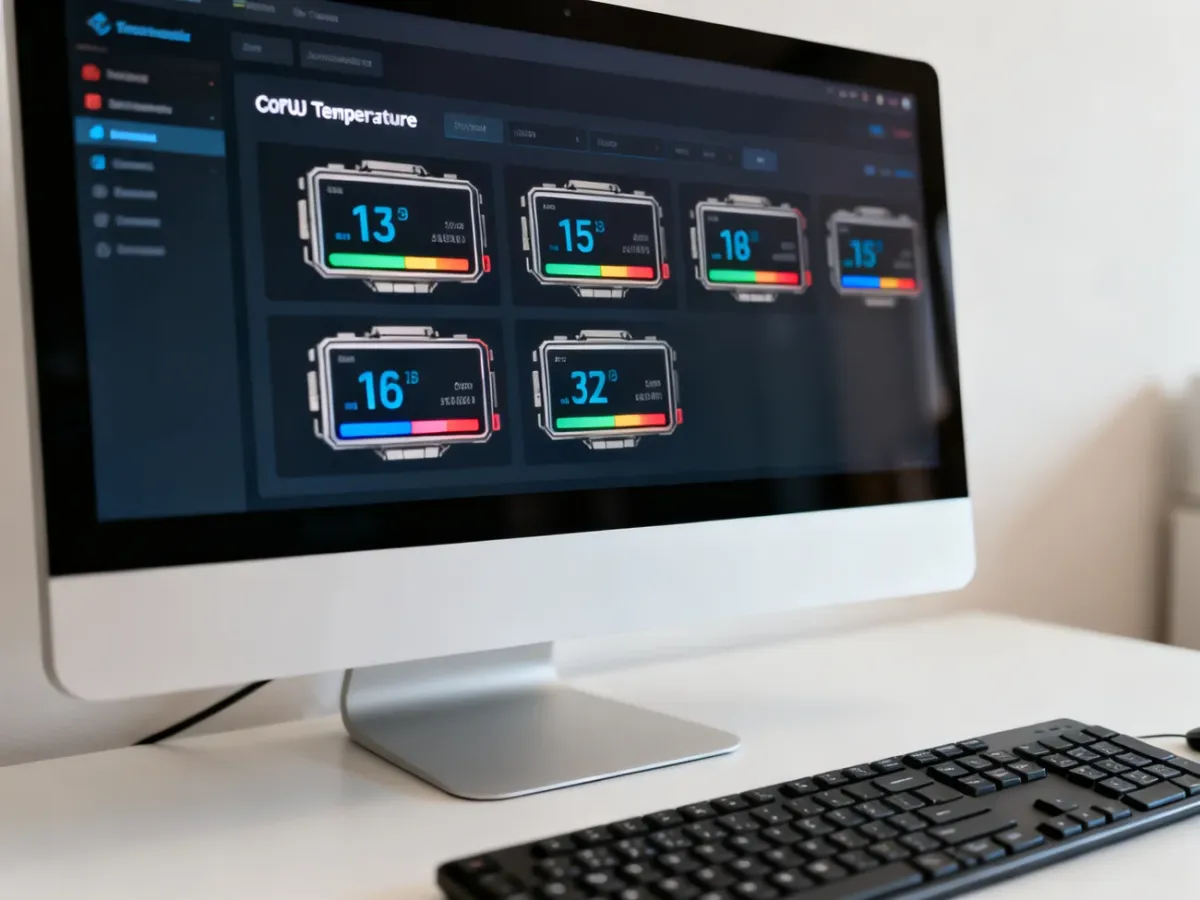
Przy pomiarze zamknij niepotrzebne aplikacje, odczekaj kilka minut i zanotuj temperaturę spoczynkową. Następnie sprawdź wynik podczas gry, renderowania filmu albo innego zadania, które rzeczywiście obciąża procesor. Krótkotrwały skok temperatury jest mniej niepokojący niż utrzymywanie się wysokiej wartości przez dłuższy czas.
Jak sprawdzić temperaturę CPU w BIOS-ie lub UEFI?
Temperaturę można odczytać także bez instalowania programu. Uruchom ponownie komputer i podczas startu naciśnij klawisz wskazany na ekranie, najczęściej Delete, F2 albo F10. Następnie znajdź sekcję o nazwie „Hardware Monitor”, „PC Health” lub podobnej.
- Uruchom ponownie komputer.
- Otwórz BIOS lub UEFI odpowiednim klawiszem.
- Przejdź do sekcji monitorowania sprzętu.
- Odczytaj temperaturę procesora i wyjdź z ustawień, nie zmieniając konfiguracji.
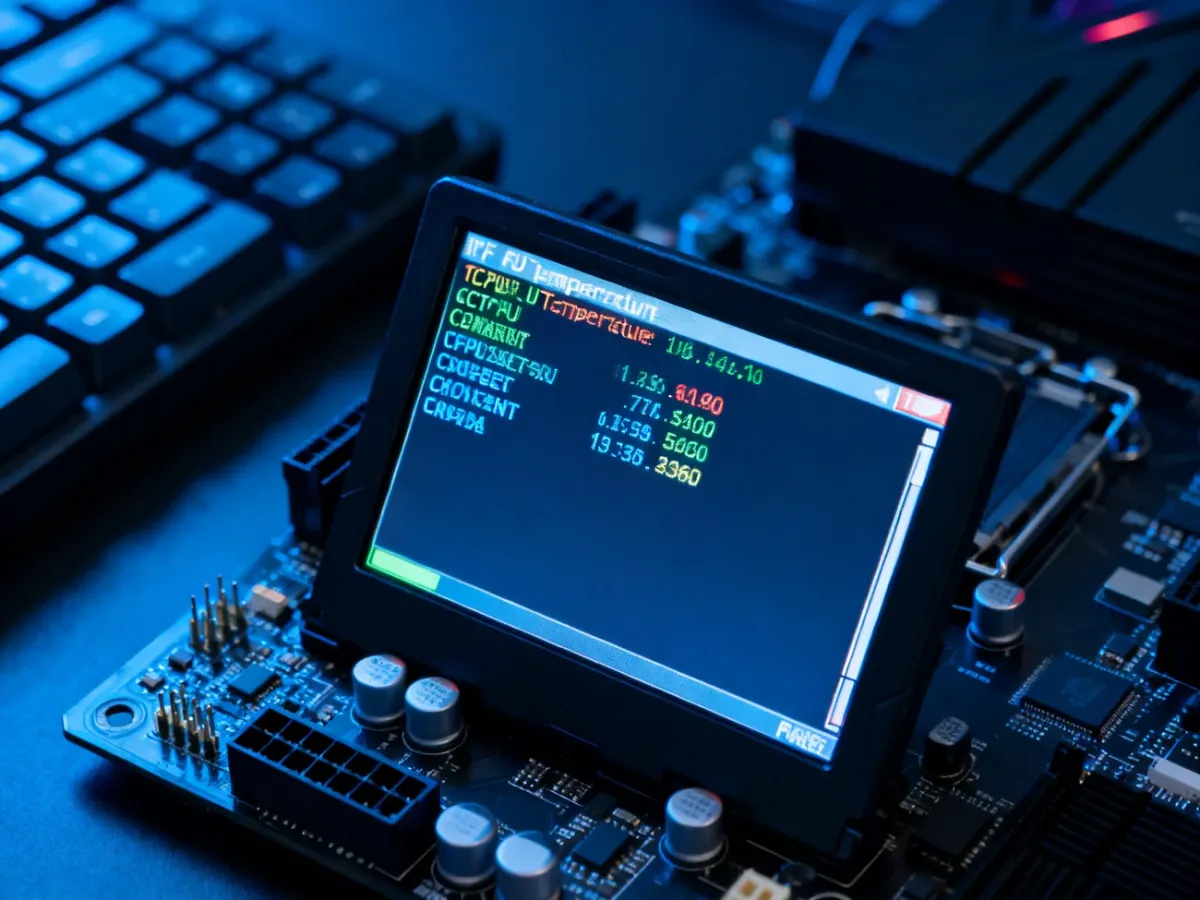
BIOS/UEFI pokazuje temperaturę przed uruchomieniem systemu, więc procesor znajduje się wtedy praktycznie w spoczynku. Ta metoda nie pozwala ocenić zachowania CPU podczas gry lub pracy z wymagającym programem. Do takich pomiarów lepszy będzie HWMonitor albo Core Temp.
Jakie temperatury procesora są bezpieczne?
Nie istnieje jedna wartość właściwa dla wszystkich procesorów. Maksymalną temperaturę określa producent konkretnego modelu, a nowoczesne układy mogą mieć limit sięgający około 90–100°C. Taka granica nie oznacza jednak, że długotrwała praca przy maksymalnej wartości jest pożądana.
| Stan pracy | Desktop (°C) | Laptop (°C) |
|---|---|---|
| Spoczynek | 30–50 | 35–55 |
| Praca biurowa | 40–65 | 45–75 |
| Gry lub duże obciążenie | 50–85 | 60–90 |
Podane zakresy są orientacyjne. Laptopy, szczególnie gamingowe, mają mniej miejsca na chłodzenie i dlatego często pracują cieplej niż komputery stacjonarne. Wynik trzeba porównać ze specyfikacją procesora. Jeśli temperatura stale zbliża się do jego limitu, może pojawić się thermal throttling, czyli automatyczne obniżenie taktowania w celu ograniczenia nagrzewania. Objawia się to spadkiem wydajności, przycięciami albo głośniejszą pracą wentylatorów.
Co zrobić, gdy procesor ma zbyt wysoką temperaturę?
Jeżeli CPU osiąga wysokie wartości już podczas zwykłej pracy, sprawdź po kolei elementy odpowiedzialne za odprowadzanie ciepła. Najczęstsze przyczyny to kurz, niesprawny wentylator, zużyta pasta termoprzewodząca i słaby przepływ powietrza.
Lista kontrolna działań przy zbyt wysokiej temperaturze wygląda następująco:
- Usuń kurz – oczyść radiatory, filtry i wentylatory, nie zatrzymując się wyłącznie na zewnętrznych powierzchniach obudowy.
- Sprawdź wentylatory – upewnij się, że obracają się bez zacięć i reagują na wzrost temperatury.
- Skontroluj pastę termoprzewodzącą – po kilku latach może stracić właściwości i wymagać wymiany.
- Popraw przepływ powietrza – uporządkuj kable, nie zasłaniaj otworów wentylacyjnych i zostaw laptopa na twardej, równej powierzchni.
- Sprawdź obciążenie systemu – zamknij zbędne aplikacje i zweryfikuj w Menedżerze zadań, czy nie działa proces zużywający stale dużą część zasobów CPU.
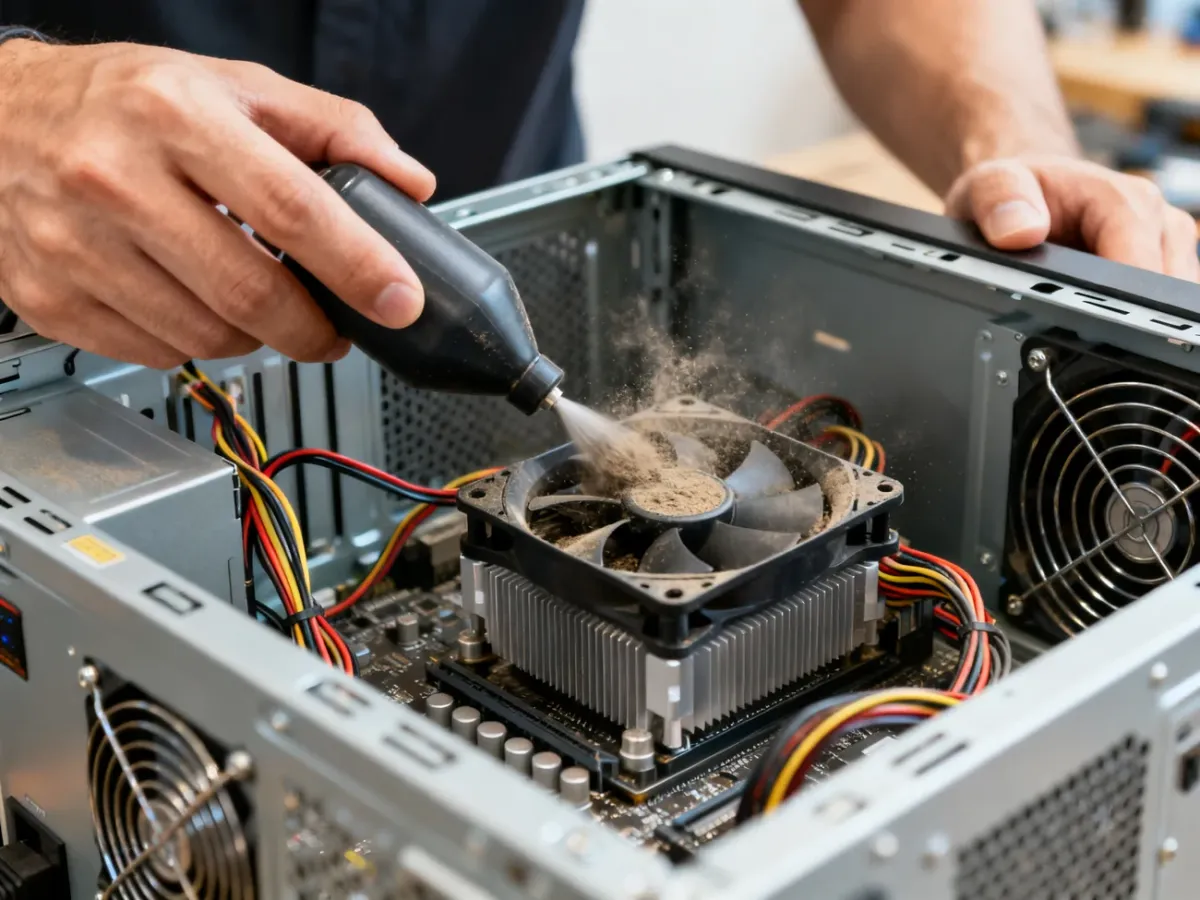
Jeśli po czyszczeniu temperatura nadal jest wysoka, a komputer głośno pracuje, zawiesza się lub samoczynnie restartuje, problem może dotyczyć chłodzenia albo zasilania. W takiej sytuacji nie obciążaj sprzętu długimi testami bez potrzeby i sprawdź zalecenia producenta procesora.
Regularny odczyt temperatury w spoczynku i podczas typowych zadań pozwala szybko zauważyć pogorszenie chłodzenia. Najprościej użyć HWMonitor lub Core Temp, a wartość z BIOS-u potraktować jako dodatkowy pomiar stanu spoczynkowego.