W Windowsie możesz nagrać ekran bez instalowania dodatkowego programu. W Windows 11 najlepiej użyć Narzędzia Wycinanie do wybranego fragmentu ekranu albo Xbox Game Bar do nagrywania konkretnej aplikacji lub gry. Nagrania z Paska gry trafiają automatycznie do folderu Wideo/Captures.
Narzędzie Wycinanie – nagrywanie wybranego obszaru
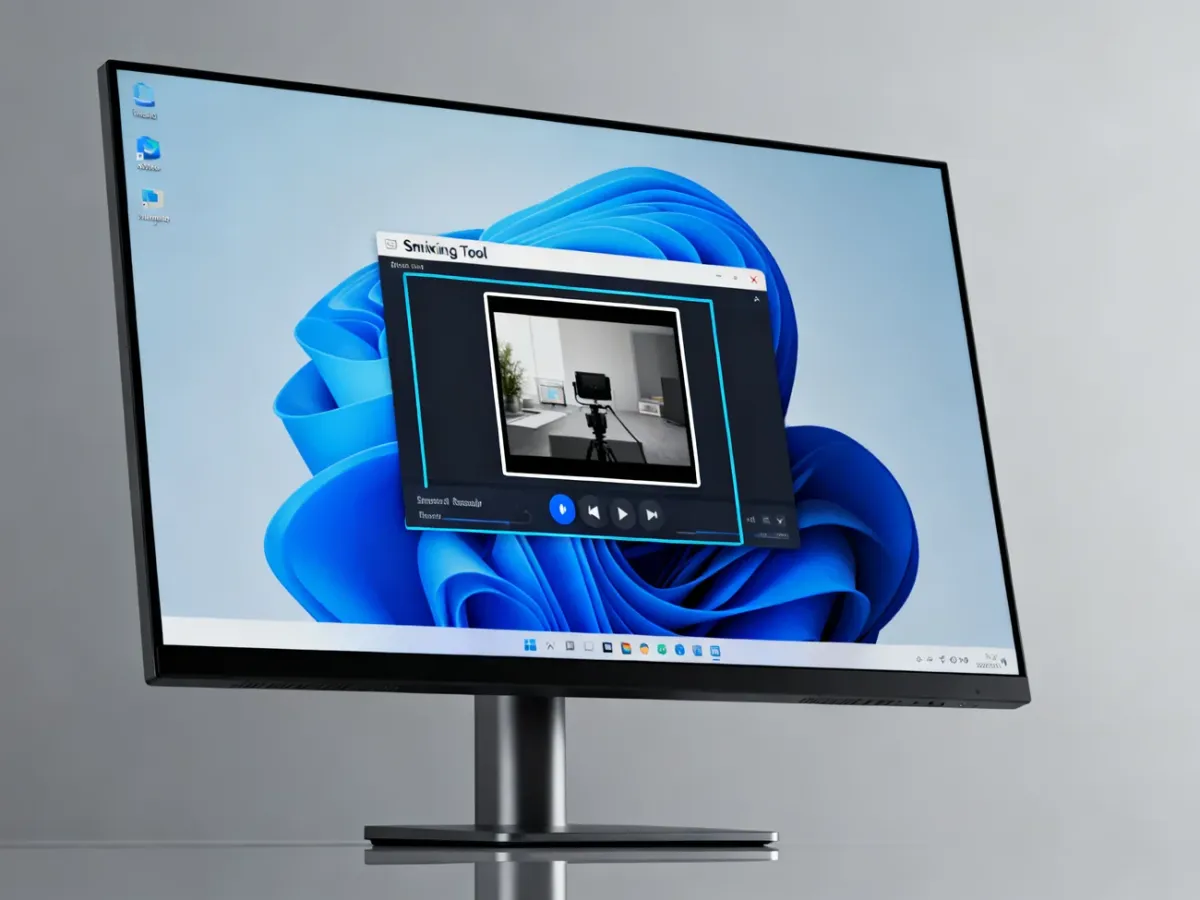
Ta metoda jest dostępna w Windows 11 i sprawdza się wtedy, gdy nie chcesz rejestrować całego ekranu. Możesz zaznaczyć dowolny prostokątny fragment, na przykład okno programu, część strony internetowej albo panel ustawień.
Aby rozpocząć nagrywanie, wykonaj następujące kroki:
- Naciśnij skrót Win + Shift + S.
- Na pasku Narzędzia Wycinanie wybierz ikonę kamery, czyli tryb nagrywania wideo.
- Zaznacz obszar ekranu, który ma zostać nagrany.
- Ustaw zaznaczenie i kliknij przycisk rozpoczęcia nagrywania.
- Po zakończeniu kliknij przycisk zatrzymania.
- Obejrzyj podgląd i wybierz ikonę zapisu albo użyj skrótu Ctrl + S.
Plik możesz zapisać w wybranym folderze. Narzędzie Wycinanie zwykle zapisuje nagranie jako plik MP4. Funkcja nagrywania ekranu dotyczy przede wszystkim aktualnych wersji Windows 11, dlatego w starszych wydaniach może być niedostępna lub wymagać aktualizacji.
Xbox Game Bar – nagrywanie aplikacji lub gry
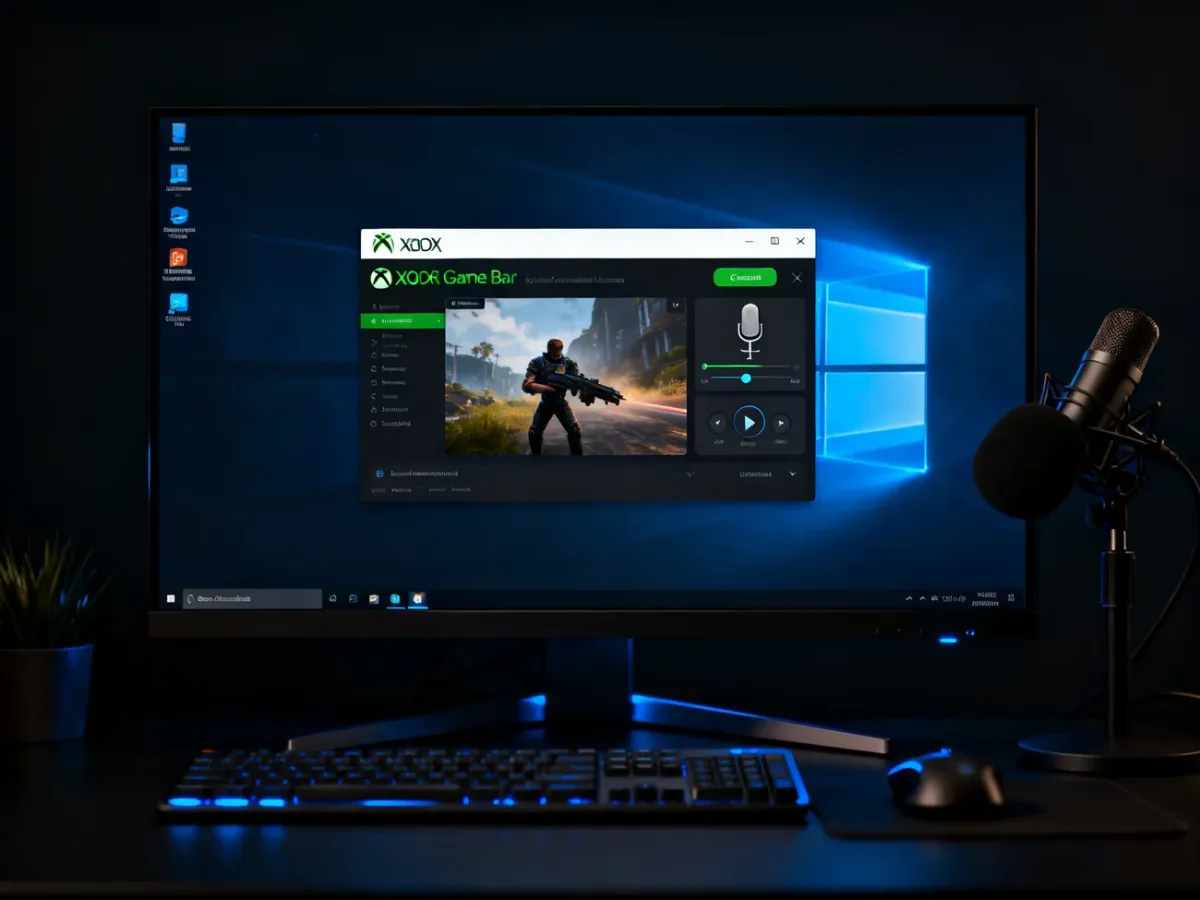
Xbox Game Bar służy głównie do przechwytywania aktywności wewnątrz konkretnej aplikacji. Jest wygodny podczas nagrywania gry, prezentacji albo instrukcji wykonywanej w jednym programie.
Tak wygląda nagrywanie krok po kroku:
- Otwórz aplikację lub grę, którą chcesz nagrać.
- Naciśnij Win + G, aby wyświetlić Xbox Game Bar.
- W widżecie przechwytywania kliknij przycisk rozpoczęcia nagrywania.
- Możesz też od razu nacisnąć Win + Alt + R.
- Jeśli chcesz nagrywać komentarz, włącz mikrofon w widżecie albo skrótem Win + Alt + M.
- Zakończ nagrywanie, naciskając ponownie Win + Alt + R.
Game Bar ma istotne ograniczenie: nie jest przeznaczony do nagrywania całego pulpitu ani Eksploratora plików. Rejestruje przede wszystkim aktywne okno obsługiwanej aplikacji. Niektóre programy, zwłaszcza odtwarzacze chronionych treści, mogą dodatkowo blokować przechwytywanie obrazu.
Najczęściej używane skróty Xbox Game Bar to:
- Win + G – otwarcie Xbox Game Bar
- Win + Alt + R – rozpoczęcie lub zakończenie nagrywania
- Win + Alt + M – włączenie lub wyłączenie mikrofonu
- Win + Alt + G – zapisanie ostatnich 30 sekund aktywności, jeśli funkcja jest włączona
Jeżeli skrót nie działa, sprawdź w Ustawieniach sekcję Granie oraz ustawienia Xbox Game Bar. Parametry nagrywania, między innymi dźwięk, jakość obrazu i liczba klatek na sekundę, znajdziesz w obszarze ustawień przechwytywania.
Gdzie zapisują się nagrania?
Filmy wykonane za pomocą Xbox Game Bar znajdziesz w folderze:
Wideo → Captures
Możesz też otworzyć Xbox Game Bar skrótem Win + G i przejść do galerii nagrań. W przypadku Narzędzia Wycinanie lokalizację wybierasz podczas zapisywania pliku. Nagrania wykonane w OBS Studio zapisują się w folderze wskazanym w ustawieniach programu.
Którą metodę wybrać?
Wybór zależy przede wszystkim od tego, czy chcesz nagrać wybrany obszar, konkretną aplikację czy wiele źródeł jednocześnie:
| Metoda | Najlepsze do | Zalety | Ograniczenia |
|---|---|---|---|
| Narzędzie Wycinanie | Wybranego fragmentu ekranu | Swobodne zaznaczenie obszaru, prosta obsługa | Funkcja nagrywania dotyczy Windows 11 i podstawowych zadań |
| Xbox Game Bar | Aplikacji i gier | Szybkie skróty, nagrywanie mikrofonu i dźwięku aplikacji | Nie nagrywa całego pulpitu w typowym trybie działania |
| OBS Studio | Profesjonalnych nagrań i transmisji | Wiele źródeł, sceny, kamera, ekran i zaawansowany dźwięk | Wymaga instalacji i skonfigurowania |
OBS Studio, gdy potrzebujesz większej kontroli
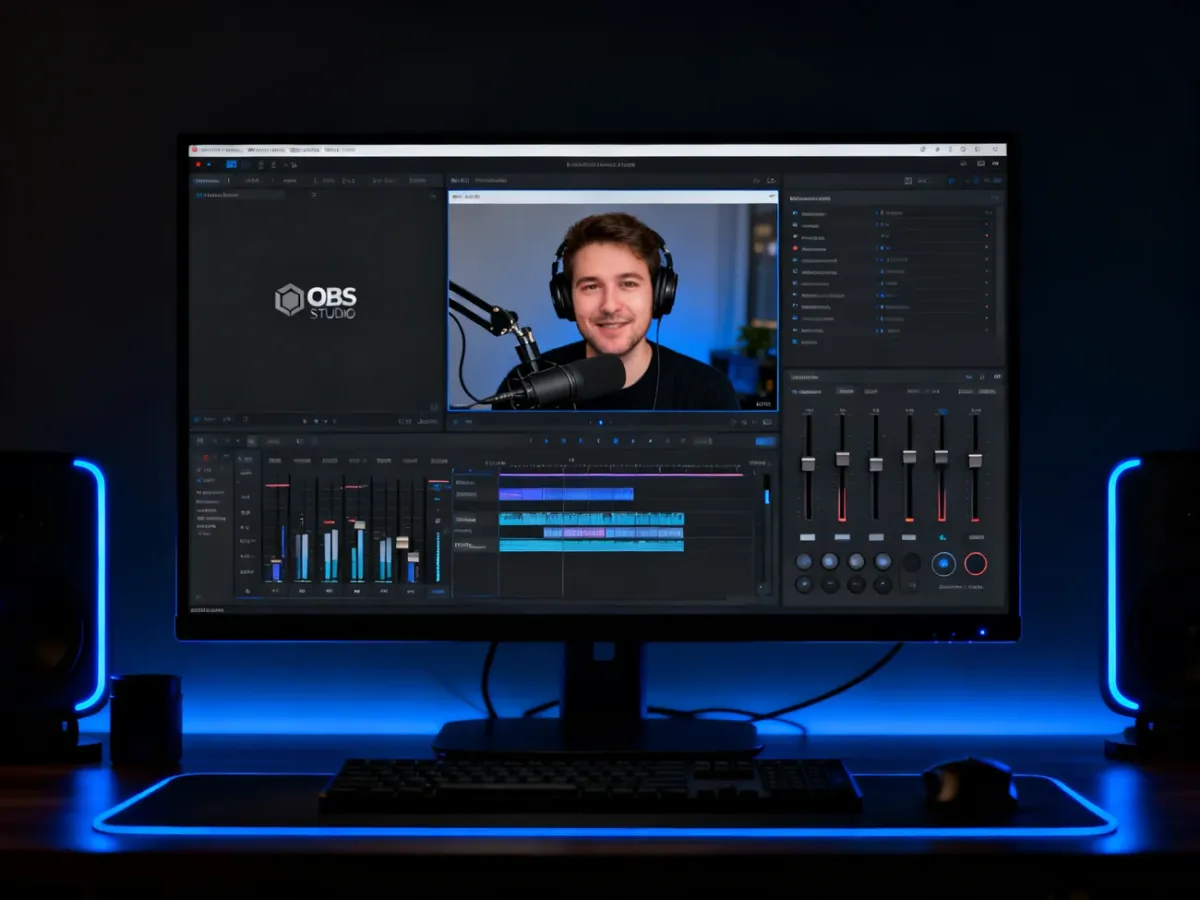
OBS Studio warto wybrać, gdy chcesz nagrywać cały pulpit, kilka okien, kamerę i mikrofon jednocześnie. Program pozwala tworzyć sceny, łączyć wiele źródeł obrazu oraz dokładniej ustawiać jakość nagrania.
Po uruchomieniu OBS Studio utwórz scenę, dodaj źródło przechwytywania ekranu lub okna, skonfiguruj mikrofon i kliknij Start Recording. To rozwiązanie daje większe możliwości niż narzędzia systemowe, ale wymaga chwili na ustawienie interfejsu.
Do prostego przycięcia nagrania możesz użyć Clipchamp. Jest to przede wszystkim edytor, a nie konieczny zamiennik Narzędzia Wycinanie lub Xbox Game Bar. Pozwala przyciąć klip, dodać tekst i wyeksportować gotowy materiał do formatu MP4.
Najczęstsze pytania
Jak nagrać ekran z dźwiękiem?
W Xbox Game Bar możesz włączyć mikrofon skrótem Win + Alt + M i sprawdzić ustawienia dźwięku w widżecie przechwytywania. OBS Studio pozwala niezależnie skonfigurować mikrofon oraz dźwięk systemowy.
Dlaczego Xbox Game Bar nie nagrywa pulpitu?
To ograniczenie tego narzędzia. Game Bar koncentruje się na aktywnych aplikacjach i grach. Do nagrania całego pulpitu użyj Narzędzia Wycinanie, jeśli wystarczy Ci wybrany obszar, albo OBS Studio, gdy potrzebujesz większej kontroli.
Co zrobić, gdy nagranie jest bez dźwięku?
Sprawdź, czy wybrany mikrofon działa w ustawieniach systemu i czy nagrywanie mikrofonu jest włączone w używanym programie. Przed dłuższym materiałem wykonaj krótką próbę i odtwórz ją.
Do szybkiego nagrania fragmentu ekranu wybierz Narzędzie Wycinanie. Do gry lub pojedynczej aplikacji użyj Xbox Game Bar, a do całego pulpitu i bardziej rozbudowanych materiałów sięgnij po OBS Studio.