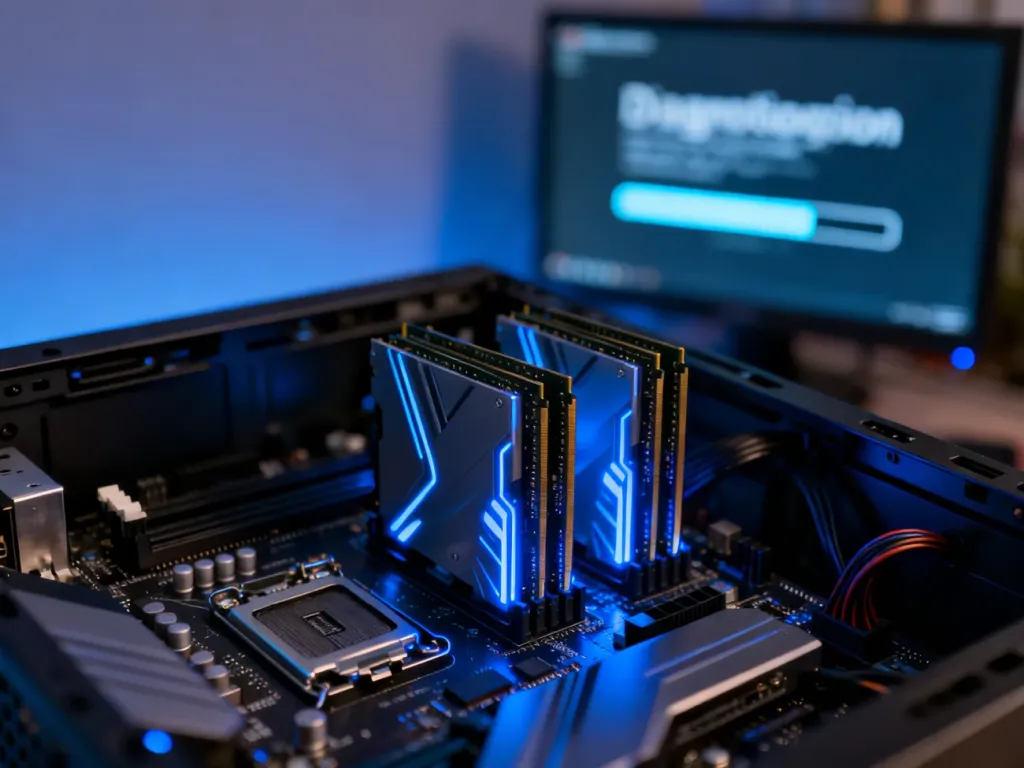
W systemie Windows możesz sprawdzić pamięć RAM bez instalowania dodatkowych programów. Wbudowane narzędzie Windows Memory Diagnostic uruchomisz poleceniem mdsched, ale test wymaga ponownego uruchomienia komputera i może potrwać od kilku minut do kilku godzin.
Przygotowanie do testu pamięci RAM
Diagnostyka działa poza uruchomionym systemem Windows, dlatego przed jej rozpoczęciem zapisz dokumenty i zamknij wszystkie programy. Test może pomóc ustalić, czy przyczyną zawieszeń, awarii aplikacji albo BSOD jest pamięć RAM.
Uwaga: wybranie opcji rozpoczęcia testu spowoduje natychmiastowy restart komputera. Niezapisane dane mogą zostać utracone.
Przed uruchomieniem sprawdź także podstawową konfigurację komputera:
- Zapisz otwarte pliki i zamknij programy.
- Jeśli pamięć RAM była podkręcana, przywróć domyślne ustawienia BIOS lub UEFI.
- Sprawdź, czy moduły RAM są prawidłowo osadzone w gniazdach.
- Jeśli masz kilka modułów i diagnostyka wykryje błędy, przygotuj się do testowania każdej kości osobno.
Jak uruchomić memory test w Windows?
Najprościej uruchomić narzędzie za pomocą okna Uruchamianie. Wbudowana aplikacja nosi nazwę Diagnostyka pamięci systemu Windows, a jej plik wykonywalny to mdsched.exe.
Wykonaj następujące czynności:
- Naciśnij skrót Win + R, aby otworzyć okno Uruchamianie.
- Wpisz mdsched lub mdsched.exe, a następnie naciśnij Enter.
- W oknie diagnostyki wybierz opcję „Uruchom ponownie teraz i sprawdź występowanie problemów”.
- Poczekaj na restart komputera i zakończenie testu pamięci.
Jeżeli nie możesz rozpocząć testu od razu, wybierz opcję uruchomienia go przy następnym włączeniu komputera. Po restarcie diagnostyka uruchomi się przed załadowaniem systemu Windows.
Na ekranie testu możesz wybrać jeden z dostępnych trybów. Różnią się zakresem sprawdzania oraz czasem potrzebnym na zakończenie:
| Tryb | Charakterystyka | Zastosowanie |
|---|---|---|
| Podstawowy | Najszybszy zestaw testów pamięci. | Wstępne sprawdzenie, gdy chcesz szybko zweryfikować RAM. |
| Standardowy | Domyślny tryb obejmujący więcej testów niż wariant podstawowy. | Pierwsza pełniejsza diagnostyka przy niestabilnej pracy komputera. |
| Rozszerzony | Najdokładniejszy wariant, wykonujący szeroki zestaw testów. | Sytuacje, w których wcześniejsze sprawdzenie nie wykazało problemów, ale awarie nadal występują. |
Im większa ilość pamięci i bardziej szczegółowy tryb, tym dłużej potrwa badanie. Tryb rozszerzony może działać przez wiele godzin, dlatego uruchamiaj go wtedy, gdy komputer nie będzie potrzebny przez dłuższy czas.
Gdzie znaleźć wyniki diagnostyki?
Po zakończeniu testu komputer uruchomi się ponownie. Po zalogowaniu system może wyświetlić powiadomienie z krótkim wynikiem. Jeśli komunikat zniknął albo nie pojawił się wcale, raport znajdziesz w Podglądzie zdarzeń.
Aby odczytać wynik, wykonaj te kroki:
- Naciśnij Win + R.
- Wpisz eventvwr.msc i naciśnij Enter.
- W lewym panelu rozwiń „Dzienniki systemu Windows”, a następnie wybierz „System”.
- Na liście zdarzeń znajdź wpis ze źródłem MemoryDiagnostics-Results.
- Otwórz wpis i przeczytaj opis wyniku w dolnej części okna.
Komunikat informujący, że Diagnostyka pamięci systemu Windows nie wykryła błędów, oznacza, że narzędzie nie znalazło nieprawidłowości podczas wykonanego przebiegu. Nie daje to jednak absolutnej pewności, że każdy problem z pamięcią został wykluczony.
Co zrobić po zakończeniu testu?
Jeśli raport wskazuje błędy, potraktuj je jako sygnał możliwej awarii modułu RAM, nieprawidłowych ustawień pamięci albo problemu z płytą główną. Przy kilku zainstalowanych kościach pomocne będzie sprawdzenie każdej z nich oddzielnie:
- Wyłącz komputer i pozostaw tylko jeden moduł RAM.
- Uruchom ponownie diagnostykę dla tej kości.
- Powtórz test z każdym modułem w tym samym gnieździe.
- Jeśli błędy pojawiają się nadal, sprawdź moduł także w innym obsługiwanym gnieździe.
Uszkodzony moduł zwykle wymaga wymiany. Gdy test przechodzi pomyślnie, ale BSOD-y, zawieszenia lub awarie aplikacji nadal występują, sprawdź aktualizacje BIOS-u lub UEFI i pozostałe podzespoły. Ponowna instalacja Windows ma sens dopiero wtedy, gdy wykluczysz problemy sprzętowe i inne przyczyny systemowe.
Jeśli wymiana lub ponowne osadzenie pamięci nie rozwiązuje problemu, przyczyną może być gniazdo RAM, płyta główna albo kontroler pamięci. W takiej sytuacji potrzebna będzie dokładniejsza diagnostyka sprzętu.