Windows 11 24h2 – do kiedy wsparcie techniczne?
Windows 11 24H2 w edycjach Home i Pro będzie otrzymywać aktualizacje zabezpieczeń do 13 października 2026 r. Po tym terminie komputer nadal powinien się uruchamiać i działać, ale Microsoft przestanie dostarczać dla tej wersji poprawki bezpieczeństwa.
Szybka informacja: aby zachować dalsze wsparcie, zaktualizuj system do Windows 11 25H2. Aktualizacja jest bezpłatna i zwykle odbywa się przez Windows Update.
Windows 11 24H2 – do kiedy trwa wsparcie?
Data 13 października 2026 r. dotyczy edycji Home, Pro, Pro Education oraz Pro for Workstations. Wersje Enterprise i Education mają dłuższy cykl wsparcia.
| Wersja systemu | Edycja | Koniec wsparcia |
|---|---|---|
| Windows 11 24H2 | Home, Pro, Pro Education, Pro for Workstations | 13 października 2026 r. |
| Windows 11 24H2 | Enterprise, Education | 12 października 2027 r. |
| Windows 11 25H2 | Home, Pro | 12 października 2027 r. |
Przewiń tabelę w bok →
Koniec wsparcia nie oznacza automatycznego wyłączenia systemu. Windows 11 24H2 nadal będzie działać, lecz przestanie otrzymywać comiesięczne aktualizacje zabezpieczeń oraz inne poprawki. Z czasem może to zwiększać ryzyko wykorzystania niezałatanych luk, szczególnie podczas korzystania z bankowości internetowej, poczty i zakupów online.
Jak sprawdzić, czy masz Windows 11 24H2?
Najprościej użyć polecenia winver. Wykonaj następujące czynności:
- Naciśnij klawisze Windows + R.
- Wpisz winver i zatwierdź klawiszem Enter.
- W oknie „Informacje o systemie Windows” odczytaj numer w polu „Wersja”.
- Sprawdź także edycję systemu w Ustawieniach, wybierając System, a następnie Informacje.
Jeśli widzisz oznaczenie 24H2, przed końcem wsparcia przejdź do nowszej wersji. Jeżeli system ma już 25H2, termin dotyczący 24H2 nie ma zastosowania.
Jak zaktualizować Windows 11 24H2 do 25H2?
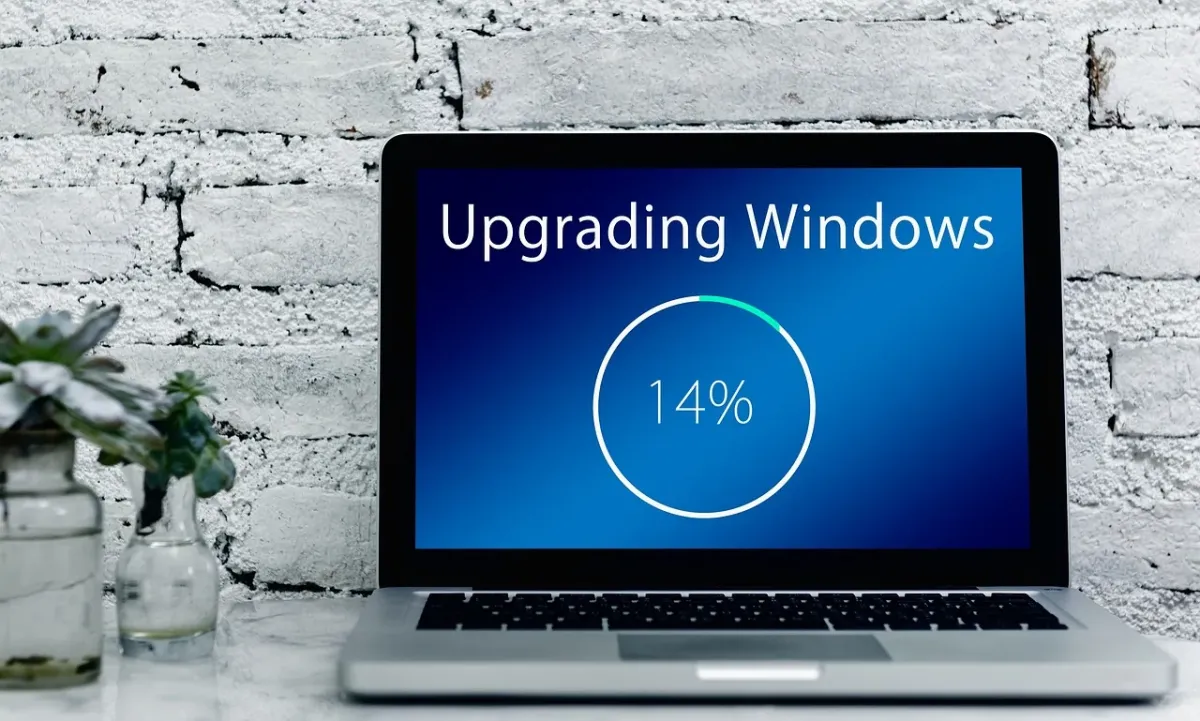
Windows 11 25H2 jest udostępniany jako pakiet aktywacyjny dla zgodnych instalacji 24H2. Nie jest to pełna reinstalacja systemu, dlatego proces zwykle wymaga pobrania aktualizacji i ponownego uruchomienia komputera. Przed rozpoczęciem skopiuj ważne pliki na zewnętrzny dysk lub do chmury.
Aby rozpocząć aktualizację, wykonaj poniższe kroki:
- Otwórz Ustawienia.
- Przejdź do sekcji Windows Update.
- Kliknij Sprawdź aktualizacje.
- Jeśli pojawi się komunikat o dostępności systemu Windows 11 w wersji 25H2, wybierz Pobierz i zainstaluj.
- Po zakończeniu pobierania uruchom komputer ponownie.
Aktualizacja do 25H2 jest bezpłatna. Na wielu komputerach trwa od kilkunastu do kilkudziesięciu minut, choć czas zależy od szybkości dysku, połączenia internetowego i liczby oczekujących aktualizacji.
Jeśli propozycja instalacji 25H2 nie pojawia się od razu, zainstaluj wszystkie dostępne poprawki i ponownie sprawdź Windows Update. Microsoft udostępnia większe aktualizacje etapami, a na części urządzeń ich instalacja może być czasowo wstrzymana ze względu na zgodność sprzętu lub sterowników.
W przypadku błędu 0xc1900101 najczęściej warto zaktualizować sterowniki, odłączyć zbędne urządzenia USB i zwolnić miejsce na dysku systemowym. Gdy problem nadal występuje, można sprawdzić integralność plików systemowych za pomocą narzędzi SFC i DISM. Jeżeli aktualizacja wielokrotnie się wycofuje, bezpieczniej skorzystać z pomocy technicznej niż modyfikować partycje systemowe bez kopii zapasowej.
Najważniejszy termin dla użytkowników Windows 11 24H2 Home i Pro to 13 października 2026 r. Sprawdzenie wersji poleceniem winver zajmuje chwilę, a przejście do 25H2 pozwala dalej otrzymywać poprawki bezpieczeństwa bez kupowania nowej licencji.
O autorze
Uwielbiamy świat technologii, RTV, i multimediów! Nasz zespół redakcyjny z pasją dzieli się wiedzą, aby skomplikowane zagadnienia stały się jasne i zrozumiałe dla każdego. Inspirujemy i pomagamy odkrywać nowe możliwości technologiczne każdego dnia.
Wszystkie wpisy autora