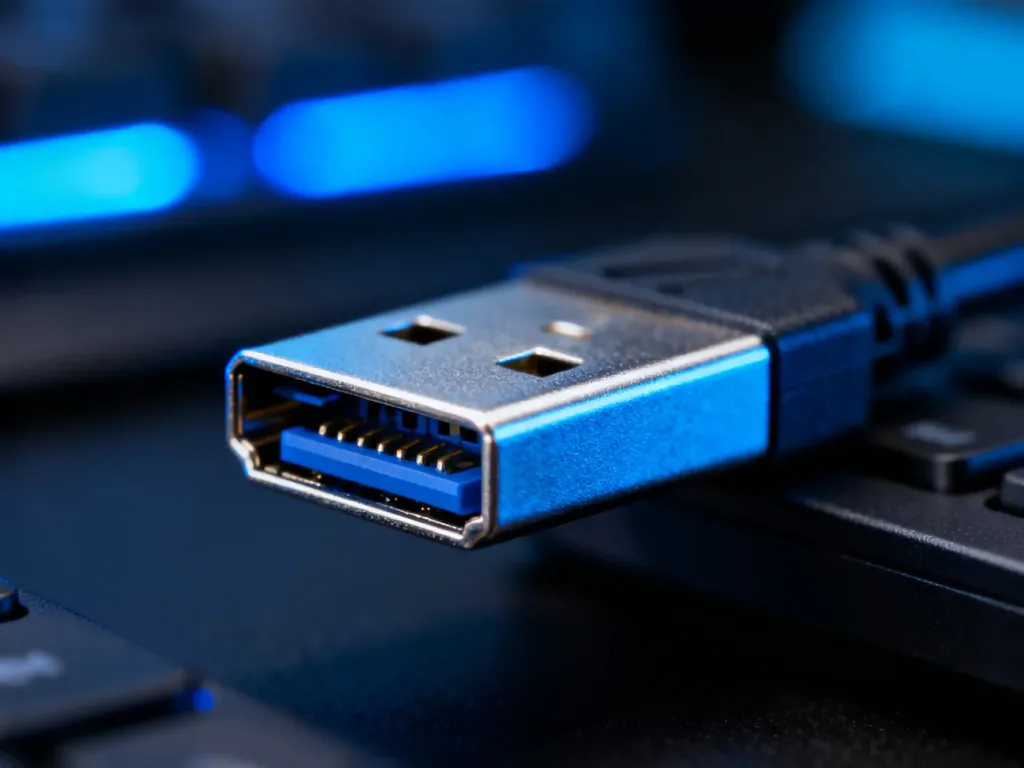
USB-A to klasyczne, płaskie złącze o prostokątnym kształcie. Wtyczkę można włożyć do portu tylko w jednej orientacji, ponieważ nie jest odwracalna. Taki port znajdziesz przede wszystkim w komputerach, telewizorach, konsolach, drukarkach i innych urządzeniach stacjonarnych.
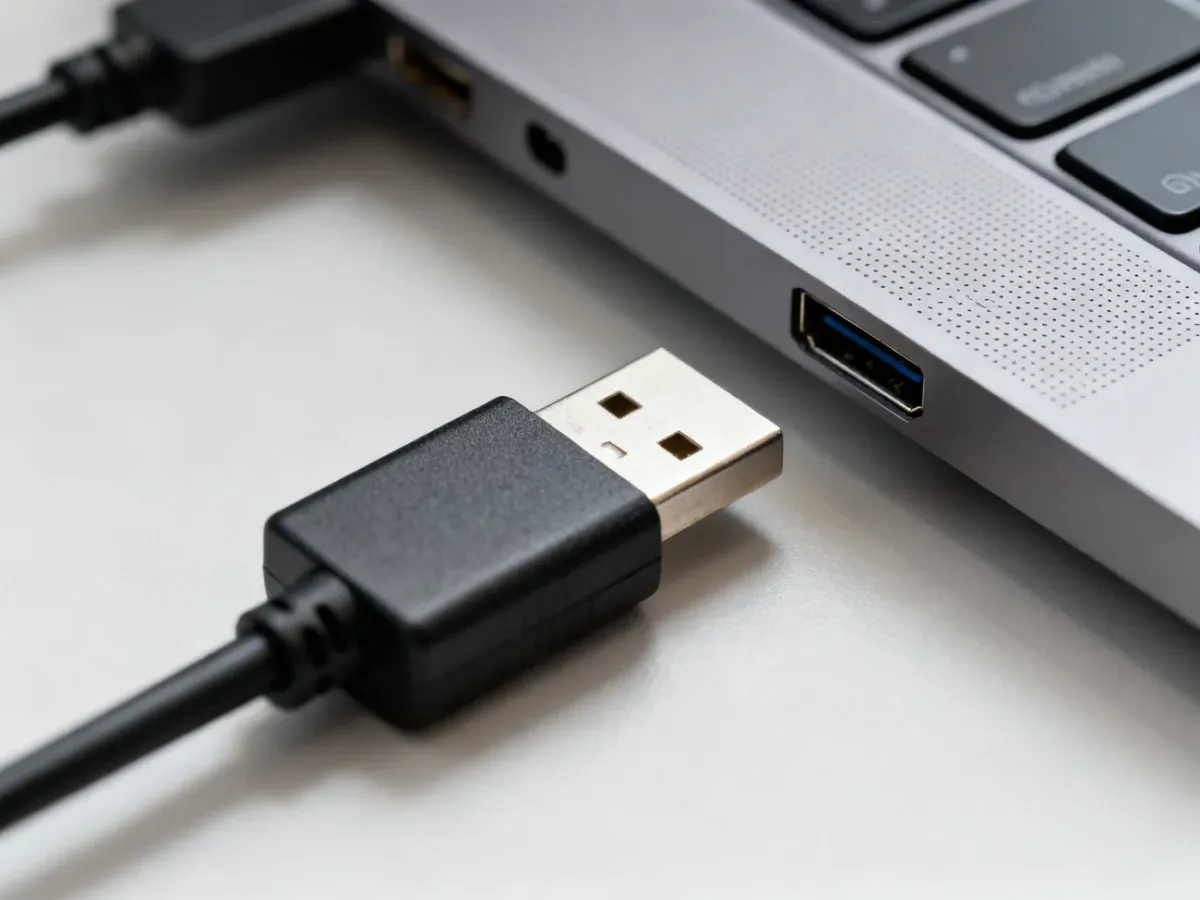
Jak wygląda złącze USB-A?
Wtyczka USB-A ma większą, prostokątną obudowę. W jej środku znajduje się plastikowa płytka z metalowymi stykami. Gniazdo USB-A na urządzeniu również jest prostokątne i płaskie.
Charakterystyczna jest niesymetryczna budowa. Oznacza to, że przed podłączeniem trzeba dopasować górę i dół wtyczki. Nie należy wciskać jej na siłę, gdy nie pasuje, ponieważ można uszkodzić port albo samą końcówkę kabla.
Po czym rozpoznać USB-A?
Wizualną identyfikację ułatwiają następujące cechy:
- Prostokątny kształt – złącze jest większe i szersze niż Micro USB.
- Płaska obudowa – wtyczka przypomina niewielki, wydłużony prostokąt.
- Wewnętrzna plastikowa płytka – znajdują się na niej metalowe styki.
- Jedna właściwa orientacja – USB-A nie można podłączyć dowolną stroną.
- Port w sprzęcie stacjonarnym – często występuje w komputerach, telewizorach, konsolach i drukarkach.
USB-A może oznaczać zarówno port w urządzeniu, jak i pasującą do niego wtyczkę na końcu kabla. Sam kształt nie określa szybkości transferu. To złącze może współpracować między innymi ze standardem USB 2.0 lub USB 3.x.
USB-A, USB-C i Micro USB – czym się różnią?
Najpopularniejsze typy złączy można szybko porównać po kształcie, sposobie podłączania i typowym miejscu występowania:
| Typ złącza | Kształt | Odwracalność | Typowe miejsce |
|---|---|---|---|
| USB-A | Duży, płaski prostokąt | Nie | Komputery, telewizory, konsole, drukarki |
| USB-C | Mały, zaokrąglony owal | Tak | Nowe telefony, laptopy, tablety |
| Micro USB | Mały, spłaszczony kształt | Nie | Starsze smartfony, powerbanki, słuchawki |