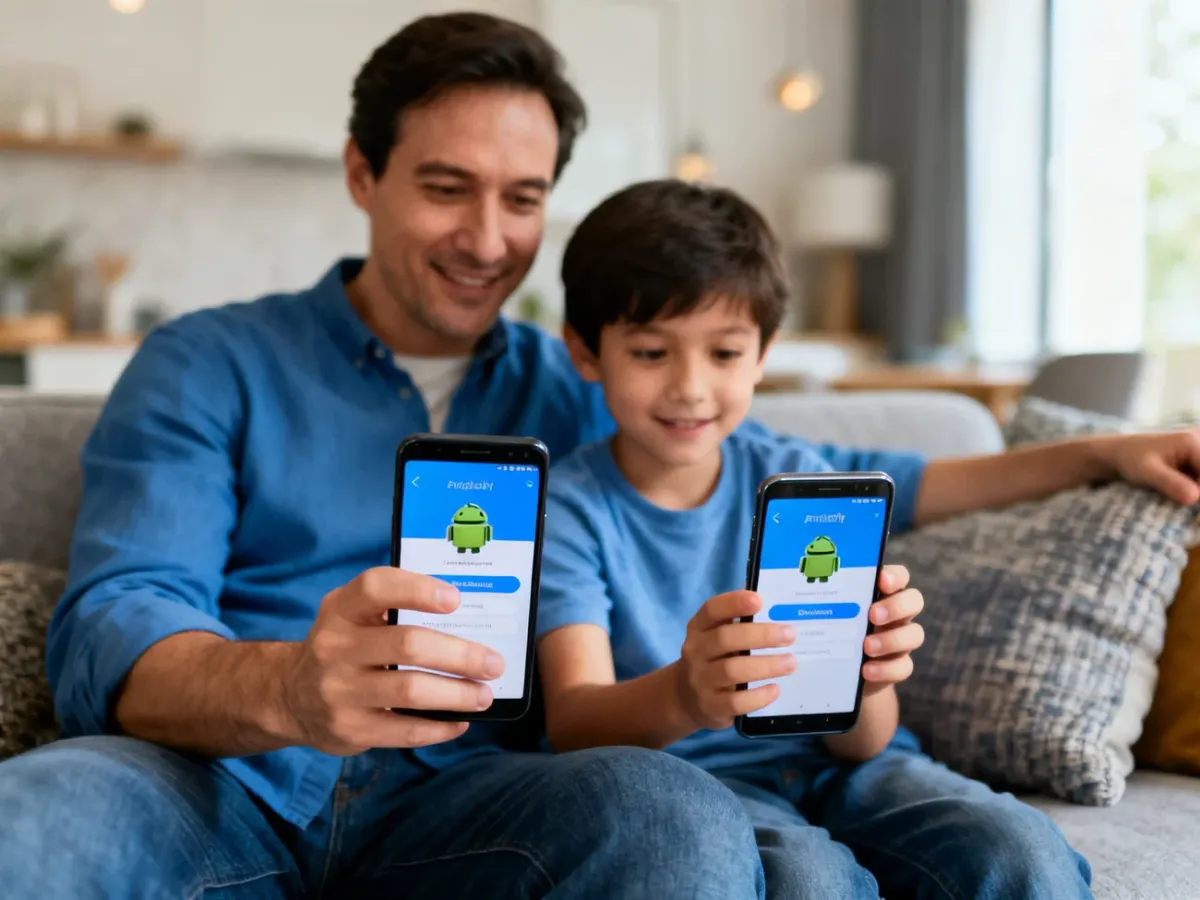
Najłatwiej włączyć kontrolę rodzicielską na Androidzie za pomocą Google Family Link. Potrzebujesz telefonu rodzica i telefonu dziecka, dostępu do obu urządzeń oraz kont Google. Jeśli chcesz tylko filtrować aplikacje i gry w Sklepie Play, wystarczy włączyć tam ograniczenia treści.
Family Link czy ograniczenia Sklepu Play?
| Funkcja | Family Link | Ograniczenia Sklepu Play |
|---|---|---|
| Filtrowanie aplikacji i gier | Tak, wraz z możliwością zatwierdzania lub blokowania aplikacji | Tak, według wybranej klasyfikacji wiekowej |
| Limity czasu | Tak, dla urządzenia i wybranych aplikacji | Nie |
| Lokalizacja urządzenia | Tak, jeśli urządzenie dziecka jest włączone i połączone z internetem | Nie |
| Zakres działania | Nadzór nad kontem i urządzeniem dziecka | Głównie treści dostępne w Google Play |
Ścieżki nazw w ustawieniach mogą się nieznacznie różnić zależnie od wersji Androida i producenta telefonu.
Jak włączyć Google Family Link?
Przed rozpoczęciem przygotuj rzeczy potrzebne do połączenia kont i urządzeń:
- telefon rodzica z dostępem do internetu;
- telefon dziecka z systemem Android i dostępem do internetu;
- konto Google rodzica;
- konto Google dziecka albo możliwość utworzenia go podczas konfiguracji;
- oba urządzenia znajdujące się obok siebie podczas parowania.
Przygotowanie kont i aplikacji
- Pobierz aplikację Google Family Link na telefon rodzica ze Sklepu Play lub App Store.
- Na telefonie dziecka zainstaluj aplikację Family Link dla dzieci i nastolatków, jeśli system poprosi o jej pobranie.
- Upewnij się, że dziecko korzysta ze swojego konta Google. Jeśli go nie ma, utwórz konto podczas konfiguracji.
Parowanie telefonu rodzica z telefonem dziecka
- Otwórz Family Link na telefonie rodzica i wybierz konto Google, które ma zarządzać rodziną.
- Wskaż, że aplikacja jest używana na telefonie rodzica, a następnie wybierz konto dziecka.
- Na telefonie dziecka otwórz aplikację Family Link albo przejdź do Ustawienia > Cyfrowa równowaga i kontrola rodzicielska. W starszych wersjach Androida podobna opcja może znajdować się w Ustawienia > Google > Wszystkie usługi > Dzieci i rodzina > Kontrola rodzicielska.
- Wybierz rozpoczęcie konfiguracji i zaznacz, że urządzenie należy do dziecka.
- Wpisz na telefonie dziecka kod wyświetlony w aplikacji rodzica.
- Potwierdź konfigurację hasłem do konta Google dziecka i zaakceptuj wymagane uprawnienia.
- Zakończ konfigurację zgodnie z komunikatami na obu urządzeniach.
Po sparowaniu możesz w Family Link ustawić dzienny limit korzystania z telefonu, harmonogram blokady, limity dla konkretnych aplikacji, zatwierdzanie nowych instalacji oraz filtry treści. Aplikacja może też udostępniać lokalizację urządzenia i jego poziom baterii, jeśli telefon dziecka jest włączony i ma połączenie z internetem.
Jak ograniczyć treści w Sklepie Play bez Family Link?
Ta metoda nie zapewnia pełnego nadzoru nad telefonem. Ogranicza głównie pobieranie i kupowanie aplikacji, gier oraz innych treści w Google Play na urządzeniu, na którym ją skonfigurujesz.
- Otwórz aplikację Google Play na telefonie dziecka.
- Stuknij ikonę profilu w prawym górnym rogu i wybierz Ustawienia > Rodzina > Ograniczenia treści.
- Wybierz opcję otwarcia kontroli rodzicielskiej i włącz ją.
- Utwórz PIN, którego dziecko nie zna.
- Wybierz typy treści, które mają być filtrowane, na przykład aplikacje i gry, oraz ustaw najwyższą dozwoloną kategorię wiekową.
Ograniczenia dotyczą tylko urządzenia, na którym zostały włączone. Nie blokują wszystkich treści znalezionych w wyszukiwarce ani materiałów otwieranych z bezpośredniego linku. Aplikacje i gry zainstalowane przed włączeniem filtra mogą nadal być widoczne, nawet jeśli przekraczają wybraną klasyfikację.
Jak wyłączyć kontrolę rodzicielską?
W Family Link nadzór wyłącza rodzic z poziomu własnej aplikacji:
- Otwórz Family Link na telefonie rodzica i wybierz konto dziecka.
- Przejdź do Zarządzaj ustawieniami > Informacje o koncie.
- Wybierz Wyłącz nadzór.
- Potwierdź swoją tożsamość i wykonaj polecenia wyświetlane na ekranie.
Na telefonie dziecka podobna opcja może znajdować się w Ustawienia > Cyfrowa równowaga i kontrola rodzicielska. Następnie wybierz menu w prawym górnym rogu, opcję wyłączenia nadzoru i potwierdź działanie hasłem rodzica albo kodem dostępu rodzica.
Ważne informacje o PIN-ie i wieku dziecka
Nie przekazuj dziecku PIN-u ustawionego dla ograniczeń Sklepu Play. Osoba znająca kod może zmienić filtry albo je wyłączyć. W Family Link także zabezpiecz hasło do konta rodzica i kod dostępu rodzica.
W zależności od wieku i zasad obowiązujących w danym kraju dziecko może otrzymać możliwość samodzielnego zarządzania kontem lub wyłączenia nadzoru, zwykle po ukończeniu 13 lat. Jeśli dziecko wyłączy nadzór, rodzic powinien otrzymać powiadomienie e-mail. W takim przypadku Family Link może tymczasowo zablokować urządzenie dziecka, a dalsze działanie zależy od ustawień konta i systemu.
Jeżeli zależy Ci na limitach czasu, kontroli aplikacji i lokalizacji, wybierz Family Link. Gdy potrzebujesz wyłącznie filtra wiekowego w Google Play, wystarczą ograniczenia treści z osobnym kodem PIN.