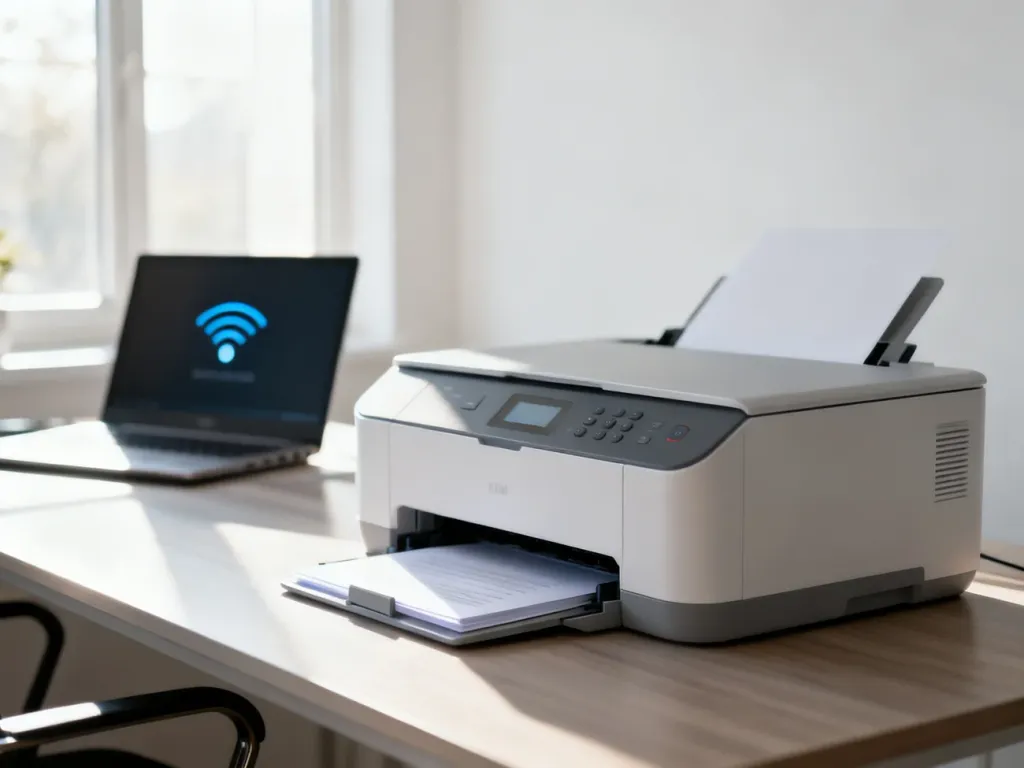
Drukarkę można podłączyć do Wi-Fi na trzy sposoby: przez WPS, kreator konfiguracji w menu urządzenia albo aplikację producenta. Najważniejsze, aby drukarka i komputer lub telefon korzystały z tej samej sieci, a w razie problemów sprawdzić obsługę pasma 2,4 GHz.
Co przygotować przed instalacją?
Przed rozpoczęciem włącz drukarkę i router, ustaw urządzenia w niewielkiej odległości od siebie oraz przygotuj dane sieci bezprzewodowej. Przed konfiguracją sprawdź:
- nazwę sieci Wi-Fi, czyli SSID,
- hasło do sieci, z uwzględnieniem wielkości liter,
- czy router udostępnia pasmo 2,4 GHz, często wymagane przez drukarki,
- czy komputer lub telefon jest połączony z tą samą siecią, do której dodasz drukarkę,
- czy sygnał Wi-Fi jest wystarczająco mocny w miejscu ustawienia urządzenia.
Niektóre modele obsługują tylko sieć 2,4 GHz. Jeżeli router nadaje osobne sieci dla pasm 2,4 i 5 GHz, wybierz tę pierwszą. W przypadku wspólnej nazwy sieci router może sam przydzielić urządzenie do pasma, którego drukarka nie obsługuje.
Którą metodę połączenia wybrać?
Wybór zależy od wyposażenia drukarki i routera. Poniższe zestawienie ułatwia dobranie sposobu konfiguracji:
| Metoda | Najlepsza dla | Główna zaleta |
|---|---|---|
| WPS | Drukarek z przyciskiem Wi-Fi lub WPS | Szybkie połączenie bez wpisywania hasła |
| Kreator konfiguracji | Drukarek z wyświetlaczem | Ręczny wybór sieci i kontrola ustawień |
| Aplikacja producenta | Konfiguracji z telefonu | Automatyczne wykrywanie i prowadzenie krok po kroku |
Jak podłączyć drukarkę przez WPS?
WPS, czyli Wi-Fi Protected Setup, paruje drukarkę z routerem bez ręcznego wpisywania SSID i hasła. Router musi obsługiwać tę funkcję, a przycisk WPS powinien być opisany na obudowie lub oznaczony symbolem dwóch strzałek.
Wykonaj następujące czynności:
- Ustaw drukarkę blisko routera i włącz oba urządzenia.
- Na drukarce wybierz tryb WPS albo przytrzymaj przycisk Wi-Fi zgodnie z instrukcją modelu.
- W ciągu około dwóch minut naciśnij przycisk WPS na routerze.
- Poczekaj, aż kontrolka Wi-Fi przestanie migać lub pojawi się komunikat o połączeniu.
- Dodaj drukarkę w komputerze albo aplikacji mobilnej i wykonaj wydruk testowy.
Kolejność aktywowania WPS może różnić się między modelami. Jeżeli połączenie nie powiedzie się, zresetuj ustawienia sieciowe drukarki i powtórz procedurę, zachowując niewielką odległość od routera.
Jak użyć kreatora konfiguracji w drukarce?
Ta metoda sprawdza się w urządzeniach wyposażonych w ekran lub panel sterowania. Nazwy opcji mogą się różnić, ale zwykle znajdują się w sekcji „Ustawienia”, „Sieć”, „WLAN” albo „Ustawienia sieci bezprzewodowej”.
- Otwórz menu ustawień sieciowych drukarki.
- Wybierz „Kreator konfiguracji” lub podobną opcję.
- Poczekaj, aż urządzenie wyszuka dostępne sieci Wi-Fi.
- Wybierz własny SSID z listy.
- Wprowadź hasło do sieci i zatwierdź dane.
- Poczekaj na komunikat „Połączono” albo symbol aktywnego Wi-Fi.
W drukarkach bez wygodnej klawiatury hasło wpisuje się przyciskami nawigacyjnymi. Sprawdź każdą literę, cyfrę i znak specjalny, ponieważ pojedyncza literówka uniemożliwi połączenie.
Jak skonfigurować drukarkę za pomocą aplikacji?
Aplikacja producenta jest wygodna, gdy konfigurację wykonujesz ze smartfona. Przykładowo Epson Smart Panel obsługuje urządzenia z systemem Android i iOS. Podobne funkcje oferują aplikacje HP Smart oraz Brother iPrint&Scan.
- Pobierz oficjalną aplikację producenta z Google Play lub App Store.
- Włącz drukarkę, Wi-Fi w telefonie oraz, jeśli aplikacja o to poprosi, Bluetooth i lokalizację.
- Wybierz „Skonfiguruj nową drukarkę” albo „Dodaj drukarkę”.
- Wskaż wykryte urządzenie i wybierz sieć Wi-Fi.
- Wprowadź hasło, zatwierdź ustawienia i poczekaj na zakończenie konfiguracji.
- Wydrukuj dokument testowy z telefonu.
Jeśli drukarka nie ma ekranu, producent może wymagać pierwszej konfiguracji przez aplikację lub kabel USB. Po zapisaniu ustawień kabel zwykle można odłączyć, a drukowanie odbywa się przez sieć bezprzewodową.
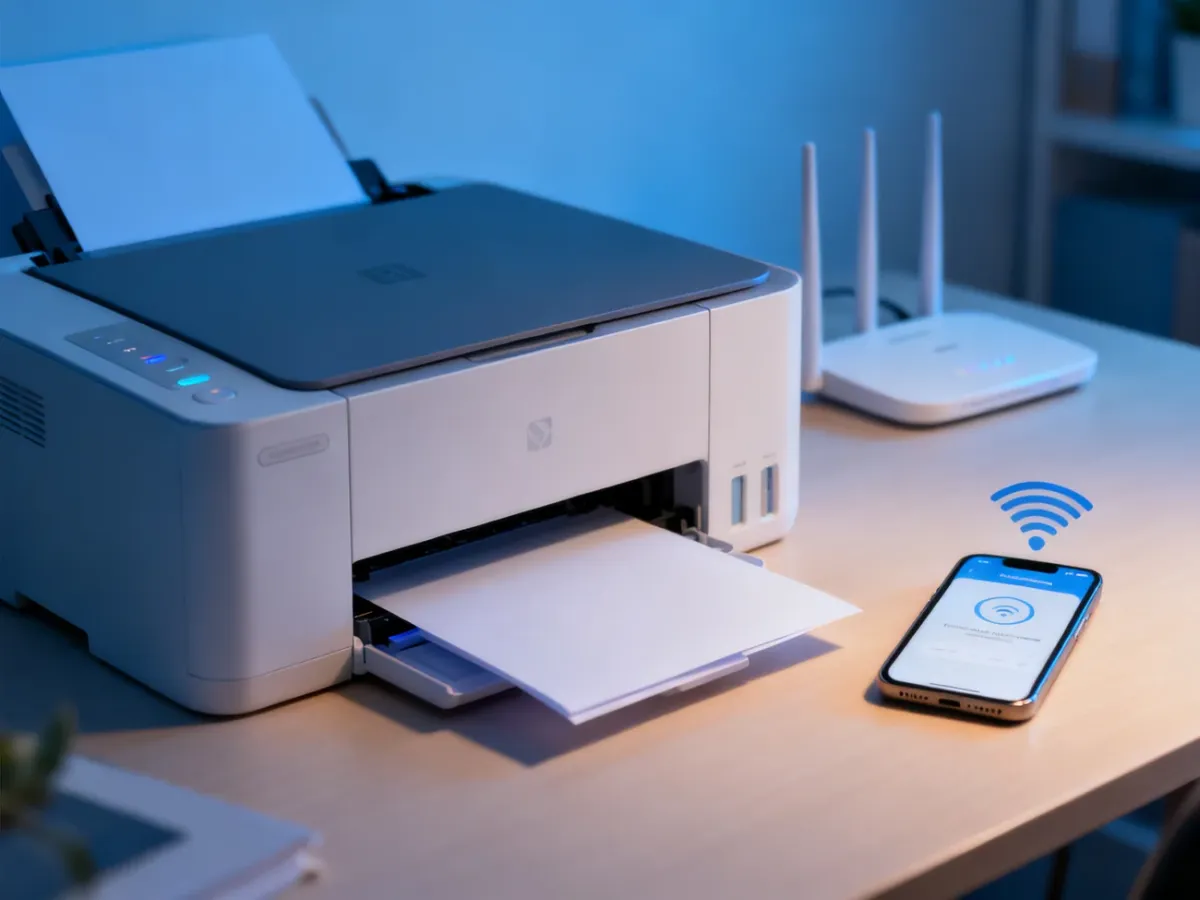
Co zrobić, gdy drukarka nie łączy się z Wi-Fi?
Najczęściej problem wynika z ustawień sieci, zasięgu albo sterowników. Sprawdź po kolei:
- Inne pasmo sieci – upewnij się, że drukarka korzysta z 2,4 GHz, a nie z niedostępnej dla niej sieci 5 GHz.
- Różne sieci – komputer, telefon i drukarka powinny być podłączone do tej samej sieci domowej, a nie na przykład do sieci gościnnej.
- Błędne hasło – wpisz je ponownie, zwracając uwagę na wielkie i małe litery.
- Słaby sygnał – przesuń drukarkę bliżej routera i ogranicz przeszkody, takie jak grube ściany lub metalowe elementy.
- Brak sterowników – pobierz aktualne oprogramowanie z witryny producenta i dodaj urządzenie w systemie.
- Zawieszona konfiguracja – wyłącz na chwilę drukarkę i router, uruchom je ponownie, a następnie spróbuj połączenia jeszcze raz.
Po połączeniu z routerem drukarkę trzeba jeszcze dodać w systemie. W Windows otwórz „Ustawienia”, przejdź do „Bluetooth i urządzenia”, a następnie „Drukarki i skanery”. Wybierz „Dodaj urządzenie”, wskaż drukarkę i zainstaluj proponowane sterowniki.
Wi-Fi Direct – czym różni się od połączenia z routerem?
Wi-Fi Direct tworzy bezpośrednie połączenie między drukarką a telefonem lub komputerem, bez udziału domowego routera. Przydaje się wtedy, gdy nie masz dostępu do sieci Wi-Fi albo chcesz szybko wydrukować dokument z jednego urządzenia.
W tym trybie wybierz w ustawieniach telefonu lub komputera sieć drukarki, zwykle oznaczoną nazwą modelu lub prefiksem „DIRECT”, a następnie wpisz hasło wyświetlone na ekranie drukarki albo wydrukowane w raporcie sieciowym. Wi-Fi Direct nie jest tym samym co tryb infrastruktury. W trybie infrastruktury drukarka i urządzenia komunikują się przez router, dzięki czemu z drukarki może korzystać kilka urządzeń w tej samej sieci.
Po udanym połączeniu dodaj drukarkę w systemie, wykonaj wydruk testowy i ustaw ją jako domyślne urządzenie, jeśli ma być wybierana automatycznie. Gdy mimo ponownego uruchomienia routera i drukarki konfiguracja nadal się nie udaje, sprawdź instrukcję konkretnego modelu lub skorzystaj ze wsparcia producenta.