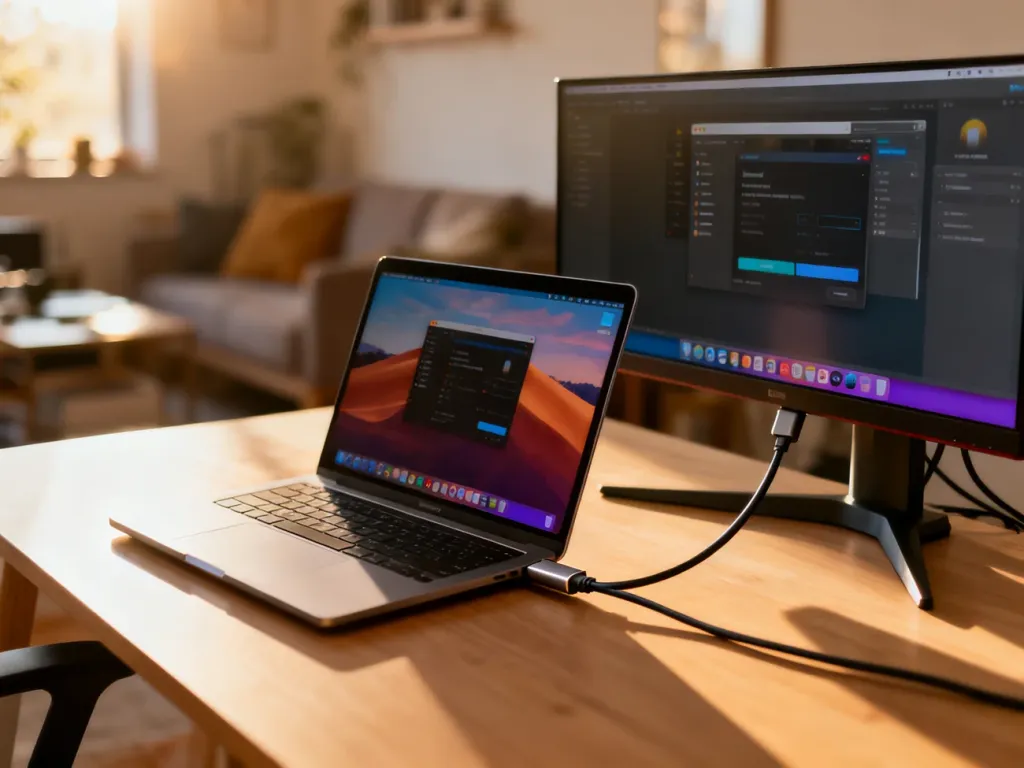
Monitor podłączysz do laptopa w trzech krokach: sprawdź porty w obu urządzeniach, dobierz właściwy kabel, a następnie wybierz tryb obrazu w systemie Windows skrótem Win+P. Cała konfiguracja zwykle zajmuje kilka minut.
Jakie złącze ma laptop i monitor?
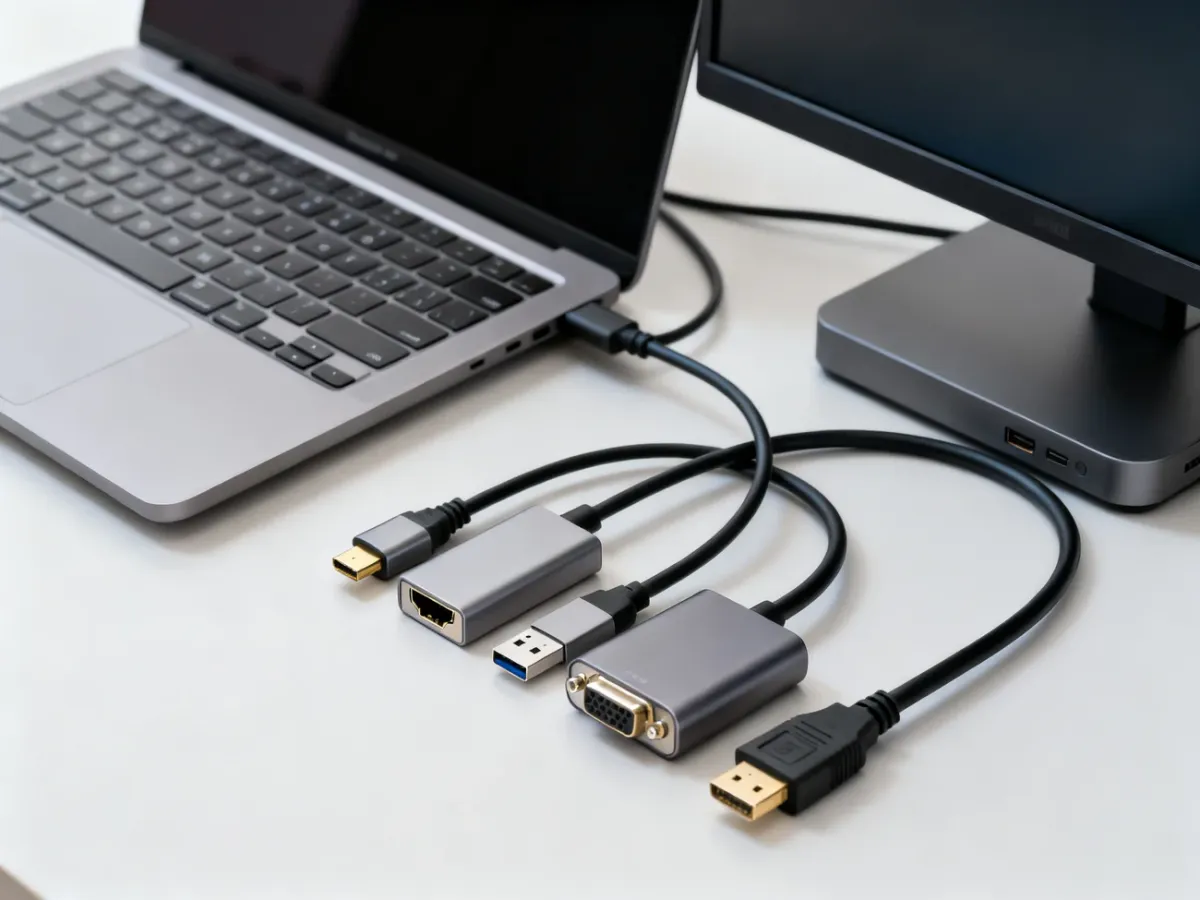
Najpierw obejrzyj gniazda w laptopie oraz monitorze. Kabel musi pasować do obu urządzeń. Nie zawsze potrzebujesz identycznych portów, ponieważ można użyć przewodu z różnymi końcówkami albo adaptera.
| Typ złącza | Charakterystyka | Uwaga |
|---|---|---|
| HDMI | Popularne cyfrowe połączenie obrazu i dźwięku. | Zwykle wystarczy kabel HDMI–HDMI, jeśli oba urządzenia mają takie gniazda. |
| DisplayPort | Cyfrowy standard często stosowany przy wysokich rozdzielczościach i częstotliwościach odświeżania. | W laptopach może występować także w formie mini DisplayPort. |
| USB-C | Małe, wielofunkcyjne gniazdo, które może przesyłać obraz, dźwięk i zasilanie. | Obraz zadziała tylko wtedy, gdy port obsługuje DisplayPort Alt Mode albo Thunderbolt. |
| VGA | Starsze, analogowe złącze obrazu. | Może wymagać adaptera i nie przesyła dźwięku. |
Nie każdy port USB-C obsługuje obraz. Sam kształt gniazda nie wystarcza. Informacji szukaj w instrukcji laptopa, jego specyfikacji albo przy oznaczeniu portu. Symbol błyskawicy zwykle wskazuje Thunderbolt, ale szczegóły zależą od konkretnego urządzenia.
Jeśli laptop i monitor nie mają wspólnego złącza, użyj kabla, który ma różne końcówki, na przykład USB-C–HDMI lub DisplayPort–HDMI. Przy większej liczbie urządzeń pomocna będzie stacja dokująca albo hub. Adapter musi obsługiwać wymagany standard sygnału, a jego możliwości mogą ograniczać rozdzielczość lub częstotliwość odświeżania.
Przed zakupem przewodu sprawdź nie tylko typ wtyczek, lecz także wymaganą długość. Kabel nie powinien być mocno naprężony ani mieć uszkodzonej izolacji.
Jak fizycznie podłączyć monitor do laptopa?
Po dobraniu kabla wykonaj poniższe czynności:
- Włącz monitor i wybierz przyciskiem menu właściwe wejście, jeśli urządzenie nie przełącza źródła automatycznie.
- Podłącz kabel do portu wyjściowego laptopa oraz odpowiedniego wejścia w monitorze. Wtyczki powinny wejść stabilnie i do końca, bez używania nadmiernej siły.
- Włącz laptop lub uruchom go ponownie, jeśli monitor nie został od razu wykryty.
System Windows często sam rozpoznaje zewnętrzny ekran. Jeśli pojawi się komunikat „Brak sygnału”, nie oznacza to jeszcze awarii. Najpierw sprawdź wybrane źródło obrazu oraz połączenie kabla.
Jak skonfigurować obraz w Windows?
Najszybszą metodą jest skrót Windows + P. Po jego naciśnięciu pojawi się panel z trybami wyświetlania:
- Tylko ekran komputera – obraz pozostaje na ekranie laptopa.
- Powiel – laptop i monitor pokazują tę samą treść.
- Rozszerz – oba ekrany tworzą większy pulpit, a okna można przenosić między wyświetlaczami.
- Tylko drugi ekran – obraz jest wyświetlany wyłącznie na monitorze zewnętrznym.
Do codziennej pracy najczęściej sprawdza się tryb Rozszerz. Powielanie obrazu jest przydatne podczas prezentacji, a opcja tylko drugiego ekranu pozwala pracować na monitorze po zamknięciu laptopa, jeśli ustawienia zasilania na to pozwalają.
Dokładniejsze ustawienia znajdziesz w menu Ustawienia → System → Wyświetlacz. Możesz tam wybrać konkretny ekran, ustawić rozdzielczość, skalę i orientację oraz przeciągnąć symbole monitorów tak, aby odpowiadały ich fizycznemu ułożeniu na biurku. Gdy kursor ma przechodzić z prawej strony laptopa na monitor, przeciągnij drugi ekran w odpowiednie miejsce.
Co zrobić, gdy monitor nie wyświetla obrazu?
Gdy ekran jest czarny albo pojawia się komunikat „Brak sygnału”, przejdź przez poniższą listę kontrolną:
- Sprawdź, czy monitor jest włączony i podłączony do zasilania.
- Wyjmij i ponownie włóż kabel po stronie laptopa oraz monitora.
- W menu monitora wybierz właściwe źródło sygnału, na przykład HDMI albo DisplayPort.
- Użyj skrótu Windows + P i wybierz tryb Rozszerz albo Tylko drugi ekran.
- Otwórz Ustawienia → System → Wyświetlacz i wybierz opcję Wykryj.
- Jeśli to możliwe, sprawdź inne gniazdo lub drugi kabel.
Jeżeli obraz jest rozciągnięty, niewyraźny albo ma niewłaściwe proporcje, wybierz monitor w ustawieniach wyświetlania i ustaw zalecaną rozdzielczość. Przy połączeniu przez USB-C upewnij się, że port laptopa obsługuje przesyłanie obrazu. Jeśli po sprawdzeniu kabli, źródła sygnału i ustawień Windows ekran nadal nie działa, przyczyną może być uszkodzony przewód, adapter, port albo monitor.
Najprostszy schemat działania to: dopasuj porty, podłącz właściwy kabel i naciśnij Windows + P. W większości przypadków wybór trybu Rozszerz pozwala od razu korzystać z laptopa i monitora jako jednej przestrzeni roboczej.