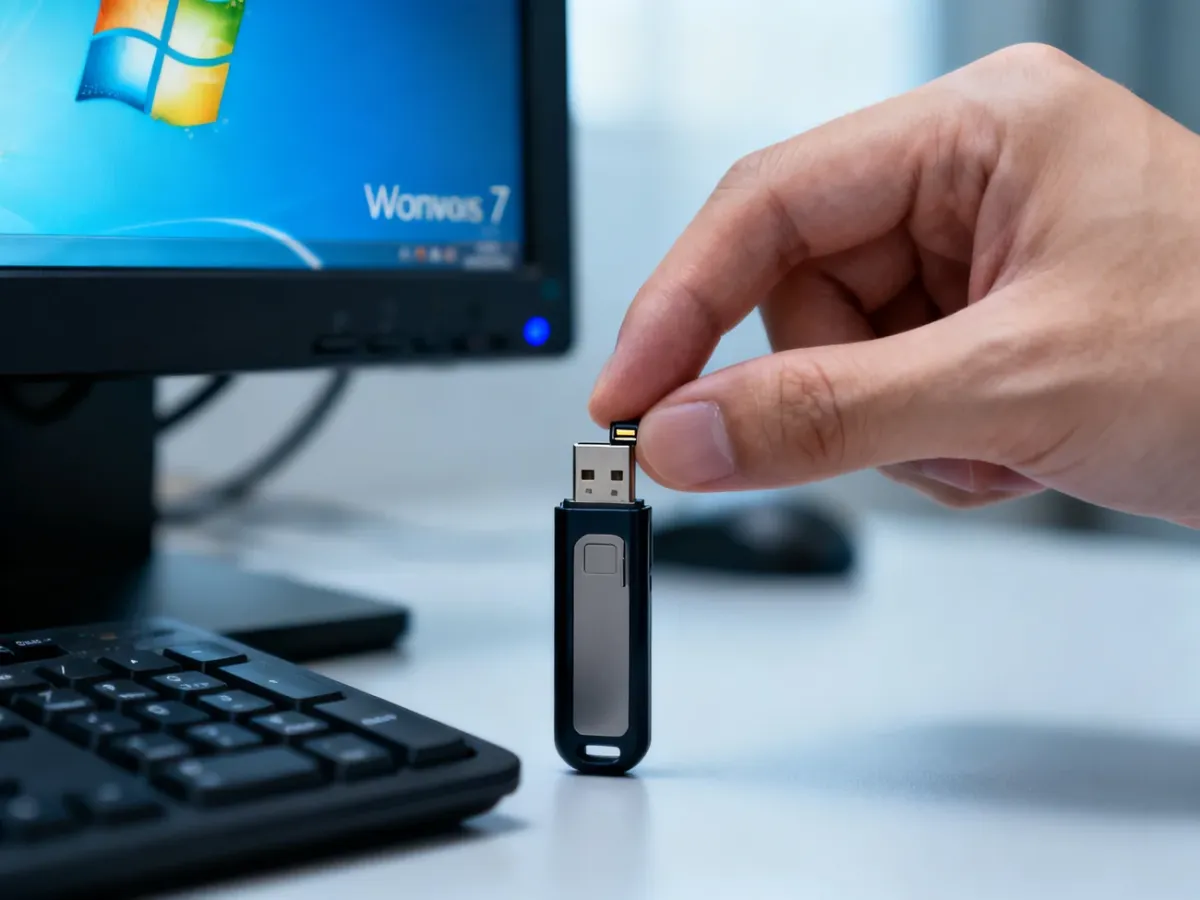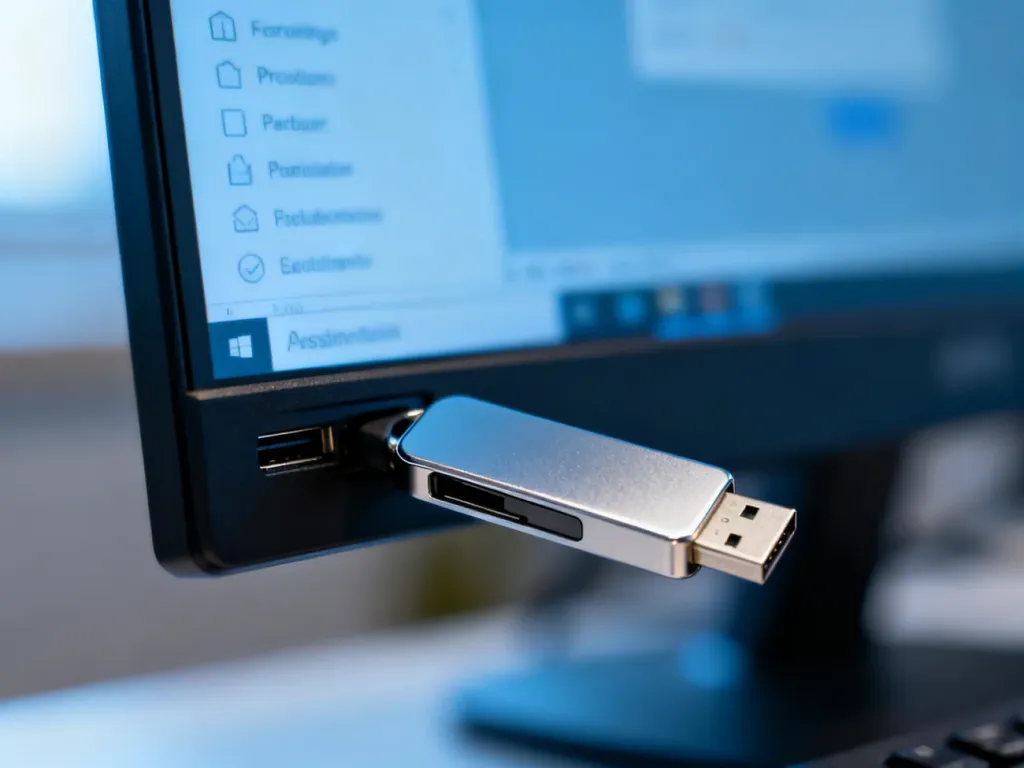
Komunikat „Dysk jest chroniony przed zapisem” w Windows 7 nie zawsze oznacza awarię pendrive’a. Przyczyną może być fizyczny suwak blokady, atrybut „tylko do odczytu”, ustawienie rejestru albo uszkodzenie kontrolera pamięci. Zacznij od metod, które nie kasują danych, a dopiero później użyj Diskpart.
Co może blokować pendrive?
Najpierw sprawdź, czy urządzenie jest wykrywane w Eksploratorze plików lub w „Zarządzaniu dyskami”. Jeżeli widzisz zapisane pliki, skopiuj je na komputer. Próba odblokowania może zakończyć się utratą danych, szczególnie przy użyciu polecenia clean.
Na tym etapie sprawdź też pendrive w innym porcie USB, a jeśli jest taka możliwość, na drugim komputerze. Poniższa tabela pomaga odróżnić prostą blokadę programową od prawdopodobnej awarii sprzętowej:
| Objaw | Możliwa przyczyna | Sugerowane działanie |
|---|---|---|
| Pendrive ma mały suwak z boku | Fizyczna blokada zapisu | Przestaw suwak z pozycji blokady na odblokowanie |
| Urządzenie jest widoczne, ale nie można zapisywać danych | Atrybut tylko do odczytu | Usuń atrybut w Diskpart |
| Problem występuje na jednym komputerze | Ustawienie rejestru lub ograniczenie systemowe | Sprawdź wartość WriteProtect |
| Pendrive działa wyłącznie w trybie odczytu na wielu komputerach | Awaria kontrolera lub pamięci flash | Zabezpiecz dane i rozważ wymianę urządzenia |
Przed zmianami przygotuj następującą listę:
- Skopiuj ważne pliki, jeśli pendrive pozwala je odczytać.
- Sprawdź urządzenie w innym porcie USB.
- Podłącz pendrive do innego komputera z systemem Windows.
- Ustal, który dysk w „Zarządzaniu dyskami” odpowiada pendrive’owi.
Jak odblokować pendrive krok po kroku?
1. Sprawdź fizyczny przełącznik
Niektóre pamięci USB i czytniki kart mają niewielki przełącznik oznaczony jako „Lock”. Jeśli znajduje się w pozycji blokady, Windows może pozwalać na odczyt plików, ale odrzucać każdą próbę zapisu lub formatowania.
- Odłącz pendrive od komputera.
- Znajdź suwak na obudowie urządzenia.
- Przestaw go do pozycji odblokowanej.
- Podłącz urządzenie ponownie i sprawdź, czy można utworzyć lub usunąć plik.
2. Usuń atrybut „tylko do odczytu” w Diskpart
Diskpart jest narzędziem systemowym dostępnym w Windows 7. Pozwala wyczyścić atrybut ochrony przed zapisem, ale wymaga bardzo uważnego wskazania właściwego dysku.
Uwaga: polecenie clean usuwa partycje i dane z wybranego dysku. Nie używaj go, dopóki nie masz kopii plików i nie potwierdzisz numeru pendrive’a.
- Otwórz menu Start, wpisz
cmd, kliknij wynik prawym przyciskiem myszy i wybierz „Uruchom jako administrator”. - Wpisz
diskparti naciśnij Enter. - Wpisz
list disk, aby wyświetlić podłączone dyski. - Rozpoznaj pendrive po pojemności i wpisz
select disk X, zastępując X właściwym numerem. - Wpisz
attributes disk, aby sprawdzić bieżące atrybuty. - Wpisz
attributes disk clear readonly. - Wpisz
exit, zamknij Wiersz polecenia i sprawdź zapis na pendrivie.
Jeżeli atrybut został usunięty, ale urządzenie nadal ma uszkodzoną strukturę partycji, można wydać polecenie clean, utworzyć partycję podstawową i sformatować ją. Ta operacja kasuje zawartość pendrive’a, dlatego należy traktować ją jako rozwiązanie destrukcyjne.
3. Sprawdź wartość WriteProtect w rejestrze
Gdy pendrive działa na innym komputerze, przyczyną może być ustawienie Windows 7. Edycja rejestru wymaga ostrożności. Przed zmianą utwórz kopię klucza, wybierając w Edytorze rejestru polecenie „Eksportuj”.
- Naciśnij Windows + R, wpisz
regediti zatwierdź. - Przejdź do
HKEY_LOCAL_MACHINE\SYSTEM\CurrentControlSet\Control\StorageDevicePolicies. - Po prawej stronie znajdź wartość
WriteProtect. - Otwórz ją dwukrotnym kliknięciem i ustaw dane wartości na 0.
- Zamknij Regedit i uruchom ponownie komputer.
Jeśli klucz StorageDevicePolicies nie istnieje, kliknij prawym przyciskiem folder Control, wybierz „Nowy” i „Klucz”, a następnie nadaj mu nazwę StorageDevicePolicies. W jego prawej części utwórz wartość DWORD (32-bitową) o nazwie WriteProtect i ustaw ją na 0. Nie zmieniaj innych wpisów rejestru.
Co zrobić, gdy żadna metoda nie działa?
Jeśli pendrive nadal jest tylko do odczytu na kilku komputerach, problem może dotyczyć firmware’u albo kontrolera pamięci. Kontroler potrafi przełączyć urządzenie w tryb Read-Only, gdy wykryje zużycie lub błędy pamięci flash. W takim przypadku zmiana rejestru i polecenia Diskpart nie naprawią sprzętu.
Zaawansowani użytkownicy mogą użyć programu ChipGenius do odczytania identyfikatorów VID i PID. Dane te pomagają ustalić model kontrolera i znaleźć właściwe narzędzie serwisowe. Flashowanie firmware’u jest jednak ryzykowne. Nieprawidłowy program może trwale unieruchomić pendrive, dlatego nie należy korzystać z firmware’u przeznaczonego dla innego kontrolera.
Na trwałe uszkodzenie wskazują szczególnie następujące objawy:
- Pendrive pozostaje zabezpieczony przed zapisem na kilku komputerach.
- Diskpart nie może usunąć atrybutu tylko do odczytu.
- Urządzenie ma błędną lub zerową pojemność.
- Pendrive znika z „Zarządzania dyskami” albo jest wykrywany jako nieznane urządzenie.
- Każda próba formatowania kończy się tym samym błędem.
Jeżeli dane są ważne, nie wykonuj kolejnych operacji kasujących i skonsultuj urządzenie z serwisem zajmującym się odzyskiwaniem danych. Gdy pliki nie są potrzebne, a opisane metody nie przynoszą rezultatu, najbezpieczniejszą decyzją jest wymiana pendrive’a.
Najpierw sprawdź suwak i port USB, potem użyj Diskpart do usunięcia atrybutu tylko do odczytu, a na końcu zweryfikuj wartość WriteProtect w rejestrze. Brak efektu na kilku komputerach zwykle oznacza awarię kontrolera, której nie da się usunąć standardowymi narzędziami Windows 7.
Artykuł ma charakter informacyjny. Operacje w Diskpart i Edytorze rejestru mogą doprowadzić do utraty danych lub uszkodzenia systemu, jeśli zostaną wykonane nieprawidłowo.