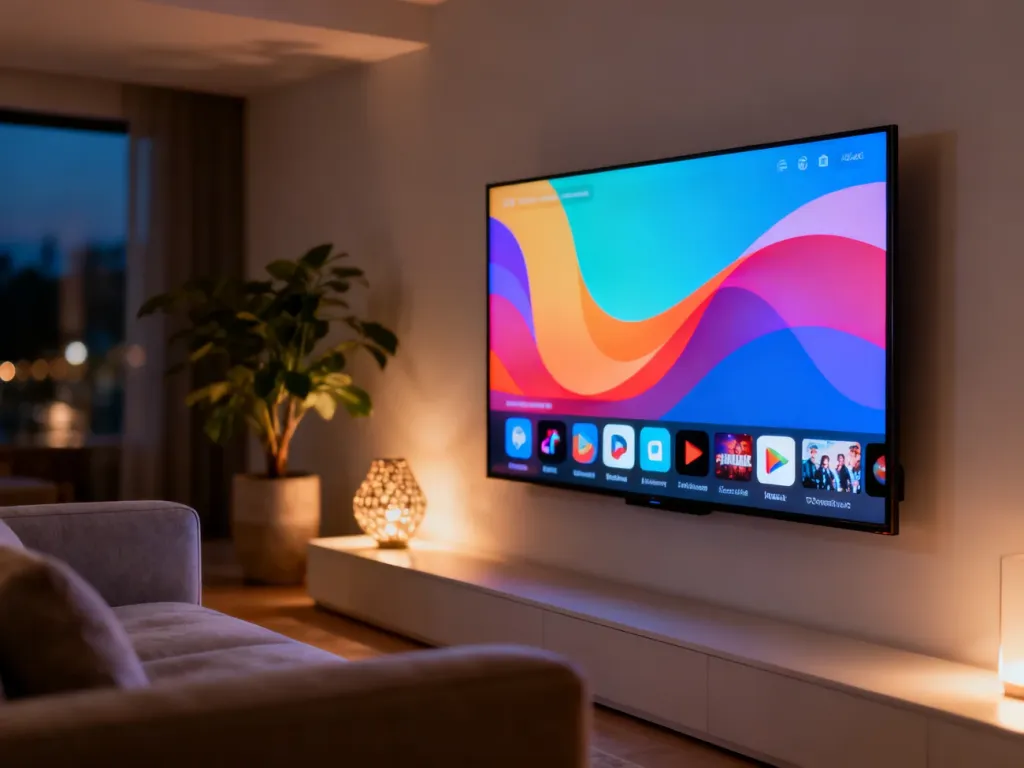
Google TV to interfejs i warstwa usług działająca na bazie Android TV, która zamiast kierować użytkownika najpierw do aplikacji, pokazuje mu konkretne filmy, seriale i programy. Treści z różnych usług są zbierane w jednym miejscu, a ekran główny dopasowuje się do historii oglądania, wybranych platform i wskazanych preferencji.
Czym właściwie jest Google TV?
W codziennym użyciu Google TV bywa nazywane systemem operacyjnym telewizora, ale technicznie trafniej określić je jako inteligentną warstwę interfejsu działającą na systemie Android TV. To rozróżnienie ma znaczenie, ponieważ oba rozwiązania mogą korzystać z podobnych aplikacji i usług, lecz inaczej organizują obsługę telewizora.
Android TV koncentruje się przede wszystkim na aplikacjach. Google TV przesuwa punkt ciężkości na treści. Zamiast otwierać kolejno Netflix, YouTube czy inną usługę, możesz wyszukać konkretny tytuł, a system pokaże, gdzie da się go obejrzeć, wypożyczyć lub kupić. Dostępne wyniki zależą od kraju, języka, urządzenia i usług połączonych z kontem.
Głównym miejscem działania tej koncepcji jest karta Dla Ciebie. Znajdują się na niej rekomendacje, rozpoczęte materiały, zainstalowane aplikacje oraz wybrane treści z podłączonych usług. Karta Biblioteka gromadzi między innymi zakupione i wypożyczone materiały oraz tytuły zapisane na liście Do obejrzenia.
Google TV a Android TV – najważniejsze różnice
Google TV i Android TV nie są całkowicie odrębnymi światami. Łączy je baza technologiczna, dostęp do aplikacji z Google Play i obsługa telewizora za pomocą pilota. Różnica dotyczy przede wszystkim sposobu prezentowania treści i organizacji ekranu głównego.
| Cecha | Android TV | Google TV |
|---|---|---|
| Filozofia interfejsu | Start od aplikacji i kanałów treści | Start od filmów, seriali i rekomendacji |
| Wyszukiwanie | Wyszukiwanie głównie w dostępnych aplikacjach i kanałach | Wyszukiwanie tytułu oraz sprawdzanie dostępności w wielu usługach |
| Personalizacja | Rekomendacje są dostępne, ale ekran można organizować wokół aplikacji i kanałów | Rekomendacje są centralnym elementem ekranu Dla Ciebie |
| Dostęp do treści | Użytkownik częściej wybiera usługę, a potem przegląda jej katalog | Użytkownik może zacząć od tytułu, a następnie wybrać usługę odtwarzania |
Nie oznacza to, że Android TV nie wyświetla rekomendacji albo że Google TV usuwa klasyczny dostęp do aplikacji. W obu rozwiązaniach możesz instalować programy, zmieniać ich kolejność i korzystać z wyszukiwania głosowego, jeśli obsługuje je dane urządzenie. Google TV mocniej eksponuje jednak treści pochodzące z różnych źródeł.
Jak działa silnik rekomendacji w Google TV?
Ekran główny nie powstaje wyłącznie na podstawie jednego kryterium. Google TV łączy informacje o aktywności użytkownika z danymi dotyczącymi wybranych usług, popularności materiałów i ustawień urządzenia. Dlatego dwie osoby korzystające z podobnych telewizorów mogą zobaczyć zupełnie inne propozycje.
Na wyświetlane rekomendacje mogą wpływać:
- Historia oglądania – obejrzane lub rozpoczęte filmy, seriale i programy.
- Połączone usługi – platformy wskazane podczas konfiguracji albo dodane później w ustawieniach.
- Lista Do obejrzenia – zapisane tytuły są sygnałem, że interesuje Cię określony gatunek, temat lub twórca.
- Wyszukiwania i oceny – zapytania dotyczące rozrywki oraz oznaczenia „Podoba mi się” pomagają dopasować kolejne propozycje.
- Lokalizacja, język i trendy – system uwzględnia rynek, ustawiony język, popularność materiałów oraz aktualne wydarzenia.
Znaczenie ma także sposób integracji danej usługi z Google TV. Jeśli połączysz konto z platformą, system może lepiej rozpoznać, jakie treści są dla Ciebie dostępne. Warto dodawać tylko te usługi, które rzeczywiście subskrybujesz. W przeciwnym razie ekran może proponować materiały, których nie możesz odtworzyć bez dodatkowej opłaty.
Listę Do obejrzenia możesz traktować jako ręczny sygnał dla algorytmu. Po otwarciu informacji o wybranym filmie lub serialu wybierz opcję dodania go do listy. Zapisane tytuły znajdziesz później w Bibliotece. Możesz też oceniać materiały i korzystać z ustawień preferencji treści, aby wskazać, co lubisz oglądać.
Jak dostosować Google TV do swoich potrzeb?
Personalizacja nie musi oznaczać pełnej kontroli algorytmu nad ekranem. Możesz uporządkować aplikacje, ograniczyć liczbę używanych usług, korzystać z osobnych profili albo całkowicie ukryć spersonalizowane rekomendacje.
Aplikacje na ekranie głównym można przenosić i usuwać. Na karcie Dla Ciebie lub Aplikacje przejdź do wiersza „Twoje aplikacje”, przytrzymaj przycisk wyboru na pilocie i wybierz opcję przenoszenia. Aby odinstalować program, otwórz jego szczegóły i wybierz „Odinstaluj”. Nazwy pozycji mogą nieznacznie różnić się zależnie od producenta telewizora i wersji interfejsu.
Jeśli nie chcesz oglądać rekomendacji, włącz Tryb Tylko aplikacje. Ścieżka ustawień wygląda następująco:
- Na ekranie głównym otwórz „Wszystkie ustawienia”.
- Wejdź w „Konta i profile”.
- Wybierz swój profil użytkownika.
- Włącz „Tryb Tylko aplikacje”.
W tym trybie ekran główny pokazuje przede wszystkim zainstalowane aplikacje. Znikają spersonalizowane rekomendacje, ale mogą pozostać treści sponsorowane i zwiastuny. Ograniczona jest też część funkcji, między innymi wyszukiwarka, Asystent Google, ocenianie treści oraz dodawanie tytułów do listy Do obejrzenia. Samo włączenie tego trybu nie musi całkowicie zatrzymać personalizacji w innych aplikacjach, takich jak YouTube.
Wspólny telewizor może obsługiwać kilka profili. Osobny profil pomaga oddzielić rekomendacje i aktywność różnych domowników. Na wybranych urządzeniach dostępny jest też Profil dziecka z kontrolą rodzicielską. Rodzic może ograniczyć dostęp do aplikacji i rekomendacji, ustawić limity czasu korzystania z urządzenia oraz przypomnienia o porze snu. Funkcja zależy od regionu i konkretnego urządzenia.
Google TV a prywatność
Personalizacja działa lepiej, gdy Google TV ma więcej informacji o oglądaniu, wyszukiwaniu i wybranych usługach. Jeśli ważniejsza jest dla Ciebie ograniczona personalizacja, możesz wyłączyć „Aktywność w internecie i aplikacjach” w ustawieniach konta Google albo usunąć wcześniejszą aktywność. Nowe rekomendacje będą wtedy budowane na podstawie późniejszych danych, a ich dopasowanie może się zmienić.
Najprostszy kompromis daje Tryb Tylko aplikacje. Pozwala zachować dostęp do zainstalowanych usług bez widoku rekomendacji Google TV, choć nie wyłącza wszystkich mechanizmów personalizacji działających wewnątrz poszczególnych aplikacji.
W praktyce Google TV sprawdzi się najlepiej, gdy chcesz szukać filmu lub serialu bez ręcznego przechodzenia między usługami. Jeśli wolisz samodzielnie otwierać aplikacje i ograniczyć rekomendacje, możesz uporządkować ekran główny albo włączyć Tryb Tylko aplikacje.