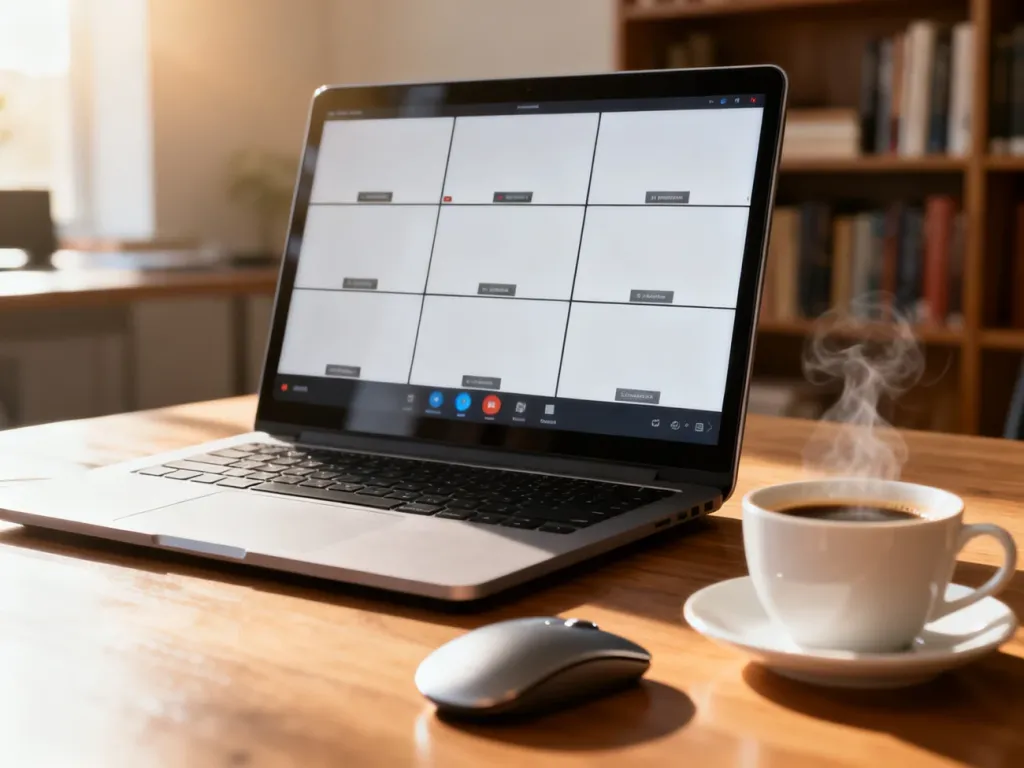
Zoom to platforma do wideokonferencji, rozmów audio i czatu, dostępna na komputerach oraz telefonach. Do samego udziału w spotkaniu konto nie jest konieczne – możesz wejść jako gość, korzystając z linku albo identyfikatora spotkania. Najwygodniej zainstalować aplikację Zoom Workplace i wcześniej sprawdzić mikrofon oraz kamerę.
Przygotowanie do pracy z Zoomem
Aplikacja stacjonarna zwykle zapewnia stabilniejsze działanie i więcej funkcji niż wersja przeglądarkowa. Zoom Workplace działa na systemach Windows, macOS i Linux, a na telefonach korzysta się z aplikacji mobilnej.
Do udziału w spotkaniu potrzebujesz urządzenia z mikrofonem, głośnikiem lub słuchawkami, kamery – jeśli chcesz przesyłać obraz – oraz stabilnego połączenia z internetem. Konto Zoom przyda się przede wszystkim wtedy, gdy chcesz samodzielnie organizować i planować spotkania. Uczestnik może dołączyć bez rejestracji.
Instalacja aplikacji na komputerze wygląda następująco:
- Wejdź na stronę zoom.us/download.
- Pobierz aplikację Zoom Workplace dla swojego systemu.
- Uruchom pobrany instalator.
- Postępuj zgodnie z instrukcjami wyświetlanymi na ekranie.
- Po zakończeniu instalacji otwórz aplikację i wybierz „Zaloguj się” albo „Dołącz do spotkania”.
Logowanie jest potrzebne, gdy korzystasz ze swojego konta, przeglądasz zaplanowane spotkania lub chcesz rozpocząć rozmowę jako gospodarz. Jeśli otrzymałeś zaproszenie, wybierz „Dołącz do spotkania”, wpisz dane podane przez organizatora i podaj nazwę wyświetlaną innym uczestnikom.
Nie chcesz instalować programu? Po kliknięciu linku zaproszenia możesz spróbować wybrać opcję dołączenia z przeglądarki. Wersja internetowa nie wymaga pobierania aplikacji, ale może mieć mniej funkcji i działać inaczej niż klient stacjonarny.
Przed rozpoczęciem sprawdź podstawowe wyposażenie:
- komputer, tablet lub smartfon z dostępem do internetu
- mikrofon wbudowany albo zewnętrzny
- głośniki lub słuchawki
- kamera, jeśli chcesz korzystać z obrazu wideo
Jak dołączyć do spotkania?
Najłatwiej użyć linku przesłanego e-mailem, wiadomością lub zaproszeniem w kalendarzu. Po jego otwarciu Zoom może zaproponować uruchomienie aplikacji. Jeśli program jest zainstalowany, wybierz jego otwarcie, sprawdź dźwięk i obraz, a następnie kliknij „Dołącz”. Organizator może od razu wpuścić Cię do rozmowy albo umieścić w poczekalni do czasu zatwierdzenia wejścia.
Gdy nie masz linku, użyj identyfikatora spotkania i hasła. W aplikacji kliknij „Dołącz”, wpisz ID oraz kod dostępu, a następnie wybierz „Dołącz”. Konto nie jest przy tym wymagane, chyba że organizator ustawił obowiązek logowania.
| Metoda | Wymagania | Kiedy stosować |
|---|---|---|
| Link do spotkania | Zaproszenie z odnośnikiem | To najwygodniejsza opcja przy zaproszeniu e-mailowym lub kalendarzowym |
| ID i hasło | Identyfikator spotkania oraz kod dostępu | Gdy nie masz linku albo chcesz wejść ręcznie z aplikacji |
| Przeglądarka | Link lub dane spotkania oraz zgoda na użycie mikrofonu i kamery | Gdy nie chcesz instalować aplikacji |
Po dołączeniu możesz zostać poproszony o zezwolenie na dostęp do mikrofonu i kamery. Zgoda jest potrzebna, aby inni mogli Cię słyszeć lub widzieć. Jeżeli nie słyszysz uczestników, sprawdź, czy w oknie Zoom wybrano właściwe głośniki albo słuchawki i czy dołączyłeś do dźwięku komputerowego.
Podstawowe sterowanie podczas spotkania
Pasek sterowania znajduje się zwykle na dole okna rozmowy. Jeśli go nie widzisz, przesuń myszką po oknie Zoom. Dostępne przyciski mogą się różnić zależnie od roli uczestnika i ustawień gospodarza.
Najczęściej używane funkcje to:
- Mikrofon – włącza lub wyłącza Twój dźwięk. Gdy ikona jest przekreślona, pozostali nie słyszą Twojego głosu.
- Kamera – uruchamia albo zatrzymuje przesyłanie obrazu. Po wyłączeniu kamery nadal uczestniczysz w spotkaniu.
- Uczestnicy – pokazuje osoby obecne na spotkaniu.
- Czat – pozwala wysyłać wiadomości do wszystkich lub do wybranych osób, jeśli gospodarz udostępnił tę funkcję.
- Udostępnianie ekranu – umożliwia pokazanie pulpitu, konkretnego okna albo prezentacji. Korzystaj z tej opcji tylko wtedy, gdy jest potrzebna.
Wycisz mikrofon, gdy nie mówisz. Ograniczysz w ten sposób hałas klawiatury, rozmowy w tle i przypadkowe dźwięki. Przed zabraniem głosu kliknij ikonę mikrofonu ponownie. Jeśli gospodarz wyciszył uczestników, może być konieczne poproszenie o możliwość odmutowania.
Podczas spotkania prowadzący może też korzystać z poczekalni i decydować, kto zostanie wpuszczony. Dlatego po wejściu nie zawsze od razu zobaczysz rozmowę.
Checklista przed spotkaniem
Poświęć minutę na sprawdzenie tych elementów:
- Przetestuj mikrofon i głośniki w ustawieniach Zoom albo przed dołączeniem.
- Ustaw lampę lub światło dzienne przed sobą, a nie za plecami.
- Wybierz ciche miejsce i zamknij aplikacje, które mogą odtwarzać dźwięki.
- Sprawdź stabilność połączenia z internetem, szczególnie przed ważną rozmową.
- Dołącz kilka minut wcześniej, aby mieć czas na wybór kamery i źródła dźwięku.
Na pierwsze spotkanie wystarczy zapamiętać trzy rzeczy: link otwiera wejście do rozmowy, przycisk mikrofonu steruje dźwiękiem, a przycisk kamery obrazem. Z takim przygotowaniem możesz korzystać z Zoom Workplace jako zalogowany użytkownik albo dołączyć bez konta jako gość.