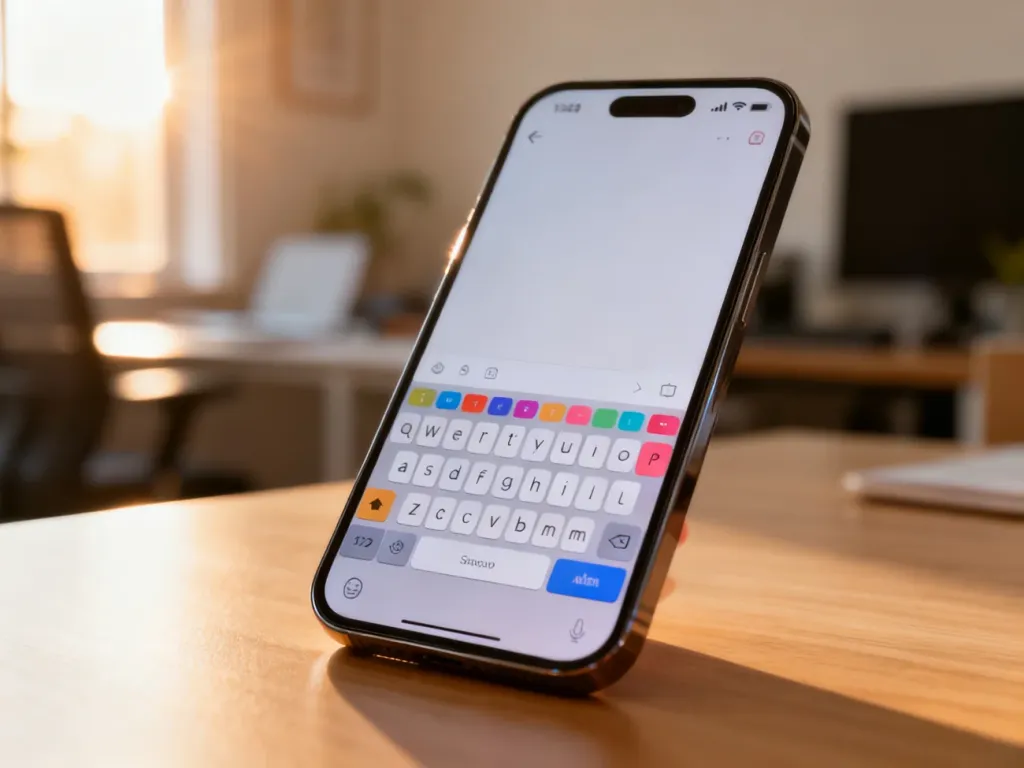
Po zainstalowaniu Gboard trzeba jeszcze aktywować klawiaturę w ustawieniach telefonu. Na Androidzie włączysz ją w sekcji klawiatur ekranowych, a na iPhonie dodasz ją do listy klawiatur i przyznasz jej „Pełny dostęp”.
Jak włączyć Gboard na Androidzie?
Układ nazw może nieznacznie różnić się zależnie od producenta telefonu i wersji systemu, ale najczęściej potrzebna jest następująca ścieżka:
- Otwórz Ustawienia.
- Przejdź do sekcji System, a następnie wybierz Języki i wprowadzanie.
- Otwórz Klawiatura ekranowa lub Klawiatury ekranowe.
- Wybierz Gboard i włącz przełącznik obok nazwy aplikacji.
- Potwierdź wybór w komunikacie systemowym, jeśli telefon wyświetli ostrzeżenie dotyczące aktywacji klawiatury.
W niektórych telefonach opcja znajduje się pod nazwą Zarządzaj klawiaturami. Po aktywacji Gboard otwórz dowolną aplikację z polem tekstowym, naciśnij ikonę klawiatury lub globusa i wybierz Gboard jako używaną klawiaturę.
Jak włączyć Gboard na iPhonie?
Na iOS Gboard trzeba najpierw dodać do listy klawiatur, a następnie zezwolić aplikacji na dostęp wymagany do działania jej funkcji.
- Otwórz Ustawienia na iPhonie.
- Wybierz Ogólne, a następnie Klawiatura.
- Stuknij Klawiatury i wybierz Dodaj nową klawiaturę.
- Z listy aplikacji wybierz Gboard.
- Wróć do listy klawiatur, stuknij Gboard i włącz opcję Pełny dostęp.
Bez „Pełnego dostępu” podstawowe pisanie może działać, ale część funkcji Gboard może być niedostępna lub działać nieprawidłowo. Po skonfigurowaniu klawiatury otwórz pole tekstowe, przytrzymaj ikonę globusa i wybierz Gboard.
Co zrobić, gdy Gboard nadal nie działa?
Jeżeli klawiatura nie pojawia się na liście albo telefon nadal wybiera inną, sprawdź kolejno te ustawienia:
- Upewnij się, że Gboard jest włączona w sekcji Zarządzaj klawiaturami lub Klawiatura ekranowa.
- Otwórz sklep Google Play albo App Store i sprawdź, czy dla Gboard jest dostępna aktualizacja.
- Zamknij aplikację, w której próbujesz pisać, i uruchom ją ponownie.
- Uruchom ponownie telefon, aby odświeżyć procesy systemowe odpowiedzialne za klawiaturę.