Nie musisz instalować dodatkowej aplikacji, aby mieć pogodę Google na ekranie głównym Androida. Skrót utworzysz z poziomu aplikacji Google, a nie przeglądarki internetowej.
Jak dodać pogodę Google do ekranu głównego?
Wykonaj po kolei następujące czynności:
- Otwórz aplikację Google na telefonie. Nie korzystaj z Chrome ani innej przeglądarki.
- W polu wyszukiwania wpisz „pogoda”.
- Dotknij panelu z aktualną prognozą pogody.
- W prawym górnym rogu panelu wybierz ikonę trzech kropek.
- Dotknij opcji „Dodaj skrót na ekranie głównym”.
- Wybierz „Dodaj automatycznie” albo ustaw skrót ręcznie w wybranym miejscu.
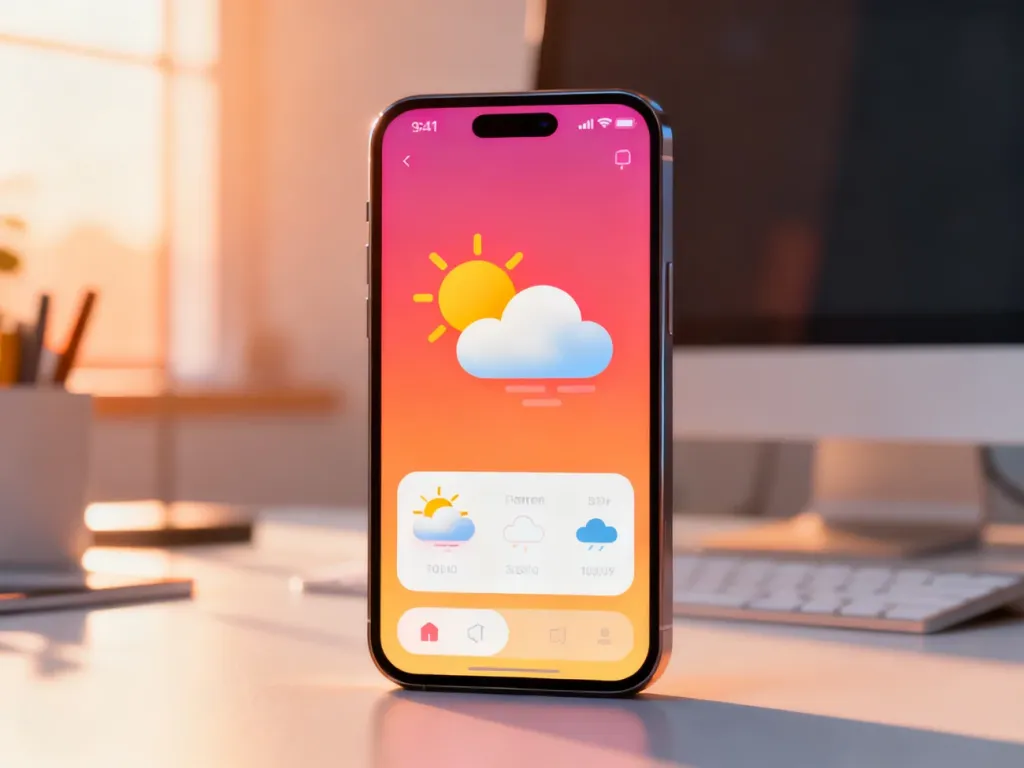
Na ekranie głównym pojawi się ikona „Pogoda”. Działa jak aplikacja, ale w rzeczywistości jest skrótem prowadzącym do usługi pogodowej Google zintegrowanej z aplikacją Google i systemem Android.
Dlaczego nie widzę opcji dodania skrótu?
Google zmienia sposób wyświetlania prognozy. Na części telefonów dawny, dedykowany widok pogody został zastąpiony wynikami wyszukiwania dla hasła „pogoda”. W takiej sytuacji skrót może otwierać zwykłą stronę wyników, a nie osobny ekran z prognozą.
Brak opcji „Dodaj skrót na ekranie głównym” nie musi oznaczać błędu telefonu. Funkcja jest udostępniana zależnie od wersji aplikacji Google, modelu urządzenia oraz zmian wprowadzanych przez Google po stronie serwera. Możliwe przyczyny to:
- aplikacja Google ma inny, zaktualizowany interfejs,
- Google wycofało dedykowany widok pogody dla danego urządzenia,
- wyniki zostały otwarte w przeglądarce zamiast w aplikacji Google,
- telefon korzysta z innego widoku pogody, na przykład Pixel Weather,
- pogodowa żabka Froggy nie jest dostępna w używanej wersji interfejsu.
Froggy jest tylko elementem graficznym usługi Google Weather, a nie osobną aplikacją. Dlatego jej wygląd lub dostępność może się zmieniać. Jeśli menu z trzema kropkami nie zawiera opcji dodania skrótu, nie da się wiarygodnie wymusić starszego widoku. Możesz wtedy korzystać z prognozy w aplikacji Google lub z dostępnego widżetu pogodowego.