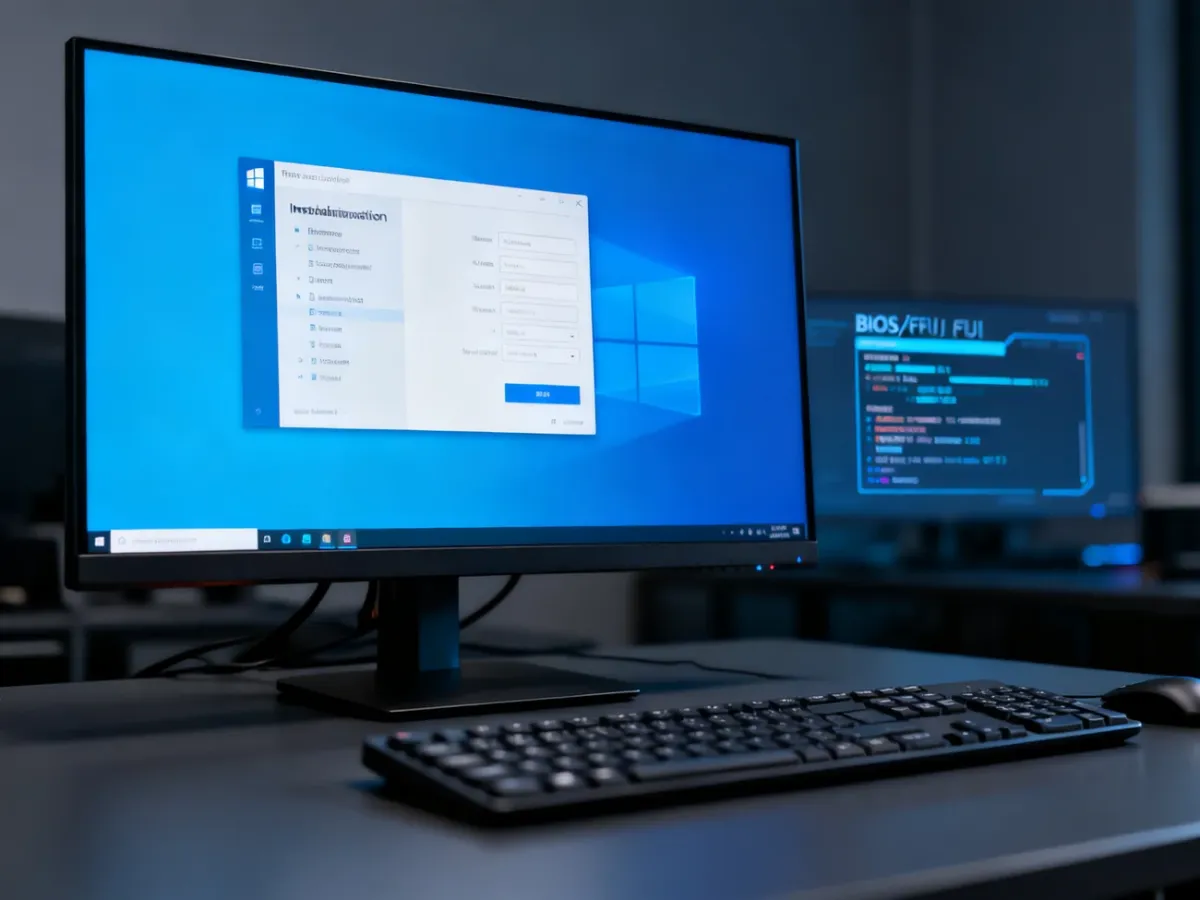
Wirtualizacja sprzętowa często jest już aktywna. Jeśli jednak program do maszyn wirtualnych zgłasza jej brak, włącz Intel VT-x lub AMD-V w ustawieniach BIOS/UEFI, a następnie sprawdź status w systemie Windows.
Jak sprawdzić, czy wirtualizacja jest włączona?
Najpierw sprawdź status funkcji w Windows. Nie ma potrzeby restartowania komputera, jeśli wirtualizacja została już aktywowana.
- Naciśnij Ctrl + Shift + Esc, aby otworzyć Menedżera zadań.
- Przejdź do zakładki Wydajność.
- Wybierz pozycję CPU lub „Procesor”.
- Odczytaj wartość pola Wirtualizacja. Status „Włączona” oznacza, że funkcja działa, a „Wyłączona” wskazuje, że trzeba aktywować ją w BIOS/UEFI.
Wirtualizacja sprzętowa umożliwia wydajne uruchamianie maszyn wirtualnych, na przykład w VirtualBox, VMware lub Hyper-V. W procesorach Intel odpowiada za nią technologia Intel VT-x, a w układach AMD – AMD-V.
Jak wejść do BIOS/UEFI z poziomu Windows?
Najbezpieczniej uruchomić UEFI przez opcje odzyskiwania systemu. Nazwy pozycji mogą się nieznacznie różnić w zależności od wersji Windows.
- Otwórz Ustawienia, przejdź do sekcji System, a następnie wybierz Odzyskiwanie.
- Przy pozycji Uruchamianie zaawansowane kliknij Uruchom ponownie teraz.
- Po ponownym uruchomieniu wybierz Rozwiąż problemy, następnie Opcje zaawansowane.
- Wybierz Ustawienia oprogramowania układowego UEFI i kliknij opcję ponownego uruchomienia.
Komputer uruchomi interfejs UEFI, który w wielu urządzeniach nadal jest określany jako BIOS. Możesz też wejść do niego podczas uruchamiania komputera, naciskając właściwy klawisz.
Najczęściej są to następujące klawisze:
- F2 stosowany często w laptopach.
- Delete popularny w komputerach stacjonarnych.
- F10 spotykany między innymi w wybranych urządzeniach HP.
- Esc używany w niektórych modelach jako klawisz otwierający menu startowe.
Jak włączyć wirtualizację w BIOS/UEFI?
Po wejściu do firmware znajdź ustawienia procesora. Układ menu zależy od producenta płyty głównej lub laptopa, dlatego podane nazwy są orientacyjne.
Ostrzeżenie: zmieniaj wyłącznie ustawienie związane z wirtualizacją. Nie modyfikuj innych opcji, jeśli nie wiesz, za co odpowiadają. Nieprawidłowa konfiguracja BIOS/UEFI może spowodować problemy z uruchomieniem systemu Windows.
- Otwórz tryb zaawansowany, jeśli BIOS/UEFI uruchomił się w uproszczonym widoku. Czasem służy do tego klawisz F7.
- Przejdź do sekcji Advanced, CPU Configuration, Processor albo podobnej.
- Znajdź opcję dotyczącą wirtualizacji i zmień jej wartość na Enabled.
- Zapisz zmiany, zwykle za pomocą klawisza F10, potwierdź wybór i uruchom komputer ponownie.
Po uruchomieniu Windows ponownie otwórz Menedżera zadań i sprawdź status wirtualizacji. Powinien wskazywać „Włączona”. W niektórych konfiguracjach potrzebne może być także włączenie funkcji Virtual Machine Platform w oknie „Włącz lub wyłącz funkcje systemu Windows”.
Jak nazywa się ta funkcja w BIOS/UEFI?
Ta sama technologia może mieć różne nazwy. Zależy to od procesora, producenta komputera oraz wersji firmware.
| Producent lub technologia | Nazwa w BIOS/UEFI | Gdzie szukać? |
|---|---|---|
| Intel VT-x | Intel Virtualization Technology, Intel VT-x lub Intel (VMX) Virtualization Technology | Advanced, CPU Configuration, Processor |
| AMD-V | AMD-V lub SVM Mode | Advanced, CPU Configuration, CPU Features |
| Intel VT-d | Intel VT-d, Virtualization for Directed I/O | Advanced, Chipset lub ustawienia wirtualizacji |
Nie każda opcja z nazwą „Virtualization” służy do tego samego. Do uruchamiania maszyn wirtualnych najważniejsze są Intel VT-x albo AMD-V. Intel VT-d dotyczy przede wszystkim wirtualizacji urządzeń i bezpośredniego dostępu do sprzętu.
Jeżeli nie widzisz wskazanej nazwy, sprawdź instrukcję konkretnego modelu płyty głównej lub laptopa. Dokumentacja producenta może też wskazywać, w której zakładce znajduje się dane ustawienie.
Co zrobić, jeśli wirtualizacja nadal nie działa?
Jeśli Menedżer zadań nadal pokazuje status „Wyłączona” albo program do wirtualizacji zgłasza błąd, sprawdź kolejno najczęstsze przyczyny:
- Procesor może nie obsługiwać Intel VT-x lub AMD-V, szczególnie w starszym komputerze.
- Opcja może znajdować się w innej sekcji BIOS/UEFI albo mieć nazwę SVM Mode, Intel VMX lub Virtualization Technology.
- Nieaktualny BIOS/UEFI może nie udostępniać funkcji prawidłowo, dlatego warto sprawdzić komunikaty i dokumentację producenta przed aktualizacją.
- Aktywny Hyper-V, Windows Hypervisor Platform lub Virtual Machine Platform może powodować problemy z niektórymi wersjami VirtualBox albo VMware.
Jeśli nie korzystasz z Hyper-V, możesz sprawdzić jego stan w Panelu sterowania → Programy → Włącz lub wyłącz funkcje systemu Windows. Odznaczaj funkcje tylko wtedy, gdy wiesz, że nie są potrzebne, a po zmianie uruchom komputer ponownie. Gdy Hyper-V jest wymagany, lepiej używać oprogramowania zgodnego z mechanizmem hypervisora Windows zamiast wyłączać go na siłę.
Jeżeli opcja wirtualizacji nie pojawia się w BIOS/UEFI mimo potwierdzonej obsługi procesora, przyczyną może być ograniczenie producenta, polityka administratora albo specyfika konkretnego modelu. W takiej sytuacji sprawdź dokumentację urządzenia i informacje dotyczące aktualnej wersji firmware.
Najpierw zweryfikuj status w Menedżerze zadań, a dopiero potem zmieniaj ustawienia BIOS/UEFI. W większości przypadków wystarczy aktywować Intel Virtualization Technology albo AMD SVM Mode, zapisać ustawienia i ponownie uruchomić Windows.