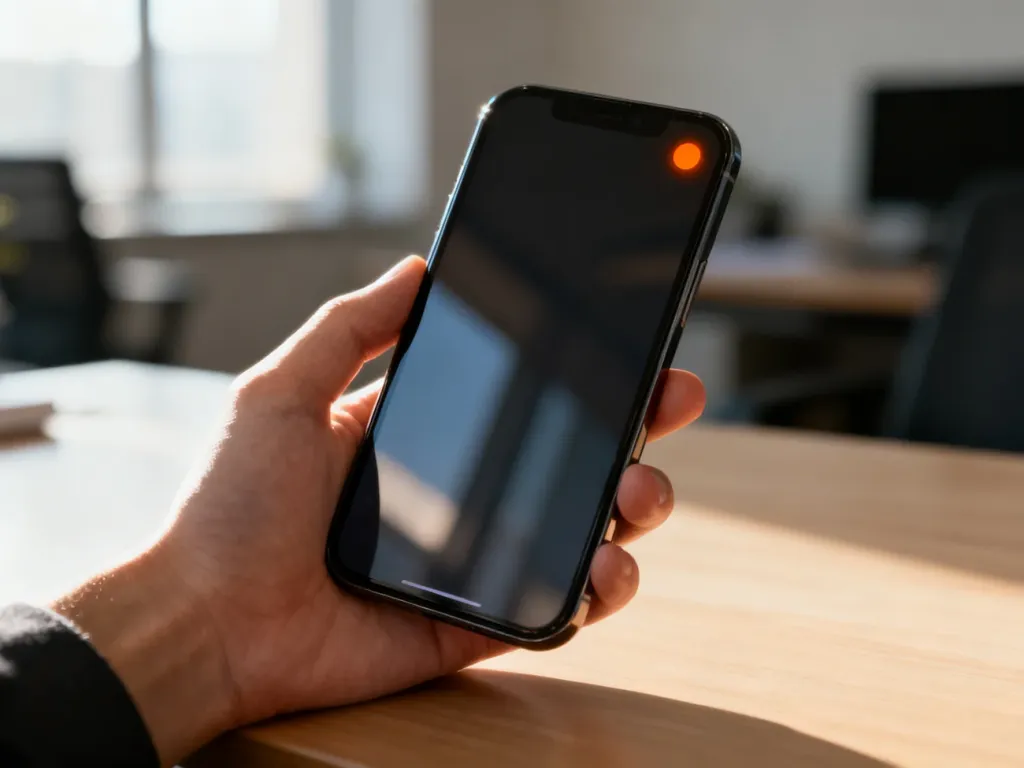
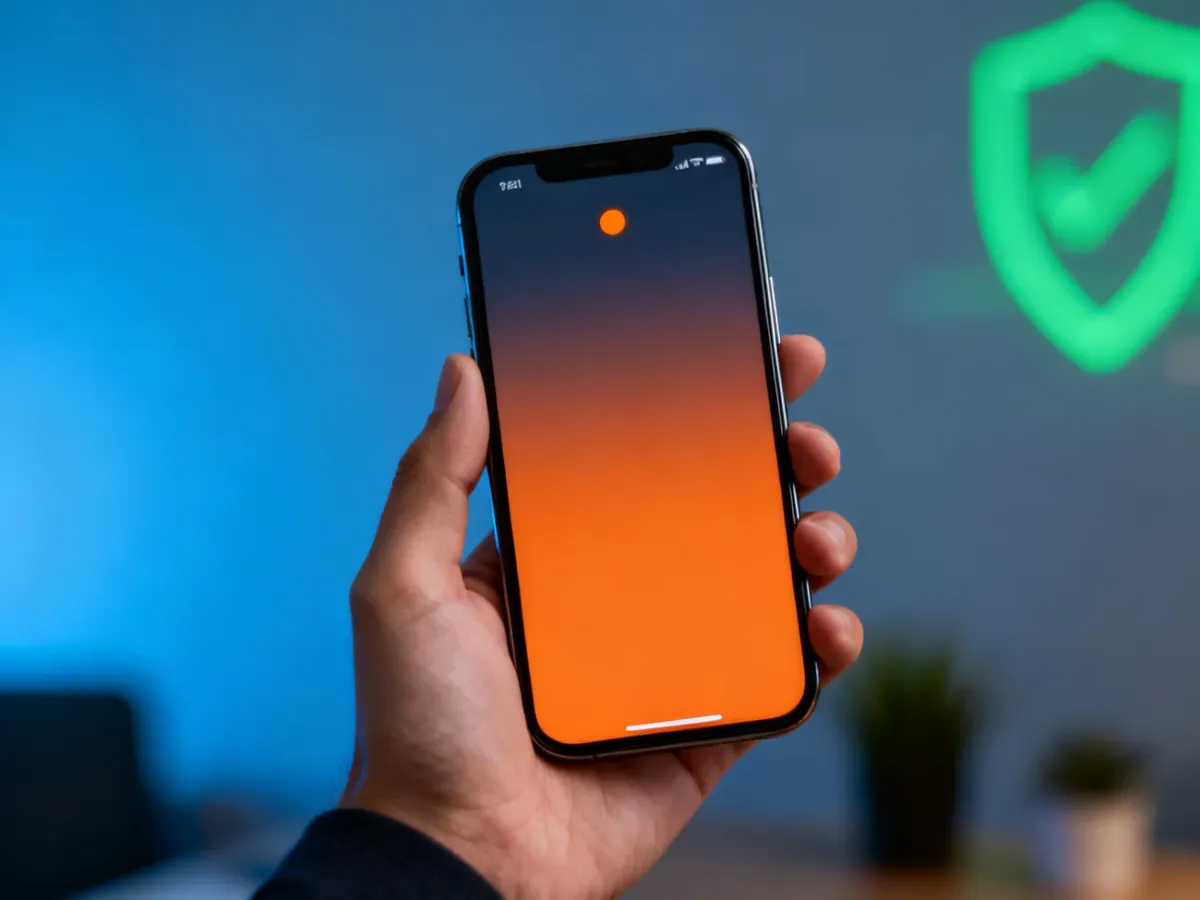
Pomarańczowa kropka na iPhonie oznacza, że aplikacja korzysta z mikrofonu. To wbudowany alert prywatności systemu iOS, a nie błąd ani dowód włamania. Samej kropki nie można wyłączyć, ale możesz sprawdzić, która aplikacja ją wywołała, i cofnąć jej dostęp do mikrofonu.
Co oznacza pomarańczowa kropka na iPhonie?
Wskaźnik pojawia się podczas korzystania z mikrofonu, na przykład w trakcie rozmowy telefonicznej, nagrywania notatki głosowej albo dyktowania tekstu. Może być widoczny jeszcze przez krótką chwilę po zakończeniu działania aplikacji.
iOS nie udostępnia przełącznika, który pozwalałby ukryć pomarańczową kropkę. Jest ona stałym elementem ochrony prywatności i informuje o aktywności mikrofonu. Jeśli pojawia się w nieoczekiwanym momencie, zamiast próbować wyłączać wskaźnik, sprawdź źródło aktywności.
Pomarańczowa i zielona kropka – co oznaczają?
| Kolor wskaźnika | Co oznacza | Przykład |
|---|---|---|
| Pomarańczowy | Aplikacja używa mikrofonu | Rozmowa telefoniczna lub nagrywanie wiadomości głosowej |
| Zielony | Aplikacja używa aparatu albo aparatu i mikrofonu | FaceTime, aparat lub nagrywanie filmu |
Włączenie aparatu może oznaczać także korzystanie z mikrofonu, dlatego w takiej sytuacji iOS pokazuje zielony, a nie pomarańczowy wskaźnik. Przy włączonym ustawieniu „Różnicuj bez koloru” pomarańczowa kropka może mieć formę pomarańczowego kwadratu.
Jak sprawdzić, która aplikacja używa mikrofonu?
Źródło aktywności sprawdzisz w Centrum Sterowania. Wykonaj następujące czynności:
- Przeciągnij palcem w dół od prawego górnego rogu ekranu.
- Spójrz na górną część Centrum Sterowania.
- Odczytaj informację o użyciu mikrofonu oraz nazwę aplikacji, która korzystała z niego ostatnio.
Jeśli kropka pojawiła się podczas rozmowy, nagrywania lub dyktowania, wskazana aplikacja będzie najpewniej związana z wykonywaną czynnością. Sam wskaźnik nie informuje, co aplikacja robi z dźwiękiem, ale pokazuje, że uzyskała dostęp do mikrofonu.
Jak wyłączyć dostęp aplikacji do mikrofonu?
Nie wyłączysz samego alertu, ale możesz odebrać wybranej aplikacji uprawnienie do korzystania z mikrofonu. W tym celu:
- Otwórz aplikację Ustawienia.
- Przejdź do sekcji Prywatność i bezpieczeństwo.
- Wybierz pozycję Mikrofon.
- Wyłącz przełącznik przy aplikacji, której nie chcesz udostępniać mikrofonu.
Po cofnięciu dostępu aplikacja może stracić funkcje wymagające nagrywania dźwięku, takie jak rozmowy głosowe lub nagrywanie wiadomości. Jeśli nie rozpoznajesz aplikacji albo nie ma ona powodu, by korzystać z mikrofonu, pozostaw jej uprawnienie wyłączone i rozważ jej usunięcie.
Najważniejsze jest to, że pomarańczowa kropka działa na Twoją korzyść. Nie oznacza automatycznie podsłuchu, lecz pozwala szybko wykryć użycie mikrofonu i zdecydować, czy dana aplikacja powinna mieć do niego dostęp.