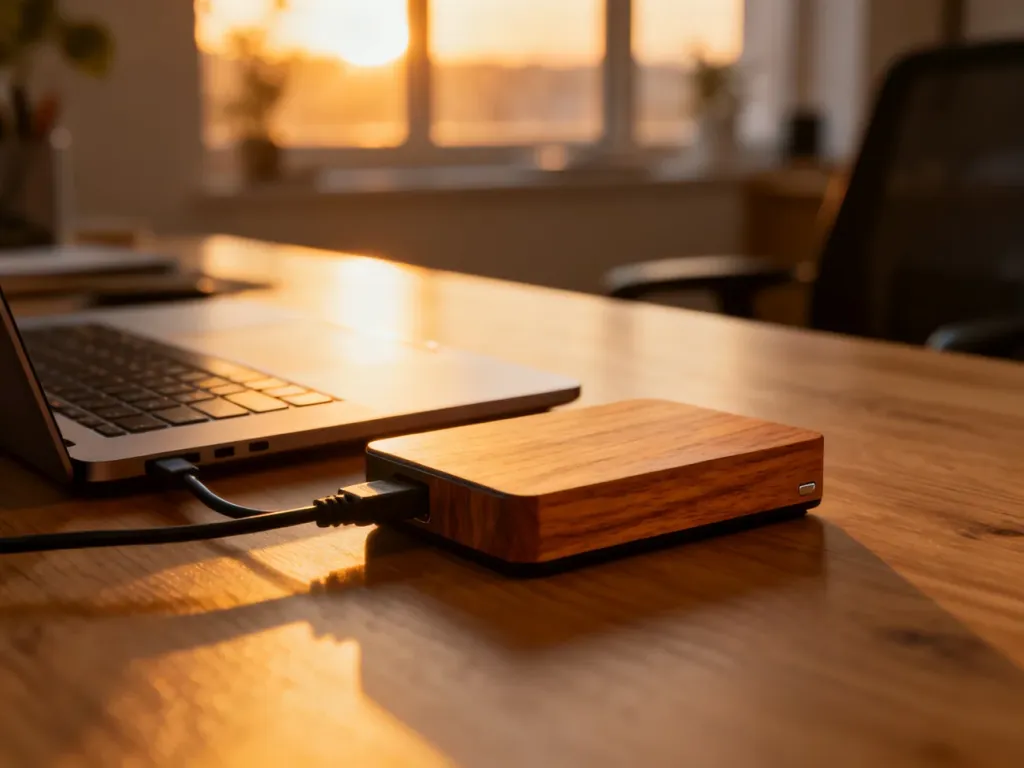
Kopia zapasowa chroni zdjęcia, dokumenty, kontakty i ustawienia przed awarią sprzętu, kradzieżą albo przypadkowym usunięciem. Najprościej włączyć automatyczny backup w narzędziu wbudowanym w system: Google One na Androidzie, iCloud na iPhonie, Kopii zapasowej systemu Windows lub Time Machine na Macu.
Jaką metodę backupu wybrać?
Backup chmurowy działa automatycznie i pozwala odzyskać dane po zalogowaniu na innym urządzeniu. Kopia lokalna zapisuje pliki na nośniku, nad którym masz bezpośrednią kontrolę. Najbezpieczniej połączyć oba rozwiązania, szczególnie gdy dane są ważne lub trudne do odtworzenia.
| Metoda | Zalety | Wady | Dla kogo |
|---|---|---|---|
| Chmura | Automatyzacja, dostęp z różnych urządzeń, ochrona przed utratą sprzętu | Zależność od internetu i dostępnego miejsca, dane są przechowywane u dostawcy | Dla osób, które chcą skonfigurować backup raz i korzystać z niego automatycznie |
| Dysk zewnętrzny | Duża pojemność, szybki dostęp lokalny, brak stałej opłaty za usługę | Może zostać uszkodzony, skradziony lub pozostawiony bez aktualnej kopii | Dla użytkowników przechowujących dużo zdjęć, filmów i dokumentów |
| Serwer NAS | Automatyzacja, duża pojemność, dostęp w sieci domowej, możliwość przechowywania wielu kopii | Wyższy koszt i bardziej wymagająca konfiguracja | Dla zaawansowanych użytkowników i domowych archiwów z dużą ilością danych |
Jak zrobić kopię zapasową telefonu?
Przed rozpoczęciem sprawdź wolne miejsce na koncie, podłącz telefon do ładowarki i użyj Wi-Fi. Duża kopia może zużywać pakiet danych komórkowych, a pierwsze przesłanie plików może potrwać długo.
Android
Na Androidzie podstawową metodą jest kopia zapisywana na koncie Google. Może obejmować między innymi aplikacje i ich dane, kontakty, historię połączeń, ustawienia urządzenia oraz wiadomości SMS i MMS. Zdjęcia i filmy zabezpieczysz osobno w Zdjęciach Google.
Automatyczny backup w Google One włączysz tak:
- Otwórz aplikację Ustawienia.
- Wejdź w Google, a następnie wybierz Wszystkie usługi.
- W sekcji „Tworzenie i przywracanie kopii zapasowej” otwórz Kopia zapasowa.
- Włącz kopię zapasową i wybierz konto Google, na którym mają być przechowywane dane.
- Sprawdź, jakie elementy obejmuje backup, oraz włącz kopię zdjęć i filmów w Zdjęciach Google, jeśli jest potrzebna.
Aby rozpocząć tworzenie kopii ręcznie, w tym samym miejscu wybierz Utwórz kopię zapasową teraz. Na koncie Google dostępne jest bezpłatnie do 15 GB miejsca współdzielonego między usługami, między innymi Zdjęciami Google, Dyskiem Google i Gmailem. Po przekroczeniu limitu potrzebny może być większy pakiet Google One.
Do przywrócenia danych na nowym telefonie potrzebne jest konto Google użyte podczas tworzenia kopii. Nowe urządzenie powinno mieć tę samą lub nowszą wersję Androida niż telefon, z którego pochodzi backup. Zakres przywracanych danych zależy także od modelu telefonu i wersji systemu.
Dużą kopię telefonu wykonuj przez Wi-Fi i przy podłączonym zasilaniu. Dzięki temu ograniczysz zużycie pakietu komórkowego i zmniejszysz ryzyko przerwania procesu.
iPhone
Na iPhonie najprościej użyć iCloud. Automatyczny backup obejmuje dane i ustawienia urządzenia, które nie są już synchronizowane z iCloud, na przykład układ ekranu początkowego i ustawienia systemu.
Aby włączyć automatyczny backup iCloud:
- Otwórz Ustawienia i stuknij swoje imię i nazwisko.
- Wybierz iCloud, a następnie Backup w iCloud.
- Włącz opcję Utwórz backup tego iPhone’a.
- Podłącz telefon do ładowarki, zablokuj ekran i pozostaw go połączonego z Wi-Fi.
iPhone automatycznie tworzy kopię przez Wi-Fi, gdy jest podłączony do zasilania i zablokowany. Ręczny backup wykonasz po wejściu w Ustawienia → [Twoje imię i nazwisko] → iCloud → Backup w iCloud i wybraniu Utwórz backup teraz. W tym miejscu sprawdzisz też datę ostatniej kopii oraz ilość zajętego miejsca.
Jeśli chcesz przechowywać kopię lokalnie, podłącz iPhone’a do Maca i użyj Findera. Wybierz urządzenie, otwórz kartę Ogólne, zaznacz tworzenie backupu wszystkich danych na tym Macu i kliknij Utwórz backup teraz. Włączenie opcji Szyfruj backup lokalny zabezpiecza kopię hasłem, ale bez tego hasła nie będzie można jej odtworzyć.
Jak zrobić kopię zapasową komputera?
Windows – Kopia zapasowa systemu Windows i OneDrive
W Windows możesz zapisać wybrane foldery, ustawienia, informacje o sieciach Wi-Fi i listę aplikacji na koncie Microsoft. Foldery użytkownika są synchronizowane z usługą OneDrive, dlatego po zalogowaniu na nowym komputerze mogą być ponownie dostępne. Bezpłatne konto Microsoft oferuje 5 GB miejsca w OneDrive.
Konfiguracja Kopii zapasowej systemu Windows wygląda następująco:
- Otwórz menu Start i wyszukaj Kopia zapasowa systemu Windows.
- Zaloguj się za pomocą osobistego konta Microsoft, jeśli system o to poprosi.
- W sekcji Foldery włącz synchronizację wybranych folderów, takich jak Pulpit, Dokumenty, Obrazy, Wideo lub Muzyka.
- W sekcji ustawień wybierz elementy, które mają być zapamiętywane, na przykład aplikacje, preferencje językowe, sieci Wi-Fi i personalizację.
- Wybierz Wykonaj kopię zapasową i sprawdź wyświetlany status.
To rozwiązanie jest przeznaczone głównie dla urządzeń konsumenckich korzystających z osobistego konta Microsoft. Nie zastępuje pełnego obrazu dysku ani lokalnej kopii wszystkich plików, których nie dodasz do synchronizowanych folderów. Przy ważnych danych użyj także zewnętrznego nośnika.
Mac – Time Machine i iCloud
Time Machine tworzy automatyczne kopie plików na zewnętrznym dysku. Może zabezpieczać dokumenty, zdjęcia, wiadomości e-mail, muzykę i aplikacje, a także pozwalać na odzyskanie starszych wersji plików.
Aby skonfigurować Time Machine:
- Podłącz do Maca zewnętrzny dysk o odpowiedniej pojemności.
- Otwórz ustawienia systemowe i przejdź do ustawień Time Machine.
- Wybierz dysk przeznaczony na backup.
- Włącz automatyczne tworzenie kopii i pozostaw dysk podłączony, gdy komputer ma wykonywać backup.
iCloud pełni inną funkcję niż Time Machine. Synchronizuje i przechowuje między urządzeniami zdjęcia, kontakty, kalendarze, notatki, hasła i pliki z iCloud Drive. Możesz włączyć w iCloud Drive synchronizację folderów Pulpit i Dokumenty, ale zajęte miejsce pomniejsza dostępny limit usługi. Pełniejszą lokalną kopię Maca zapewnia Time Machine.
Jak zabezpieczyć backup?
Sama obecność kopii nie gwarantuje bezpieczeństwa. Zastosuj prostą listę kontrolną:
- Zasada 3-2-1 – przechowuj trzy kopie danych, na dwóch różnych nośnikach, z czego jedną poza domem lub w chmurze.
- Automatyzacja – włącz harmonogram, ponieważ ręczne kopiowanie łatwo odłożyć lub pominąć.
- Regularność – częstotliwość dopasuj do zmian w danych, a ważne pliki kopiuj po zakończeniu pracy.
- Szyfrowanie – lokalny backup zabezpiecz silnym hasłem, szczególnie gdy zawiera dokumenty, zdjęcia lub dane logowania.
- Kontrola miejsca – sprawdzaj, czy chmura lub dysk nie są pełne i czy kopie kończą się bez błędów.
- Test odtwarzania – od czasu do czasu sprawdź, czy wybrany plik można rzeczywiście odzyskać.
Nie przechowuj jedynej kopii na dysku leżącym obok komputera. Pożar, zalanie, kradzież albo awaria zasilania mogą zniszczyć oba urządzenia. Chmura jest wygodniejsza i łatwiej ją automatyzować, natomiast lokalny dysk daje szybszy dostęp i większą kontrolę nad plikami. Połączenie tych metod najlepiej ogranicza ryzyko utraty danych.
Najlepszy pierwszy krok to włączenie automatycznego backupu już teraz, a następnie dodanie drugiej kopii na innym nośniku. Dzięki temu awaria jednego urządzenia nie oznacza utraty całego cyfrowego archiwum.
Artykuł ma charakter informacyjny. Nazwy i ścieżki ustawień mogą się nieznacznie różnić zależnie od wersji systemu, modelu urządzenia i konfiguracji konta.