Formatowanie pendrive’a usuwa zapisane na nim dane i przygotowuje nośnik do ponownego użycia. Zanim rozpoczniesz, wykonaj kopię zapasową plików i upewnij się, że wybierasz właściwy dysk. Standardowo zrobisz to w Eksploratorze plików w Windows albo w Narzędziu dyskowym na macOS.
O czym pamiętać przed formatowaniem?
Formatowanie może naprawić logiczne błędy pendrive’a lub zmienić jego system plików, ale nie zastąpi odzyskiwania danych. Po rozpoczęciu operacji pliki mogą zostać utracone, dlatego najpierw skopiuj je na komputer lub inny nośnik.
Przed kliknięciem przycisku potwierdzającego sprawdź literę dysku, jego nazwę i pojemność. W narzędziach administracyjnych porównaj także numer oraz rozmiar pendrive’a. Pomyłka może doprowadzić do wyczyszczenia dysku systemowego.
Przygotuj się do formatowania, wykonując następujące czynności:
- Skopiuj wszystkie ważne pliki z pendrive’a.
- Zamknij dokumenty i programy korzystające z nośnika.
- Odłącz inne niepotrzebne dyski USB i karty pamięci.
- Sprawdź pojemność oraz oznaczenie pendrive’a w systemie.
- Wybierz system plików zgodnie z urządzeniami, na których będzie używany.
| System plików | Kompatybilność | Ograniczenia |
|---|---|---|
| FAT32 | Windows, macOS, Linux, telewizory i wiele innych urządzeń | Pojedynczy plik nie może przekraczać 4 GB. Wbudowane narzędzia Windows mogą ograniczać formatowanie dużych nośników do 32 GB. |
| exFAT | Windows i macOS, a także wiele nowszych urządzeń | Starszy sprzęt może go nie obsługiwać. |
| NTFS | Najlepiej sprawdza się w środowisku Windows | Kompatybilność z telewizorami, konsolami i macOS może być ograniczona, zwłaszcza przy zapisie. |
FAT32 wybierz wtedy, gdy liczy się szeroka kompatybilność, a żaden pojedynczy plik nie będzie większy niż 4 GB. exFAT jest zwykle wygodniejszy do dużych plików i wymiany danych między Windows a macOS. NTFS ma sens przy użyciu pendrive’a głównie z komputerami Windows.
Jak sformatować pendrive w Windows?
Najprostsza metoda korzysta z Eksploratora plików. Działa, gdy pendrive jest widoczny jako zwykły dysk wymienny.
- Podłącz pendrive do portu USB.
- Otwórz Eksplorator plików i przejdź do sekcji „Ten komputer”.
- Kliknij prawym przyciskiem myszy ikonę właściwego pendrive’a.
- Wybierz polecenie „Formatuj”.
- Wskaż system plików i wpisz etykietę woluminu, czyli nazwę nośnika.
- Pozostaw zaznaczoną opcję „Szybkie formatowanie”, jeśli nie potrzebujesz pełnego sprawdzenia nośnika.
- Jeszcze raz sprawdź wybrany dysk, a następnie kliknij „Uruchom” lub „Start”.
Po zakończeniu operacji zamknij okno i bezpiecznie wysuń pendrive’a. Jeśli nośnik nie pojawia się w Eksploratorze, może być widoczny w „Zarządzaniu dyskami”. Tam można usunąć uszkodzony wolumin i utworzyć nowy, ale przed zatwierdzeniem operacji trzeba bezwzględnie sprawdzić rozmiar wybranego dysku.
Jak sformatować pendrive na macOS?
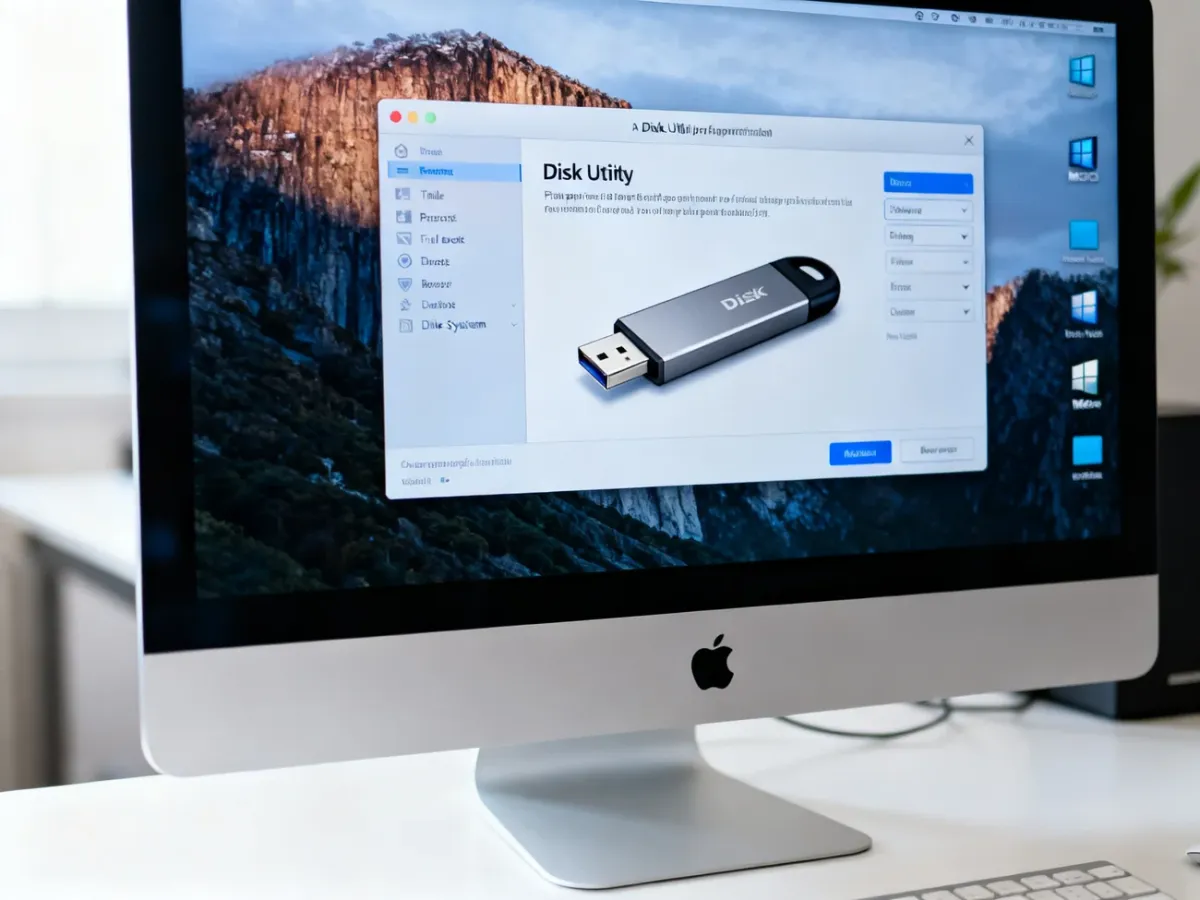
Na komputerze Mac użyj aplikacji „Narzędzie dyskowe”. W przypadku pendrive’a przeznaczonego do współpracy z Windowsem najczęściej wybiera się exFAT albo „MS-DOS (FAT)”, który odpowiada formatowi FAT32.
- Podłącz pendrive do komputera Mac.
- Uruchom „Narzędzie dyskowe” z folderu „Aplikacje” i „Narzędzia” albo przez Spotlight.
- Wybierz właściwe urządzenie z listy po lewej stronie. Sprawdź nazwę producenta i pojemność, aby nie zaznaczyć dysku systemowego.
- Kliknij przycisk „Wymaż”.
- Wpisz nazwę nośnika i wybierz format, na przykład „exFAT” albo „MS-DOS (FAT)”.
- Jeśli pojawi się opcja schematu, wybierz „Master Boot Record” dla szerokiej zgodności ze starszymi urządzeniami lub „GUID Partition Map” w typowym użyciu z nowoczesnym sprzętem Apple.
- Potwierdź operację przyciskiem „Wymaż” i poczekaj na jej zakończenie.
Jeśli pendrive ma działać wyłącznie z macOS, można rozważyć format właściwy dla tego systemu, ale zmniejszy to zgodność z Windowsem, telewizorami i innymi urządzeniami.
Co zrobić, gdy pendrive nie chce się sformatować?
Gdy Eksplorator plików lub Narzędzie dyskowe zwraca błąd, problem może dotyczyć uszkodzonej tablicy partycji, na przykład MBR. W Windows można wtedy użyć narzędzia DiskPart. Jest to procedura dla zaawansowanych użytkowników, ponieważ usuwa partycje i strukturę danych bez możliwości cofnięcia operacji.
Uwaga: poniższe polecenia mogą wyczyścić dysk systemowy. Przed użyciem komendy „select disk” porównaj numer oraz pojemność pendrive’a z listą wyświetloną przez system. Jeśli nie masz pewności, przerwij procedurę.
- Otwórz „Wiersz polecenia” lub Terminal Windows jako administrator.
- Wpisz diskpart i zatwierdź klawiszem Enter.
- Wpisz list disk, aby wyświetlić podłączone dyski.
- Rozpoznaj pendrive po pojemności i wpisz select disk X, zastępując X właściwym numerem.
- Po ponownym sprawdzeniu wyboru wpisz clean, aby usunąć istniejące partycje i metadane.
- Wpisz create partition primary, aby utworzyć nową partycję.
- Wpisz format fs=exFAT quick albo wybierz inny system plików, na przykład format fs=FAT32 quick.
- Wpisz assign, aby nadać partycji literę dysku, a następnie exit, aby zamknąć DiskPart.
Jeżeli pendrive nie jest widoczny nawet w DiskPart, pokazuje błędną pojemność albo nie pozwala wykonać polecenia „clean”, przyczyną może być uszkodzenie kontrolera lub pamięci. Formatowanie programowe może wtedy nie pomóc, a dalsze próby mogą utrudnić odzyskanie danych.
Do zwykłego czyszczenia wybierz Eksplorator plików lub Narzędzie dyskowe. Gdy potrzebujesz współpracy Windows i macOS, najczęściej sprawdzi się exFAT. FAT32 wybierz dla starszych urządzeń, pamiętając o limicie 4 GB na pojedynczy plik. DiskPart stosuj dopiero wtedy, gdy standardowe narzędzia nie działają i masz pewność, że wskazujesz właściwy nośnik.