
Aby wyłączyć Windows Hello i wrócić do logowania hasłem, najpierw otwórz Ustawienia > Konta > Opcje logowania i wyłącz opcję „Zezwalaj wyłącznie na logowanie Windows Hello dla kont Microsoft”. Dopiero potem przycisk „Usuń” przy kodzie PIN stanie się dostępny.
Jak wyłączyć Windows Hello?
Windows Hello obejmuje logowanie za pomocą kodu PIN lub danych biometrycznych, takich jak odcisk palca i rozpoznawanie twarzy. W przypadku konta Microsoft system może wymuszać korzystanie z tej metody zamiast hasła.
Najważniejsza jest kolejność działań: najpierw wyłącz wymuszanie Windows Hello, a dopiero później usuń PIN. Samo przejście do ustawień kodu PIN nie wystarczy, jeśli odpowiedni przełącznik nadal jest aktywny.
Instrukcja krok po kroku
Wykonaj poniższe czynności w ustawieniach systemu Windows:
- Otwórz menu Start i wybierz Ustawienia. Możesz też użyć skrótu klawiszowego Windows + I.
- Przejdź do sekcji Konta, a następnie wybierz Opcje logowania.
- Znajdź ustawienie „Zezwalaj wyłącznie na logowanie Windows Hello dla kont Microsoft na tym urządzeniu”.
- Wyłącz ten przełącznik. System może poprosić o potwierdzenie tożsamości.
- Rozwiń sekcję PIN (Windows Hello) i wybierz przycisk Usuń.
- Potwierdź operację, podając wymagane dane konta.
Po wykonaniu tych czynności Windows powinien ponownie udostępnić logowanie hasłem konta Microsoft. Jeśli nie chcesz korzystać z PIN-u, usuń go dopiero po wyłączeniu ustawienia wymuszającego Windows Hello.
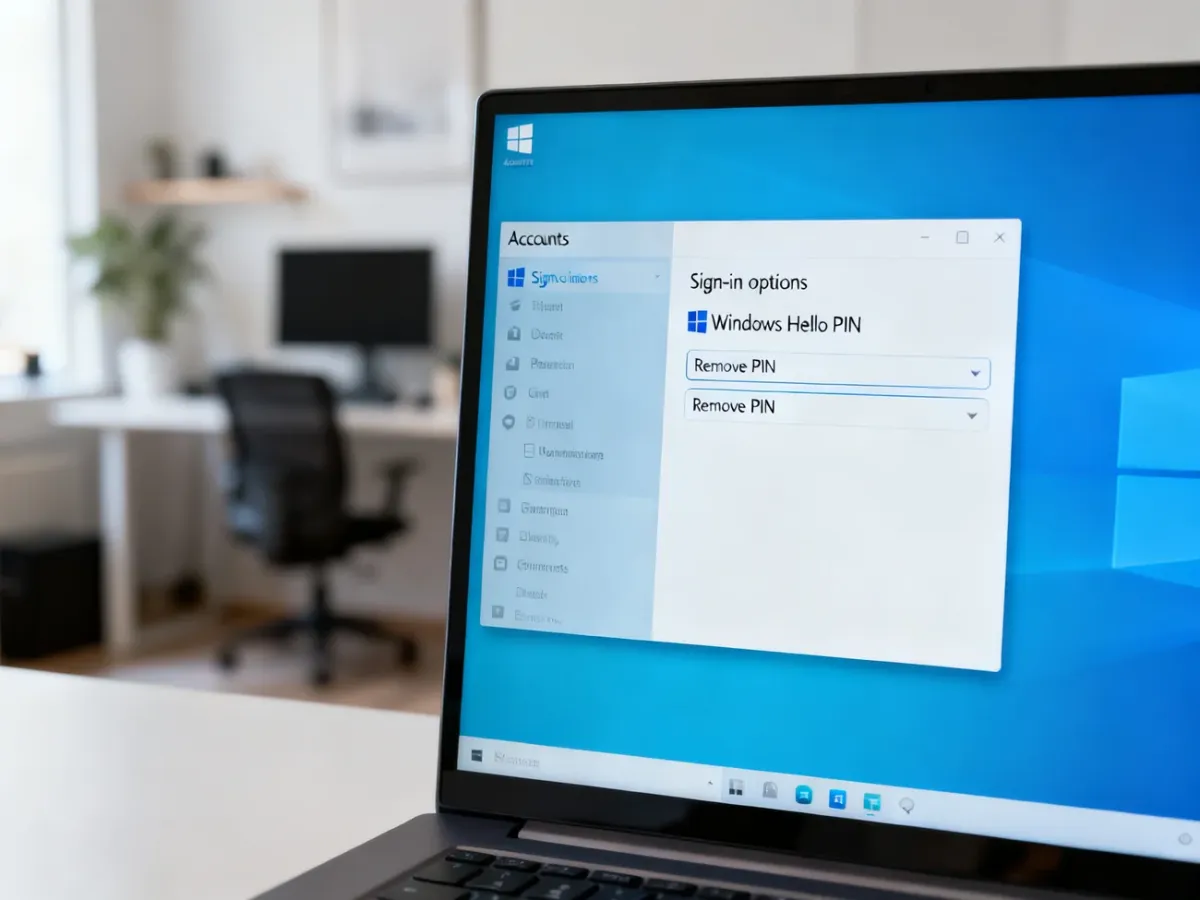
Dlaczego przycisk „Usuń” jest wyszarzony?
Nieaktywny przycisk „Usuń” zwykle nie oznacza awarii systemu. Jest skutkiem włączonej opcji, która zezwala wyłącznie na logowanie Windows Hello. Dopóki to ograniczenie działa, system blokuje usunięcie jedynej skonfigurowanej metody logowania.
Jeśli przycisk nadal jest niedostępny, sprawdź po kolei następujące elementy:
- Przełącznik wymuszania Windows Hello – musi być wyłączony w sekcji „Opcje logowania”.
- Typ konta – opisane ustawienie dotyczy logowania za pomocą konta Microsoft.
- Właściwa sekcja ustawień – opcję znajdziesz w „Konta > Opcje logowania”, a nie w ustawieniach samego konta online.
- Ponowne otwarcie ustawień – po zmianie przełącznika zamknij i otwórz sekcję PIN jeszcze raz.
Jeżeli system wyświetla komunikat, że nazwa użytkownika lub hasło są nieprawidłowe, pamiętaj, że PIN i hasło to dwie różne dane. Po wyłączeniu Windows Hello przy logowaniu należy podać hasło konta Microsoft, a nie kod PIN.
Co zmieni się po usunięciu PIN-u?
Usunięcie PIN-u przywraca tradycyjne logowanie hasłem. Nie oznacza to automatycznego logowania do systemu bez uwierzytelnienia. Przy kolejnym uruchomieniu Windows poprosi o hasło konta Microsoft, chyba że osobno skonfigurujesz funkcję automatycznego logowania.
Windows Hello i logowanie bez hasła to odrębne ustawienia. Jeśli zależy Ci wyłącznie na usunięciu kodu PIN, wystarczy wyłączyć przełącznik wymuszający Windows Hello, a następnie użyć przycisku „Usuń”.
Usunięcie PIN-u zmniejsza wygodę logowania. Po wykonaniu tej operacji przechowuj hasło konta Microsoft w bezpiecznym miejscu, ponieważ będzie potrzebne do zalogowania się do systemu.