Windows Hello to wbudowany w Windows 10 i Windows 11 system logowania bez tradycyjnego hasła. Wykorzystuje rozpoznawanie twarzy, odcisk palca albo PIN, a dane biometryczne pozostają lokalnie na urządzeniu. Bezpieczeństwo mechanizmu opiera się na układzie TPM 2.0, który chroni klucze kryptograficzne.
W skrócie:
- Biometria – logowanie twarzą lub odciskiem palca.
- Lokalność danych – informacje biometryczne nie są wysyłane do chmury.
- TPM 2.0 – sprzętowa ochrona kluczy potrzebnych do uwierzytelnienia.
Co to jest Windows Hello?
Windows Hello to funkcja uwierzytelniania dostępna w systemach Windows 10 i Windows 11. Zastępuje wpisywanie hasła przy logowaniu do komputera, oferując trzy podstawowe metody: rozpoznawanie twarzy, odcisk palca oraz PIN.
Nie wszystkie metody wymagają dodatkowego sprzętu. PIN można skonfigurować na komputerze wyposażonym w zgodny moduł bezpieczeństwa, natomiast logowanie biometryczne wymaga odpowiedniej kamery lub czytnika. Funkcja działa przede wszystkim lokalnie, dlatego nie polega na przesyłaniu skanu twarzy czy odcisku do serwera.
Jak działa Windows Hello?
Podczas konfiguracji system tworzy wzorzec biometryczny i generuje klucze kryptograficzne powiązane z konkretnym urządzeniem. W przypadku twarzy lub odcisku palca Windows porównuje bieżący odczyt z zapisanym wzorcem. Nie przechowuje przy tym zwykłego zdjęcia twarzy ani obrazu odcisku palca, który można byłoby po prostu otworzyć jak plik.
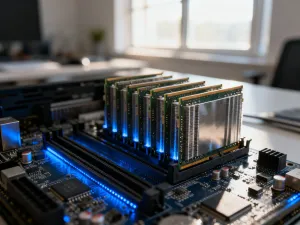
Najważniejszą rolę w ochronie kluczy odgrywa TPM 2.0, czyli Trusted Platform Module. To układ sprzętowy lub firmware’owy przeznaczony do bezpiecznego wykonywania operacji kryptograficznych. Klucz prywatny pozostaje chroniony w urządzeniu, a system korzysta z niego dopiero po pomyślnym potwierdzeniu tożsamości użytkownika.
PIN Windows Hello nie jest zwykłym hasłem do konta internetowego. Jest powiązany z konkretnym komputerem i służy do odblokowania lokalnego mechanizmu uwierzytelniania. Poznanie tego PIN-u nie powinno umożliwić zalogowania się do konta na innym urządzeniu. Nadal trzeba jednak chronić go przed osobami, które mogą uzyskać fizyczny dostęp do komputera.
W praktyce przebieg logowania wygląda następująco:
- System odczytuje twarz, odcisk palca albo wpisany PIN.
- Windows sprawdza dane lokalnie na urządzeniu.
- Po pozytywnej weryfikacji TPM udostępnia chroniony mechanizm kryptograficzny.
- System zatwierdza logowanie bez wysyłania danych biometrycznych do chmury.
Metody logowania i wymagania sprzętowe
Wybór metody zależy od wyposażenia komputera. Tabela pokazuje podstawowe różnice:
| Metoda | Wymagany sprzęt | Główna zaleta |
|---|---|---|
| Rozpoznawanie twarzy | Kamera IR zgodna z Windows Hello oraz TPM 2.0 | Logowanie bez dotykania urządzenia |
| Odcisk palca | Czytnik linii papilarnych oraz TPM 2.0 | Szybka weryfikacja jednym dotknięciem |
| PIN | TPM 2.0, bez dodatkowego czujnika biometrycznego | Działa także bez kamery i czytnika |
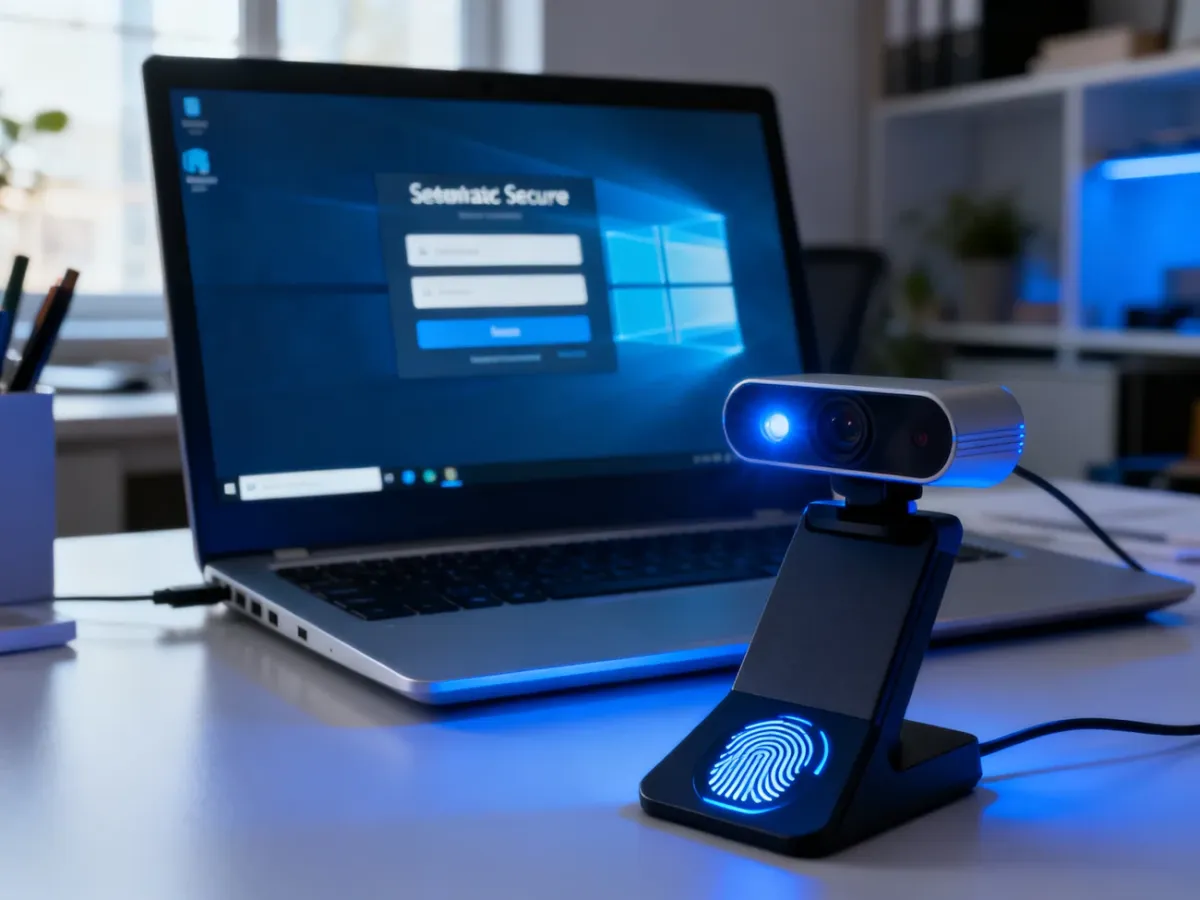
Zwykła kamera RGB nie wystarczy do rozpoznawania twarzy w Windows Hello. Potrzebna jest kamera IR, czyli wykorzystująca podczerwień. Pozwala ona analizować twarz w sposób odporniejszy na użycie zwykłego zdjęcia, a także działać przy słabym oświetleniu. Kamera RGB może służyć do rozmów wideo, ale nie zapewnia sprzętowych możliwości wymaganych przez tę metodę logowania.
Odcisk palca wymaga zgodnego czytnika. Jeśli komputer go nie ma, można używać PIN-u. Jest on także metodą zapasową, potrzebną wtedy, gdy kamera lub czytnik chwilowo nie działa, na przykład po zmianie wyglądu, zabrudzeniu sensora albo urazie palca.
Czy Windows Hello jest bezpieczne?
Windows Hello ogranicza część problemów typowych dla haseł. Hasło może zostać odgadnięte, przejęte przez phishing albo ujawnione po wycieku z usługi. PIN Windows Hello jest natomiast przypisany do urządzenia, a biometria służy do lokalnego odblokowania mechanizmu uwierzytelniania.
Windows Hello współpracuje także ze standardem FIDO2. W usługach, które obsługują klucze dostępu, komputer może używać swojej metody Hello do potwierdzenia logowania. Uwierzytelnienie jest powiązane z właściwą usługą, co utrudnia wykorzystanie go na fałszywej stronie phishingowej.
Najważniejsze właściwości bezpieczeństwa tej technologii to:
- Dane biometryczne pozostają na urządzeniu i nie są synchronizowane z chmurą.
- TPM chroni klucze kryptograficzne przed prostym odczytem przez oprogramowanie.
- PIN działa lokalnie, a nie jako uniwersalne hasło do wielu usług.
- FIDO2 ogranicza ryzyko przekazania poświadczeń fałszywej witrynie.
- Biometria może zastąpić wpisywanie hasła, ale PIN pozostaje metodą awaryjną.
Nie oznacza to pełnej odporności na każdy atak. Osoba, która uzyska fizyczny dostęp do odblokowanego komputera albo pozna PIN i może użyć urządzenia, nadal stwarza zagrożenie. Windows Hello jest też tylko tak bezpieczne, jak sprzęt i konfiguracja, na których działa.
Windows Hello a Windows Hello for Business
Wersja konsumencka służy głównie do logowania na prywatnym komputerze i jest konfigurowana przez użytkownika. Windows Hello for Business przeznaczono dla organizacji. Firmowe zasady mogą być zarządzane centralnie, między innymi przez Microsoft Intune, Microsoft Entra ID lub lokalne mechanizmy administracyjne.
W środowisku biznesowym Windows Hello for Business wykorzystuje poświadczenia powiązane z urządzeniem i może zapewniać dostęp do zasobów firmowych bez ciągłego używania hasła. Dla użytkownika ekran logowania może wyglądać podobnie, ale zaplecze administracyjne i model zarządzania są inne.
Jak skonfigurować Windows Hello?
Podstawowa konfiguracja w Windows 10 i Windows 11 przebiega z poziomu ustawień systemowych:
- Otwórz Ustawienia, a następnie przejdź do sekcji Konta.
- Wybierz Opcje logowania.
- Skonfiguruj PIN Windows Hello, jeśli system tego wymaga.
- Wybierz rozpoznawanie twarzy lub odcisk palca, jeżeli komputer ma zgodny sprzęt.
- Postępuj zgodnie z instrukcjami wyświetlanymi na ekranie i sprawdź logowanie po zablokowaniu urządzenia.
Jeśli opcja rozpoznawania twarzy jest niedostępna, najczęstszą przyczyną jest brak kamery IR. Problemy z odciskiem palca mogą wynikać z zabrudzonego czytnika, wilgotnego palca albo niezgodnego sterownika. Gdy opcje Windows Hello są wyszarzone, warto sprawdzić stan TPM w systemie i ustawienia firmware’u komputera.
Windows Hello łączy wygodę biometrii z lokalnym uwierzytelnianiem chronionym przez TPM. Dla wielu użytkowników PIN będzie wystarczającą metodą, a kamera IR lub czytnik linii papilarnych pozwolą logować się szybciej bez rezygnowania z ochrony sprzętowej.