Utrata telefonu nie musi oznaczać utraty konta. Jeśli Google Authenticator był zsynchronizowany z kontem Google, kody można odzyskać na nowym urządzeniu. Bez synchronizacji trzeba użyć kodów zapasowych albo metod odzyskiwania udostępnianych przez konkretną usługę.
Która metoda odzyskiwania dotyczy Twojej sytuacji?
Najpierw ustal, czy w aplikacji była włączona synchronizacja z kontem Google. Google Authenticator służy tylko jako narzędzie do generowania drugiego składnika logowania. Google nie może automatycznie odblokować konta Facebooka, Amazona czy innej usługi, jeśli kody nie zostały zapisane w chmurze.
| Sytuacja | Rozwiązanie |
|---|---|
| Synchronizacja z kontem Google była włączona | Zainstaluj Google Authenticator na nowym telefonie i zaloguj się na to samo konto Google. Kody powinny zsynchronizować się automatycznie. |
| Synchronizacji nie było, ale masz kody zapasowe | Użyj jednego z kodów zapasowych podczas logowania do danej usługi, a następnie skonfiguruj nową aplikację uwierzytelniającą. |
| Nie było synchronizacji ani kodów zapasowych | Sprawdź alternatywne metody, takie jak SMS lub e-mail. Jeśli ich nie ma, skontaktuj się z pomocą techniczną konkretnej usługi. |
Jak odzyskać kody przez synchronizację w chmurze?
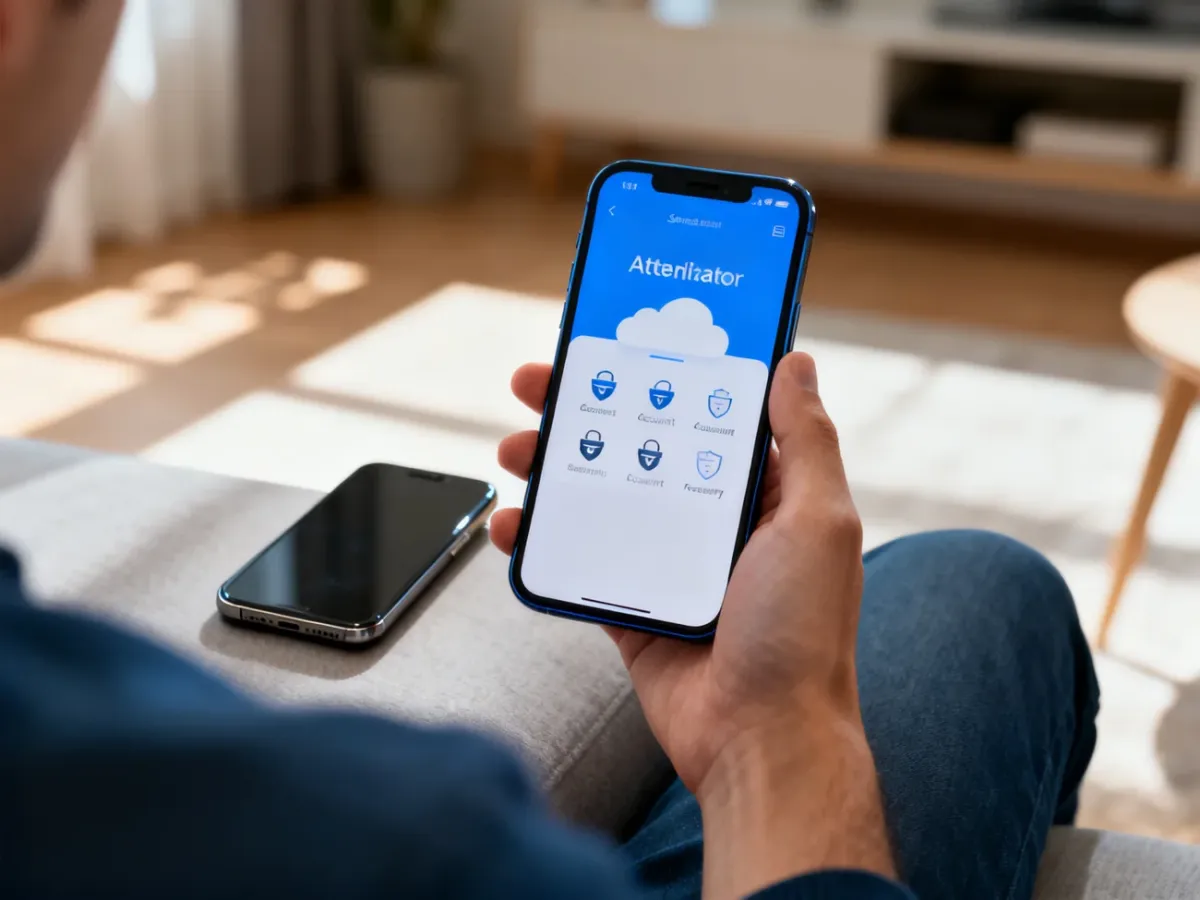
Ta ścieżka działa wtedy, gdy kody Google Authenticator zostały wcześniej powiązane z kontem Google. Samo zainstalowanie aplikacji na nowym telefonie nie wystarczy, jeśli korzystałeś wyłącznie z lokalnego zapisu danych.
Wykonaj następujące czynności:
- Pobierz i zainstaluj Google Authenticator na nowym urządzeniu z Androidem lub iOS.
- Otwórz aplikację i zaloguj się na to samo konto Google, które było używane do synchronizacji.
- Poczekaj na automatyczne zsynchronizowanie zapisanych kodów.
- Sprawdź, czy na liście pojawiły się konta, do których próbujesz się zalogować.
Jeżeli kody nie pojawią się po zalogowaniu, sprawdź, czy używasz właściwego konta Google. Brak wpisów może też oznaczać, że synchronizacja nie była wcześniej włączona albo kody były przechowywane tylko na starym telefonie.
Co zrobić, jeśli nie ma kopii zapasowej w chmurze?
W takim przypadku odzyskanie kodów z Google Authenticator zwykle nie jest możliwe. Trzeba odzyskać dostęp do każdej usługi osobno, ponieważ to ona zarządza ustawieniami 2FA i dodatkowymi metodami weryfikacji.
Sprawdź po kolei następujące możliwości:
- Odszukaj kody zapasowe – sprawdź dokumenty, bezpieczne notatki lub inne miejsce, w którym zapisałeś je podczas włączania 2FA.
- Sprawdź zalogowane urządzenia – jeśli konto jest nadal otwarte w przeglądarce na komputerze lub innym telefonie, wejdź w ustawienia bezpieczeństwa i dodaj nową metodę logowania.
- Użyj alternatywnej weryfikacji – wybierz SMS, wiadomość e-mail, połączenie telefoniczne albo inną metodę udostępnioną przez daną usługę.
- Skontaktuj się z pomocą techniczną – gdy nie masz kodów ani dostępu do alternatywnej metody, tylko właściciel usługi może przeprowadzić procedurę weryfikacji.
Podczas odzyskiwania konta Facebook, Amazon, Gmail lub innej platformy szukaj opcji takich jak „Nie mam dostępu do aplikacji uwierzytelniającej”, „Wypróbuj inną metodę” albo „Odzyskaj konto”. Nazwy mogą się różnić, ale procedura zawsze należy do konkretnego usługodawcy.
Jeśli stary telefon nadal działa, nie resetuj go od razu. Otwórz Google Authenticator i przenieś konta na nowe urządzenie funkcją eksportu oraz importu przez kod QR. Najpierw upewnij się, że kody działają na nowym telefonie, dopiero potem usuwaj dane ze starego urządzenia.
Jak zabezpieczyć dostęp na przyszłość?
Po odzyskaniu konta skonfiguruj aplikację ponownie i sprawdź dodatkowe metody logowania. Przed zakończeniem procesu przygotuj następujące zabezpieczenia:
- Zapisz kody zapasowe w bezpiecznym miejscu poza telefonem.
- Nie udostępniaj kodów odzyskiwania innym osobom, także rzekomemu konsultantowi.
- Nie przechowuj kodów wyłącznie jako zrzutów ekranu w galerii telefonu.
- Dodaj zapasowy numer telefonu lub adres e-mail, jeśli dana usługa na to pozwala.
Najkrótsza odpowiedź na pytanie „Google Authenticator – jak odzyskać?” brzmi: przy włączonej synchronizacji zaloguj się w aplikacji na nowym urządzeniu na to samo konto Google. Bez synchronizacji potrzebujesz kodów zapasowych lub procedury odzyskiwania prowadzonej przez konkretną usługę.