Bluetooth w Windows 10 włączysz najszybciej skrótem Win + A i kliknięciem kafelka Bluetooth w Centrum akcji. Możesz też użyć Win + I, a następnie przejść do Urządzenia → Bluetooth i inne urządzenia. Jeśli przełącznika nie ma, sprawdź moduł w Menedżerze urządzeń, tryb samolotowy oraz sterownik.
Jak włączyć Bluetooth w Windows 10?
Masz do wyboru dwie podstawowe metody. Centrum akcji służy do szybkiego włączenia funkcji, a Ustawienia pozwalają od razu zarządzać urządzeniami i rozpocząć parowanie.
| Metoda | Skrót | Zaleta |
|---|---|---|
| Centrum akcji | Win + A | Najszybsze włączenie jednym kliknięciem |
| Ustawienia systemowe | Win + I | Dostęp do parowania i listy urządzeń |
| Menedżer urządzeń | brak | Sprawdzenie modułu i sterownika |
Centrum akcji: naciśnij Win + A albo kliknij ikonę powiadomień obok zegara. Jeśli widzisz kafelek Bluetooth, kliknij go. Podświetlony kafelek oznacza, że funkcja jest aktywna. Gdy kafelka nie widać, wybierz Rozwiń. W niektórych konfiguracjach można go także dodać przez edycję szybkich akcji.
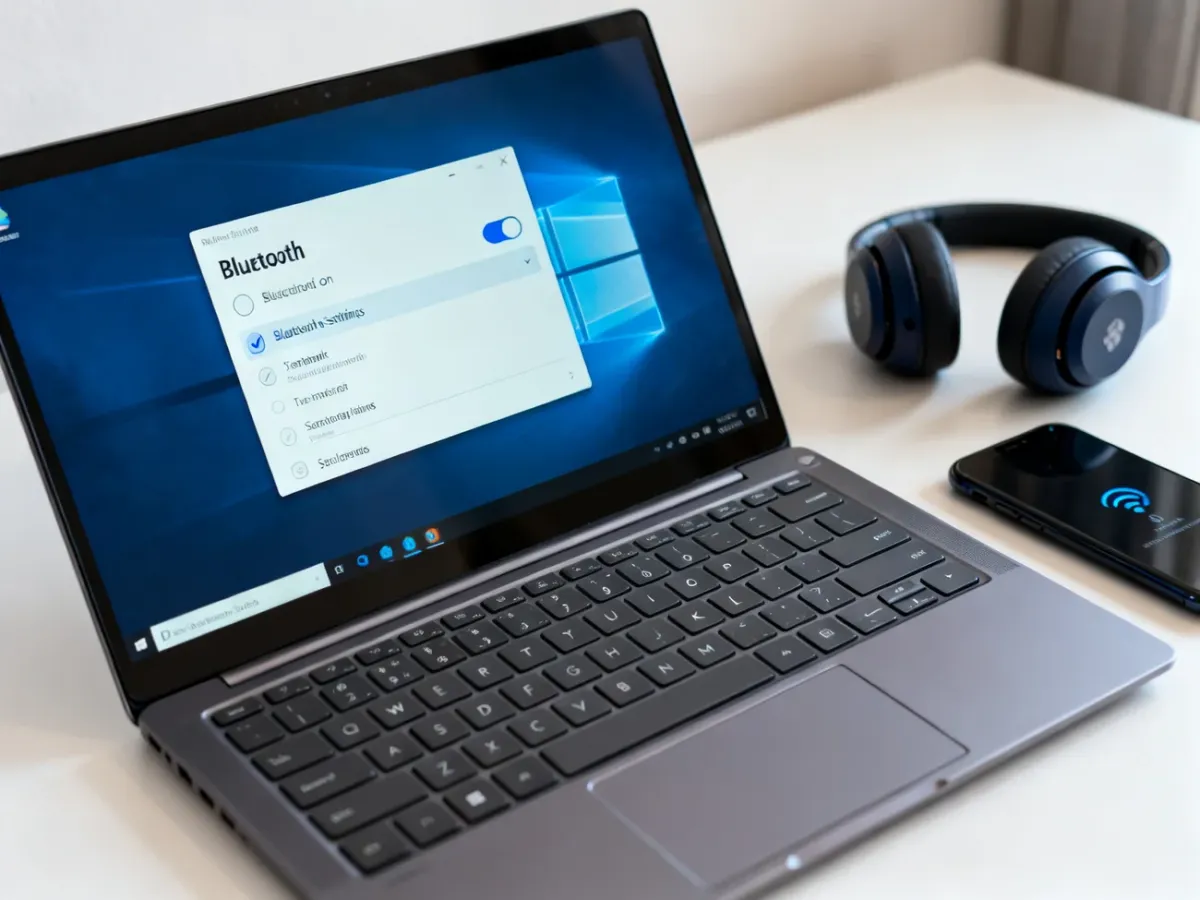
Ustawienia: naciśnij Win + I, wybierz Urządzenia, a następnie Bluetooth i inne urządzenia. Przestaw przełącznik Bluetooth na Wł. W tym samym miejscu klikniesz Dodaj Bluetooth lub inne urządzenie, aby sparować słuchawki, mysz, klawiaturę albo telefon.
Co zrobić, jeśli nie widzę opcji Bluetooth?
Brak przełącznika nie zawsze oznacza awarię. Komputer może nie mieć fizycznego modułu Bluetooth, sterownik może być nieobecny, a funkcja może być zablokowana przełącznikiem sprzętowym.
Przed rozpoczęciem naprawy sprawdź następujące elementy:
- Tryb samolotowy jest wyłączony w Ustawienia → Sieć i Internet → Tryb samolotowy.
- Na laptopie nie działa fizyczny przełącznik komunikacji bezprzewodowej.
- Przycisk Fn z klawiszem F1–F12 oznaczonym ikoną anteny lub łączności bezprzewodowej jest aktywny.
- W Menedżerze urządzeń istnieje kategoria Bluetooth albo urządzenie opisane jako nieznane.
- Specyfikacja laptopa, płyty głównej lub dołączonego adaptera potwierdza obecność modułu.
Aby otworzyć Menedżer urządzeń, kliknij prawym przyciskiem myszy przycisk Start i wybierz Menedżer urządzeń. Rozwiń kategorię Bluetooth. Jeśli jej nie ma, wybierz Widok → Pokaż ukryte urządzenia. Brak wpisu nadal może oznaczać problem ze sterownikiem, ale jeśli komputer nie ma wbudowanego modułu, sam system nie doda tej funkcji.
Bluetooth nie działa – kolejność naprawy
Jeśli moduł jest obecny, ale Bluetooth nie chce się włączyć, wykonuj czynności po kolei. Po każdym kroku sprawdź, czy przełącznik pojawił się w Ustawieniach.
- Uruchom narzędzie rozwiązywania problemów – otwórz Start → Ustawienia → Aktualizacja i zabezpieczenia → Rozwiązywanie problemów. Wybierz Bluetooth i uruchom diagnostykę zgodnie z instrukcjami systemu.
- Sprawdź usługę systemową – naciśnij Win + R, wpisz services.msc i zatwierdź. Znajdź Usługę pomocy technicznej Bluetooth, otwórz jej właściwości i sprawdź, czy działa. Jeśli jest zatrzymana, kliknij Uruchom. Typ uruchomienia możesz ustawić na Automatyczny, aby usługa była uruchamiana razem z systemem.
- Zaktualizuj sterownik – w Menedżerze urządzeń rozwiń Bluetooth, kliknij adapter prawym przyciskiem myszy i wybierz Aktualizuj sterownik → Wyszukaj automatycznie zaktualizowane oprogramowanie sterownika.
- Pobierz sterownik od producenta – jeśli Windows nie znajdzie sterownika, użyj strony producenta laptopa, płyty głównej albo adaptera. Dobierz plik do konkretnego modelu i wersji Windows 10.
- Uruchom komputer ponownie – restart może ponownie zainicjować moduł po instalacji sterownika lub uruchomieniu usługi.
Gdy aktualizacja nie pomaga, możesz w Menedżerze urządzeń wybrać Odinstaluj urządzenie, a następnie ponownie uruchomić komputer. Windows może wykryć moduł i zainstalować sterownik ponownie.
Przed odinstalowaniem sterownika upewnij się, że masz dostęp do internetu i możesz pobrać go ponownie ze strony producenta. Na komputerze bez połączenia sieciowego wcześniej zapisz instalator sterownika na nośniku USB.
Co zrobić, jeśli komputer nie ma Bluetooth?
Nie każdy komputer stacjonarny ma wbudowany moduł Bluetooth. W laptopach jest on często zintegrowany z kartą bezprzewodową, ale w komputerze składanym może go nie być nawet wtedy, gdy system działa prawidłowo.
Najprostszym rozwiązaniem jest adapter Bluetooth USB. Wystarczy podłączyć go do portu USB, zainstalować sterownik, jeśli Windows nie zrobi tego automatycznie, i ponownie sprawdzić Ustawienia → Urządzenia → Bluetooth i inne urządzenia. Jeżeli po instalacji sterownika moduł nadal nie pojawia się w Menedżerze urządzeń, możliwa jest awaria adaptera, problem z portem USB albo usterka sprzętowa komputera.
W większości przypadków wystarczy zacząć od Win + A. Gdy kafelek jest niedostępny, najważniejszym miejscem diagnostyki pozostaje Menedżer urządzeń, ponieważ pozwala odróżnić brak fizycznego modułu od problemu ze sterownikiem lub usługą systemową.
Windows 10 nie jest już objęty standardowym wsparciem Microsoft od 14 października 2025 r. Instrukcje dotyczą funkcji dostępnych w systemie, ale nazwy niektórych opcji mogą zależeć od zainstalowanych aktualizacji i sterowników producenta.